


Партнерка на США и Канаду по недвижимости, выплаты в крипто
- 30% recurring commission
- Выплаты в USDT
- Вывод каждую неделю
- Комиссия до 5 лет за каждого referral
* Знак XYZ. Результаты измерений обозначаются также по системе XYZ. Эти данные относятся к цвету – восприятие цвета человеческим глазом (красный, зеленый, синий).
· Когда данные хранятся в измерителе, пожалуйста, записывайте номера измерений, чтобы различать их. Когда прибор готов к следующим измерениям, на экране появляется «READY». Если необходимо продолжить измерения, следуйте тем же правилам.
· Если измерения нужно провести на другом пациенте, пожалуйста, закончите текущие измерения и замените контакт-деталь. Контакт-деталь является одноразовым инструментом.
·  Чтобы правильно заменить контакт-деталь, изучите раздел «установка контакт-детали».
· Полученные данные хранятся в памяти измерителя. Когда память занята полностью, дальнейшие измерения провести невозможно, на экране автоматически появится меню передачи данных.
* Чтобы закончить измерения.
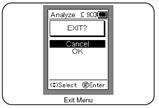 1) Нажмите дважды кнопку «установка». На экране появится надпись «выход» (EXIT).
2) Используя кнопки  и
и  , выберите «ОК». На экране появится меню передачи данных.
Если Вы не закончили измерения, нажмите «CANCEL» или нажмите кнопку «установка».
7. Передача полученных данных.
Выберите способ передачи данных с помощью кнопок и .
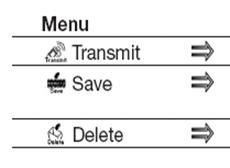
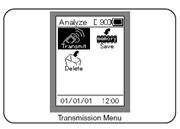
Передача данных
Сохранение данных в памяти измерителя
Удаление данных

Для получения более подробной информации о каждом процессе, ознакомьтесь с разделом «Меню передачи данных» (Обработка полученных данных).
8. Выключение.
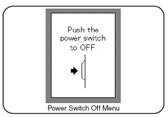 После обработки полученных данных, на экране появится надпись «нажмите кнопку вкл./выкл.» (PUSH THE POWER SWITCH TO OFF).
Нажмите кнопку вкл./выкл. и удерживайте е в течение 2 сек для выключения прибора.
 Для замены контакт-детали, ознакомьтесь с разделом «установка контакт-детали».

Если после появления надписи «нажмите кнопку вкл./выкл.» (PUSH THE POWER SWITCH TO OFF) прибор оставить на 1 мин, питание отключится автоматически.
6. ПЕРЕДАЧА И РАСПЕЧАТКА ДАННЫХ.
Меню передачи данных (процесс обработки данных).
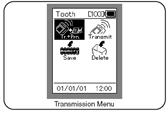 Показывает 4 варианта действий после получения данных в режиме «зубы».
Выберите один режим с помощью кнопок и .
Меню передачи данных в «нормальном» режиме.
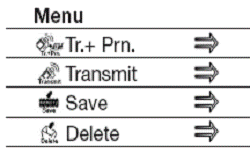 Значения
Передача и печать данных
Только передача данных
Сохранение данных в памяти измерителя
Удаление данных из памяти измерителя
В режиме «анализ» вариант «передача и распечатка данных» не указывается. В этом режиме полученные данные не распечатываются! Данные высвечиваются на экране и/или передаются в память принтера.
Передача данных (печатать/не печатать).
 Для передачи данных доступно 2 режима:
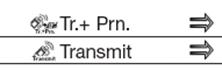
Передача и печать данных
Только передача данных
1) Выберите «передачу и печать» или «только передачу» в меню передачи данных и подтвердите, нажав кнопку .
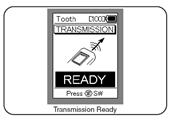
 На экране появится надпись «передача готова» (TRANSMISSION READY).
Меню «передача и печать» является главным меню передачи данных. Если выбрать «только передачу», распечатать данные можно будет только с помощью программного обеспечения ShadeEyeViewer, установленным на компьютер. Печать всех данных, хранящихся в памяти невозможна!
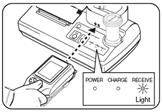 Передача данных на принтер.
2) Поднесите ИК-порт передачи данных на измерителе к ИК-порту приема данных на принтере, и нажмите  .
.
Передача данных начнется, и на принтере начнет мигать лампочка «получение».
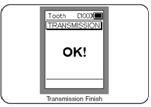
 Расстояние между ИК-портами должно быть менее 1 метра и беспрепятственным.
В случае, если выбран режим «передача и печать», полученные данные распечатаются. По окончании передачи данных на экране появится надпись «TRANSMISSION OK» и все данные, хранящиеся в памяти измерителя, удалятся.
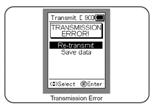
Если во время передачи данных произошла ошибка, на экране появится надпись «TRANSMISSION ERROR». Пожалуйста, с помощью кнопок  и , выберите «повторная передача» (RE-TRANSMIT) или «сохранить данные» (SAVE DATA).
 После передачи данные удаляются из памяти измерителя.
* В памяти принтера может храниться до 1 000 снимков, если количество полученных кадров превышает 1 000, старые данные удаляются, чтобы освободить место для новых.
* Чтобы просмотреть полученные данные, подключите ShadeEyeViewer к компьютеру.
Сохранение данных в памяти измерителя.
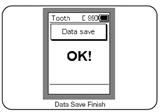 С помощью кнопок и в меню «передачи данных» выберите «сохранить» (SAVE). После завершения сохранения данных на экране появится надпись «DATA SAVED OK!».
* В памяти принтера может храниться до 1 000 снимков, если количество переданных данных достигает 1 000, старые данные удаляются, для того, чтобы освободить место для новых. На экране опять появится «меню передачи данных».
* Данные, хранящиеся в измерителе, можно передать на принтер, выбрав в «меню передачи данных» в «нормальном режиме» или в режиме «анализ» «передача и распечатка данных» или «только передача».
* В режиме «анализ» данные распечатать невозможно!
* Чтобы получить на руки данные из принтера, данные можно распечатать только с помощью программного обеспечения ShadeEyeViewer, установленного на Ваш компьютер.
 Для получения более подробной информации, изучите раздел «Режим передачи всех данных».
Удаление данных.
 Если данные удаляются в режиме «анализ», все данные, хранящиеся в памяти, удаляются за один раз.
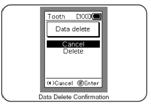 Удаление данных из памяти измерителя.
1) С помощью кнопок  и
и  в «меню передачи данных», выберите «удалить» (DELETE). Подтверждение удаления данных высветится на экране.
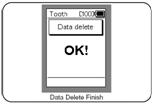 2) Если необходимо удалить данные, с помощью кнопки выберите «удалить» и нажмите . Завершение удаления подтвердится надписью DATA DELETE OK.
Если данные из памяти удалить, они будут утеряны навсегда!
Чтобы остановить удаление, выберите «отмена» (CANCEL) вместо «удалить» (DELETE), с помощью кнопок и . Затем на экране появится «меню передачи данных» и надпись «выход/далее» (EXIT/NEXT).

|
Из за большого объема этот материал размещен на нескольких страницах:
1 2 3 4 5 6 7 8 9 10 11 12 |
