


Партнерка на США и Канаду по недвижимости, выплаты в крипто
- 30% recurring commission
- Выплаты в USDT
- Вывод каждую неделю
- Комиссия до 5 лет за каждого referral
Передача данных в режиме «передачи всех данных».
Меню передачи данных появится, если в «нормальном» режиме или режиме «анализ» выбрать «передачу данных» и нажать  .
.

· Если все данные получены в режиме «анализ», вместо «меню передачи данных» на экране появится надпись «передача готова» (TRANSMISSION READY).
· Если данные не сохранены, появится уведомление об ошибке (ERROR).
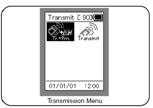
1) Выберите «передача и печать» для дальнейшей печати или «только передача», если не нужно печатать, с помощью кнопок  и . Подтвердите выбор, нажав . После выбора «передачи», на экране появится надпись «передача готова» (TRANSMISSION READY).
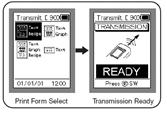 2) Если Вы выбрали «передачу и печать», выберите вид распечатки данных:
- Текст + График + Рецепт
- Текст
- Текст + График
- Текст + Рецепт
Подтвердите выбранный вид нажатием кнопки . На экране появится надпись «передача готова» (TRANSMISSION READY).
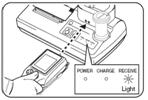 3) Поднесите ИК-порт измерителя к ИК-порту на принтере и нажмите . Передача данных начнется, а на принтере начнет мигать лампочка «прием».
 Расстояние между ИК-портами должно составлять не более 1 метра и быть беспрепятственным.
В случае, если выбран режим «передача и печать», переданные данные распечатаются.
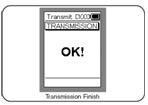
После завершения передачи данных, на экране появится надпись «передача завершена» (TRANSMISSION OK), а данные из памяти измерителя удалятся.

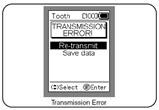 Если во время передачи данных произошла ошибка, на экране высветится уведомление: TRANSMISSION ERROR!
 С помощью кнопок и выберите «Повторная передача» (RE-TRANSMIT) или «сохранить» (SAVE). В случае, если повторная передача не удалась, данные сохранятся автоматически.
В памяти принтера может храниться до 1 000 данных, поэтому для освобождения места для новых данных, старые необходимо удалять.
Образец печати.
Текстовые данные.
Пример печати в режиме «зубы».
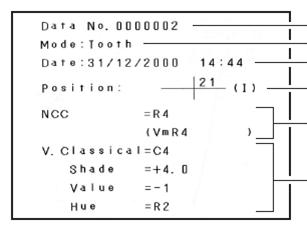
Номер данных
Режим
Дата и время измерений
Измеряемый зуб
Номер по расцветке
Цвет, Насыщенность и Оттенок
 Ознакомьтесь с разделом «7) Дисплей результатов» в разделе «Измерения в режиме «зубы»».
График.
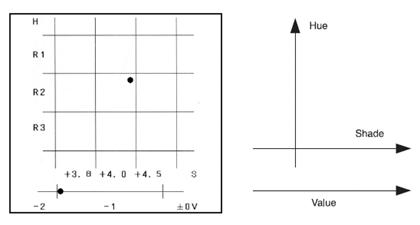
Ознакомьтесь с разделом «7) Дисплей результатов» в разделе «Измерения в режиме «зубы»».
Рецепт.
Распечатаются пропорции для смешивания керамики Vintage Halo.
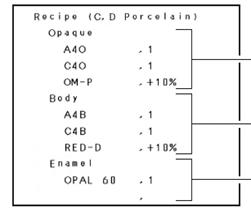
Указываются пропорции для опаковой керамики.
Указываются пропорции для смешивания дентина.
Указываются пропорции для эмалевых масс.

Этот рецепт разработан на основе керамики Vintage Halo.
Керамика с минусовой насыщенностью.
Если определяется цвет керамики с минусовой насыщенностью, в дополнению к рецепту для обычных цветов C и D, на экране высветится рецепт для «керамики с минусовой насыщенностью». (Для этого, пожалуйста, в «настройках» выберите «опции» (OPTIONS), «Цвет NCC» (NCC SHADE) и «Цвет C, D + Vm» (C, D + Vm SHADE)).
Пример 1.
Цвет 3, Насыщенность -2, Оттенок STD.
Керамика с минусовой насыщенностью доступна только в Японии.
Темные, желтоватые цвета.
Если цвет зуба очень глубокий или темные с сильным желтоватым оттенком, рецепт может не распечататься, не смотря на это, цвет, насыщенность и оттенок распечатаются.
В этом случае, цвет зуба не входит в палитру системы Vintage Halo, поэтому рекомендуется воспользоваться эффектами. Мы рекомендуем изучить «таблицу смешивания цветов», который позволит выбрать наиболее подходящую цветовую группу.
Пример 2.
Если распечатались такие результаты: Цвет 5, Насыщенность +2, Оттенок STD, рецепт не распечатается, но судя по «таблице смешивания цветов», это будет цвет ряда ROOT A Vintage Halo, но ярче.
Пример 3.
Если распечатанные результаты такие: Цвет 3, Насыщенность ±0, Оттенок R3, на рецепте будет пометка «*». Это значит, что цвет более красный, чем R2, но распечатается рецепт для оттенка R2.
· Т. к. Vintage Halo обладает более широким диапазоном цветов в основной системе, чем системы других производителей, тут нет никаких ограничений. Поэтому, рекомендуем изучить «таблицу смешивания цветов» и воспользоваться эффектами.
· К примеру, если цервикальная область обладает более глубоким цветом, чем центральная часть, мы рекомендуем следовать распечатанному рецепту для керамики более бледного оттенка (1-2 категории), для создания более натуральной реставрации.
Память.
Используйте этот бланк для записи имени пациента или другой информации.
7. НАСТРОЙКА.
Меню настройки.
Выберите «настройка» (SET UP) в «нормальном меню» или в меню режима «анализ» с помощью кнопок  и
и  . На экране высветится меню «настройки».
Количество позиций, которое можно выбрать в «нормальном меню» и в меню режима «анализ» разное. Однако, и в том, и в другом режиме, каждая позиция позволяет получить одинаковую информацию.
Используйте кнопки  для выбора позиции.
Чтобы просмотреть текущие настройки, нажмите кнопку , или кнопки  на кнопке .
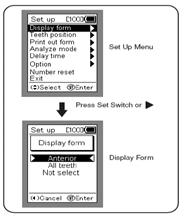 Например, как показано на рисунке, текущие настройки формы отображения показывают, что выбран режим «передних зубов» (ANTERIOR MODE).
Чтобы поменять настройки, воспользуйтесь кнопками и нажмите .
Высветится меню «настройки».
Чтобы сохранить текущие настройки и вернуться в меню «настройки», нажмите  .
.
Чтобы вернуться в главное меню, выберите «выход» (EXIT).
Настройка в «нормальном режиме» (режим «анализ» отключен).
Можно настроить следующие параметры. (Начальные настройки выведены на первый план).
Форма отображения.
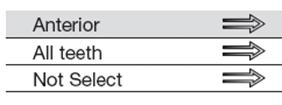 Отображает область зубов, которая видна на экране.
Видны 6 передних зубов
Видны все верхние и нижние зубы
Не выбрано
Положение зуба.
Отображает положение зуба.

Вид изображения даты связан с отображением положения зуба.
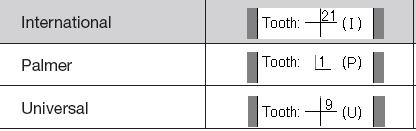
День/Месяц/Год
Год/Месяц/День
Месяц/День/Год
* (Пример выбора центрально резца (21) на верхней челюсти слева)
Форма печати.
Отображает настройки формы печати данных.
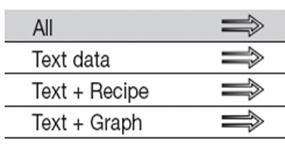
Печать текстовых данных, рецепта и графика
Печать текстовых данных
Печать текстовых данных и рецепта
Печать текстовых данных и графика

Ознакомьтесь с примерами из раздела «Распечатка данных».
Режим «анализ».
Чтобы выбрать «нормальный режим», отключите режим «анализ», и наоборот.
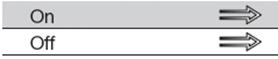 Дисплей: режим «анализа»

|
Из за большого объема этот материал размещен на нескольких страницах:
1 2 3 4 5 6 7 8 9 10 11 12 |
