


Партнерка на США и Канаду по недвижимости, выплаты в крипто
- 30% recurring commission
- Выплаты в USDT
- Вывод каждую неделю
- Комиссия до 5 лет за каждого referral
Порядок работы кнопки таков. Если методика заблокирована паролем (пиктограмма TEST красного цвета), то при первом нажатии на кнопку будет предложено ввести пароль. В случае удачного ввода методика разблокируется (пиктограмма TEST приобретает зеленый цвет), и ее можно просматривать, изменять, клонировать – то есть выполнять с ней все действия без ограничения. Разблокированное состояние методики сохраняется до выхода из ТестМейкера.
Если нажать кнопку “Пароль” для уже разблокированной либо вовсе не имеющей пароля методики, будет предложено ввести новый пароль (с контрольным повтором). Для того чтобы снять пароль совсем, надо просто ввести пустой пароль. После постановки пароля доступ к просмотру и редактированию опросника будет запрещен не сразу, а только после перезапуска ТестМейкера.
Бланк – создание и распечатка бумажных бланков данной методики. Предусмотрено два вида бланков: Тип A и Тип B (Рисунок 3 и Рисунок 4).
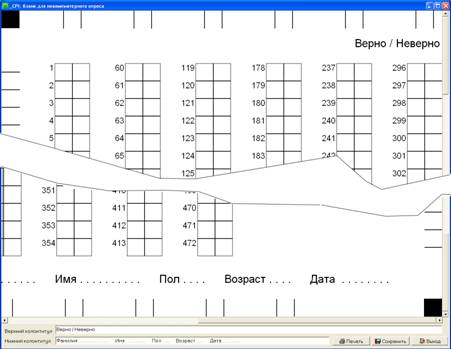
Рисунок 3. Создание бумажного бланка: Тип A
Бланк типа 1 сохранен для совместимости с прежними версиями программы. При создании бланка можно программировать верхний и нижний колонтитулы. Каждый из них может содержать не более одной строки текста. В верхний принято вписывать общие указания по работе или перечень альтернатив, раскрывающих смысл клеток бланка (при условии, что во всех вопросах альтернативы одинаковы). В нижний колонтитул обычно помещаются поля для вписывания анкетных параметров, (согласно анкете опросника), позволяющие идентифицировать респондента и дату тестирования.
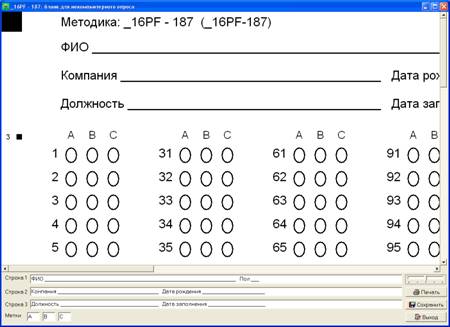
Рисунок 4. Создание бумажного бланка: Тип B
Бумажный бланк типа B предоставляет разработчику дополнительные возможности и в целом является предпочтительным. В верхней части бланка печатается название методики, предназначенное для респондента далее отображаются три строки, содержание которых полностью настраивается разработчиком. По умолчанию (Ошибка! Источник ссылки не найден.) это ФИО, Пол, Компания, Должность, Дата рождения и Дата заполнения. Кроме того, можно менять метки альтернатив, расположенные над колонками (по умолчанию: A B C D E F …). Длина текста такой метки до 3 символов. И, наконец, есть возможность регулировать плотность наполнения бланка с помощью ползунка над кнопкой Печать. Это позволяет оптимально использовать поле листа, как для коротких опросников, так и для монстров типа MMPI.
Бланк может быть распечатан непосредственно из ТестМейкера либо сохранен в. bmp или .jpg файле.
В дальнейшем результаты с обработанных бланков вводятся в TestMake в режиме Бланковый ввод как вручную, так и путем сканирования бланков (при наличии в поставке соответствующей опции). Если планируется сканирование бланков, следует быть аккуратным при размножении их на копировальном аппарате. Необходимо следить, чтобы форма сетки для занесения ответов не была искажена, а все краевые метки (угловые квадраты) были также полностью скопированы.
Кнопка Нормы в правом верхнем углу (Рисунок 2) служит для вызова Менеджера норм. Эта кнопка доступна независимо от выбранной вкладки.
Поле Быстрый поиск в левом нижнем углу позволяет быстро перейти на опросник, название которого содержит (в любом месте строки) введенный текст.
Вкладка “Свойства”
На этой вкладке (Рисунок 5) выполняется настройка основных параметров опросника, определяющих особенности данной методики и способ предъявления заданий.
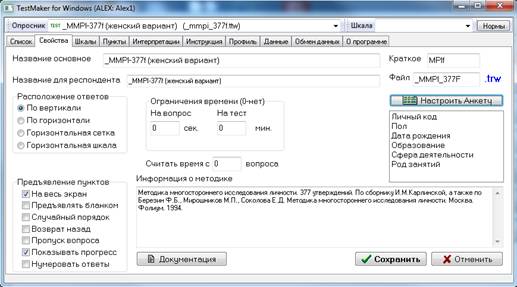
Рисунок 5. Свойства опросника
При создании опросника заново путем нажатия кнопки Создать на предыдущей вкладке, происходит автоматический переход на вкладку Свойства, где должны быть, прежде всего остального, указаны основные параметры опросника. В этом и только в этом случае по окончании ввода данных требуется нажать кнопку Сохранить справа внизу, подтверждая, тем самым, создание нового опросника.
Во всех остальных случаях вкладка открывается обычным способом, через выбор заголовка, а сохранение изменений происходит автоматически при переходе на другую вкладку, смене опросника (выпадающий список слева вверху) или выходе из программы. Кратко поясним назначение параметров, представленных в окне:
Название – общепринятое название опросника, однозначно его идентифицирующее для специалиста. Не предъявляется респонденту;
Название для респондента – название опросника предъявляемое респонденту;
Краткое – компактное название опросника для включения в таблицы (до 4 знаков);
Файл – имя файла (без расширения. ttw), в котором будет сохранен опросник со всеми своими настройками. Как было сказано выше, файлы с опросниками хранятся в папке TestMake\Test\.
Информация – пояснения, дающие более подробную информацию о версии, назначении, использованных при разработке нормах и т. д. Информация доступна только разработчику (то есть только в программе Test_32.exe). При листании списка опросников она высвечивается в нижней части окна под списком (см. Рисунок 2).
Настроить анкету – список анкетных данных может гибко настраиваться. Нажав соответствующую кнопку, можно перейти к редактированию состава анкеты (Рисунок 6).
Предъявление пунктов. На весь экран – если пункт отмечен, то в режиме тестирования окно каждого вопроса будет развернуто до размера всего экрана (максимизировано). В противном случае вопрос будет предъявляться в окне произвольного размера, которое испытуемый может перемещать, масштабировать и т. д. Разворачивание вопроса на весь экран может быть задано также для каждого отдельного вопроса при его индивидуальной настройке (см. Редактирование вопроса). Установка любой из этих опций (общей здесь или индивидуальной в настройке вопроса приводит к максимизированию последнего).
Предъявление пунктов. Предъявлять бланком – зарезервировано.
Предъявление пунктов. Случайный порядок – если пункт отмечен, порядок следования вопросов будет произвольно меняться от раза к разу. Это, в частности, исключает использование испытуемым простой последовательности “правильных” ответов. Поскольку влияние порядка предъявления на результат специально не исследовалось, то в стандартных методиках (MMPI, 16PF и т. п.), поставляемых с TestMake-ом, он оставлен неизменным.
Предъявление пунктов. Возврат назад – если пункт отмечен, испытуемый в каждый момент может вернуться к предыдущему вопросу (вплоть до первого) и заново дать на них ответ. Фактически разрешается “переигрывание” ответов. При этом в левом нижнем углу экрана с вопросом появляется соответствующая кнопка “Назад”.
Предъявление пунктов. Пропуск вопроса – если пункт отмечен, испытуемый может пропустить вопрос и, либо вернуться к нему позже (если разрешен возврат назад), либо оставить его совсем без ответа. В итоговой матрице отсутствие ответа будет отмечено сокращением “н/о”. Возможный случай, когда это нужно – вопросы типа “Ваше отношение к члену группы XXXXX”, где в числе прочих членов группы фигурирует и сам испытуемый, притом, что оценивать себя он не должен.
Предъявление пунктов. Показывать прогресс – если пункт отмечен, испытуемый будет видеть, какую часть работы он уже сделал, и сколько еще осталось. Соответствующий индикатор – полоса прогресса (Progress Bar) – появляется при тестировании внизу экрана.
Предъявление пунктов. Нумеровать ответы – если пункт отмечен, то перед каждым вариантом ответа будет стоять порядковый номер, начиная с 1. При этом если вариантов не более 9, то для ввода ответа можно использовать цифровую клавиатуру.
Расположение ответов – задает общее расположение ответов по умолчанию. Реальное расположение может быть задано индивидуально при настройке каждого отдельного вопроса (см. Редактирование вопроса). Данная опция влияет на расположение вариантов ответа на один конкретный вопрос при добавлении/удалении вариантов ответа в списке ответов (см. вкладка “Пункты” Рисунок 24). На расположение ранее введенных ответов на остальные вопросы изменение этой опции непосредственного влияния не оказывает. Если требуется переформатировать расположение ответов в уже созданных вопросах, это можно сделать с помощью кнопки “Общие настройки” (см. вкладка “Пункты” Рисунок 24) либо путем индивидуального редактирования каждого вопроса.
Документация – открыть страницу загрузки документации на сайте http://psychosoft. ru.
Ограничение времени на отдельный вопрос и тест в целом – лимит времени задается в секундах для вопроса и в минутах для всего теста. В случае если испытуемый не успевает ответить на вопрос, он получает соответствующее предупреждение, после чего предлагается следующий вопрос. В качестве ответа фиксируется отсутствие такового ввиду превышения лимита времени. Если же испытуемый превысит общее время, отведенное на тест, работа будет так же принудительно завершена, а ответы на все оставшиеся вопросы будут оформлены аналогично предыдущему случаю.
Указание нулевого лимита означает отсутствие соответствующего ограничения вообще. Не рекомендуется без необходимости вводить ограничения, особенно для научных опросников, так как неполнота результатов делает практически невозможным анализ норм. Самый распространенный случай, когда ограничения нужны – зачетные опросы.
Если ограничения все же введены, рекомендуется установить также опцию “Показывать остаток времени” (она не видна при нулевых ограничениях). В этом случае в нижней части экрана будут отображаться индикаторы времени, оставшегося на текущий вопрос и/или опросник в целом.
Кнопка "Настройка анкеты" вызывает соответствующий диалог (Рисунок 6), а кнопка "Стандартно" позволяет быстро установить для данного теста стандартный набор пунктов анкеты (см. Ошибка! Источник ссылки не найден.). Рекомендуется пользоваться именно этим стандартным набором:
- Личный код
· Пол
· Дата рождения (возраст будет автоматически рассчитываться на момент тестирования)

|
Из за большого объема этот материал размещен на нескольких страницах:
1 2 3 4 5 6 7 8 9 10 11 12 13 14 15 16 17 18 19 |
