


Партнерка на США и Канаду по недвижимости, выплаты в крипто
- 30% recurring commission
- Выплаты в USDT
- Вывод каждую неделю
- Комиссия до 5 лет за каждого referral
· Образование
· Сфера деятельности
· Род занятий
Редактирование анкеты
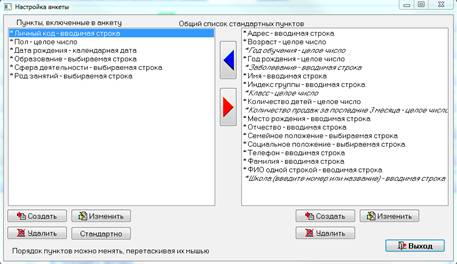
Рисунок 6. Настройка анкеты
Подробно о понятии анкеты в контексте TestMake-а см. выше в разделе Анкета. Анкета состоит из набора вопросов, предъявляемых в заданным порядке. Анкетные вопросы могут подразумевать ответы шести различных типов (в скобках приведены примеры):
- Целое число (стаж работы по специальности)
- Вводимая строка (последнее место работы)
- Выбираемая строка (любимое время года)
- Календарная дата (дата обращения к психологу)
- Множественный выбор из списка (свободные дни недели)
- Множественный ввод (перечислите любимых художников)
В окне настройки анкеты левый список содержит актуальный набор пунктов, которые должны предъявляться респонденту. В списке справа – дополнительные пункты, которые могут быть добавлены в список. Кроме того, как уже было сказано, можно создавать свои собственные пункты анкеты.
Кнопка Стандартно осуществляет сброс настроек к стандартному виду (представлен на иллюстрации). Категорически не рекомендуется удалять из набора стандартные пункты. Это затруднит последующую нормативную идентификацию при использовании собранных результатов.
Анкетные вопросы будут предъявляться испытуемому перед началом тестирования в порядке, соответствующем данному списку. Для измерения порядка просто перетащите вопрос на соответствующее место в списке. Для этого подведите указатель мыши к перемещаемой строке, нажмите левую кнопку и, не отпуская, переместите строку в нужную позицию.
С тех пор, как конструктор ТестМейк начал использоваться в составе РМП Практика, набор анкетных вопросов определяется как объединение множеств вопросов, предусмотренных анкетой Практики и анкетой данного опросника. Это означает, что если данный опросник имеет анкетные вопросы сверх предусмотренных общей анкетой Практики, они будут дополнительно заданы перед началом отработки конкретно этого опросника. Если же состав анкеты опросника не выходит за пределы набора вопросов, предусмотренного Практикой, то будут использованы ответы, данные ранее.
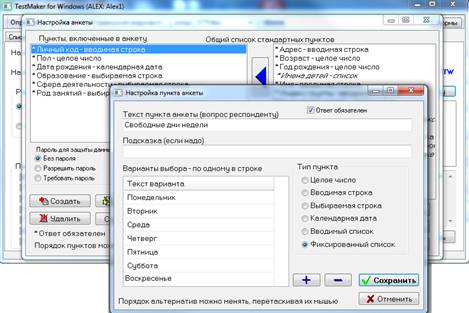
Рисунок 7. Создание пункта анкеты - целого числа
Создать – создать заново нестандартный вопрос анкеты, принадлежащий к любому из шести вышеназванных типов.
Изменить – редактировать уже существующий вопрос.
Удалить (красная стрелка вправо) – удалить вопрос.
Вместо пользования кнопками “Добавить” и “Удалить” можно просто перетаскивать вопросы мышью справа налево (добавить) и обратно.
Вкладка “Шкалы”
На вкладке “Шкалы” представлен общий список всех шкал методики (Рисунок 8).
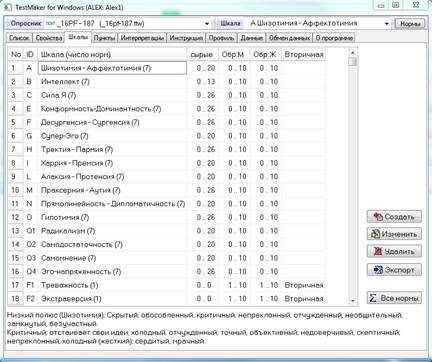
Рисунок 8. Вкладка "Шкалы"
Список шкал содержит, помимо наименования шкалы, ее краткий идентификатор, диапазон сырых баллов и диапазоны обработанных баллов для мужчин и женщин (при условии, что настроены вопросы, ключи и обработка шкал). Шкалы можно создавать, изменять и удалять, для чего на вкладке “Шкалы” предусмотрены соответствующие кнопки. Кнопка “Экспорт” позволяет сохранить настройки шкал в текстовом файле, а кнопка “∑ все шкалы” осуществляет автоматический расчет норм по всем шкалам при наличии представительной выборки результатов.
Настройка шкалы
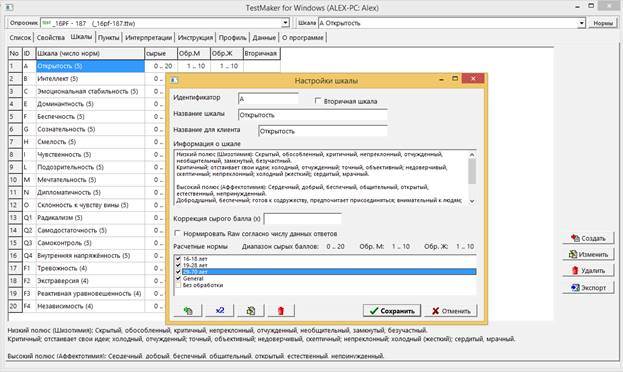
Рисунок 9. Настройка шкалы
Настройка отдельной шкалы (Рисунок 9) может быть вызвана как кнопкой, так и двойным щелчком по соответствующей строке.
При настройке шкалы указываются следующие параметры:
Идентификатор – краткое (1-3 символа) название шкалы. Служит для обозначения шкалы на графиках профиля и в других местах, особенно если место для вывода ограничено.
Название шкалы – основное название, принятое в профессиональной среде и отражающее смысл шкалы. Для предъявления респонденту результатов вместо него используется Название для клиента:
Название для клиента – дублирует основное название при представлении результатов неспециалисту. Классический пример: Шизофрения -> Оригинальность мышления.
Информация о шкале – служебная информация, доступная только разработчику.
Коррекция сырого балла (X) – в эту строку при необходимости следует вписать арифметические преобразования, которые требуется всегда выполнять над сырым баллом непосредственно в процессе его расчета, независимо от последующего преобразования по нормам (см. ниже). В процессе тестирования сырой балл (X) получается как сумма ключей выбранных пунктов. Однако есть опросники, где этот балл должен быть тут же подвергнут коррекции типа 10 - X или X/2 - 5. Соответствующую формулу и следует вписать в поле коррекции. Допустимые обозначения: X - сумма ключей выбранных пунктов, +-*/ - арифметические действия, также возможны числовые константы.
Для шкал, где указанное преобразование не требуется, просто оставьте это поле пустым.
Нормировать Raw согласно числу ответов – применяется в опросниках с разрешенным пропуском пунктов для коррекции сырого балла при неполном наборе ответов. В этом случае сырой балл по шкале будет разделен на количество реально отвеченных пунктов из числа работающих на данную шкалу. Таким образом компенсируется снижение сырого балла из-за пропуска ответов.
Расчетные нормы
Расчетные нормы – набор правил обработки сырых результатов. Для различных групп респондентов возможно указание неограниченного числа норм, соотнесенных с конкретными анкетными данными. В их отсутствие список норм состоит как минимум из одной нормы (обычно называемой “Общая”), служащей для обработки результатов при отсутствии более специализированных норм. При расчете результатов (обработанных баллов) для конкретной записи сначала перебираются нормы с максимальным числом ограничений (то есть наиболее специализированные), и лишь при отсутствии подходящих специализированных норм используются общие. Наименование использованной нормы указывается в отчете (Рисунок 55).
Поскольку тестовые нормы могут представлять коммерческую тайно, предусмотрена возможность защищать каждую норму индивидуальным паролем. Для этого необходимо дважды ввести пароль в соответствующие строки справа. Если пароль не нужен, оставьте эти строки пустыми.
Каждая норма может быть задана в одной из трех форм, соответствующих способу обработки баллов:
Без обработки (Рисунок 10) – фактически это “пустая” норма. Никакой обработки не производится, результатом являются сами сырые баллы.
Обработка по формуле (Рисунок 11) – результаты рассчитываются по формулам, раздельно для мужчин и женщин. Для обработки по формуле Вы должны сначала установить переключатель в правой части окна в положение “По формуле”. После этого окно примет вид, изображённый на Рисунок 11. Вы должны настроить каждую формулу так, чтобы при подстановке в неё вместо переменной X конкретного значения сырого балла, результатом выражения становился искомый обработанный балл.
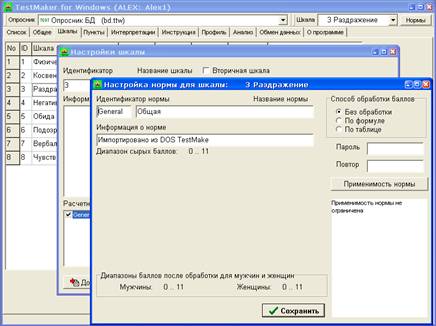
Рисунок 10. Норма для расчета по шкале: Без обработки.
В формуле могут быть использованы следующие переменные и обозначения:
- X - сырой балл по данной шкале;
- s1,s2,s3,... - сырые баллы по другим шкалам, цифра должна соответствовать порядковому номеру шкалы. Очевидно, что если эта шкала, например, третья, то X и s3 - это одно и то же;
- M (медиана) - средненормативные данные;
- @ (сигма) - стандартное отклонение.
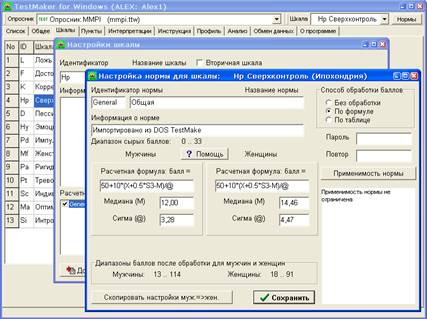
Рисунок 11. Норма для расчета по шкале: Используется формула.
M и @ введены для удобства, чтобы сделать формулы более наглядными. Поскольку эти переменные используются исключительно в данных формулах, Вы можете придать им и другой, нужный Вам смысл. Эти переменные также задаются раздельно для мужчин и женщин. M и @ относятся только к данной формуле обработки сырых баллов и нигде больше задействованы не будут.
Допустимые арифметические действия в порядке роста приоритета:
+,- - сложение и вычитание;
* - умножение;
/ - вещественное деление ( например 3/2 = 1.5 );
% - целочисленное деление ( например 3%2 = 1 );
^ - возведение в степень.
Пример: Расчет результата по шкале 4 MMPI (Импульсивность) выполняется по формуле:
10*(X+0.4*K-M)
Результат = 50 + ¾¾¾¾¾¾¾¾¾ ;
@
где X - сырой балл по данной шкале;
K - балл по шкале Коррекции (она имеет порядковый номер 3);
M - средненормативные данные для данной шкалы;
@ - стандартное отклонение для данной шкалы;
Для того, чтобы запрограммировать этот расчет, Вы должны:
1. Установить переключатель "Обработка" в положение "По формуле";
2. Ввести в строке Формула= 50+10*(X+0.4*s3-M)/@;
3. Ввести в окнах M= и @= соответствующие значения.
4. Проделать ту же процедуру и для женщин. Для того, чтобы быстро и удобно скопировать в правое поле настройки мужчин, Вы можете воспользоваться кнопкой "Скопировать настройки муж. => жен.". Далее Вы должны будете установить справа “женские” значения M и @, сама же формула не меняется.
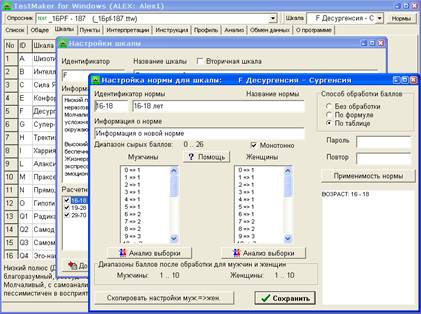
Рисунок 12. Норма для расчета по шкале: Обработка по таблице.
Обработка по таблице (Рисунок 12) – результаты рассчитываются по таблицам, раздельно для мужчин и женщин. Для обработки по таблице Вы должны сначала установить переключатель в правой части окна в положение “По таблице”. После этого окно примет вид, изображённый на Рисунок 12. Вы должны настроить каждую таблицу так, чтобы каждому теоретически возможному сырому баллу (левый столбец таблицы) соответствовал определённый обработанный балл (правый столбец таблицы). Для того, чтобы изменить балл в правом столбце, клавишами и ¯ или мышью установите указатель на нужную строку и затем клавишами и ® добейтесь нужного значения обработанного балла. Для ускорения работы Вы можете нажимать эти клавиши совместно с Ctrl, что сделает шаг приращения равным -10 или +10, вместо -1 и +1. При включенной опции “Монотонно” автоматически отслеживается монотонность нарастания обработанного балла с увеличением сырого. Иначе говоря, изменение обработанного балла любой строки в таблице автоматически приводит к тому, что всем нижним строкам (с большим сырым баллом) присваивается обработанный балл, не меньший чем в данной строке, а всем верхним (с меньшим сырым баллом) – не больший, чем в данной строке. Использование этой опции делает более удобным первоначальное программирование таблицы, уменьшая количество необходимых операций до минимума.

|
Из за большого объема этот материал размещен на нескольких страницах:
1 2 3 4 5 6 7 8 9 10 11 12 13 14 15 16 17 18 19 |
