


Партнерка на США и Канаду по недвижимости, выплаты в крипто
- 30% recurring commission
- Выплаты в USDT
- Вывод каждую неделю
- Комиссия до 5 лет за каждого referral
Аналогично на нижнем графике также представлены эмпирические частоты и их аппроксимация нормальным законом. Ломаный характер зеленый кривой объясняется малым количеством точек. Две числовые оси сверху и снизу представляют, соответственно сырые (0..20) и обработанные (1..10) баллы. Связь между ними и является предметом расчета. Полученная зависимость помещается в таблицу справа, а на графике отражена тонкими линиями оливкового цвета, иллюстрирующими проекцию сырых баллов в обработанные. Как и при ручной настройке табличной нормы (Рисунок 12) эти связи могут произвольно корректироваться. Для этого клавишами и ¯ или мышью установите указатель на нужную строку таблицы и затем клавишами и ® добейтесь желаемого значения обработанного балла, соответствующего данному сырому.
Кнопка “Сохранить” служит для сохранения рассчитанных таблиц преобразования в данную расчетную норму (название нормы написано в шапке окна). При этом будут модернизированы одноименные нормы во всех шкалах. Дополнительно будет уточнена применимость посчитанных таблиц для мужчин и женщин (Рисунок 20).
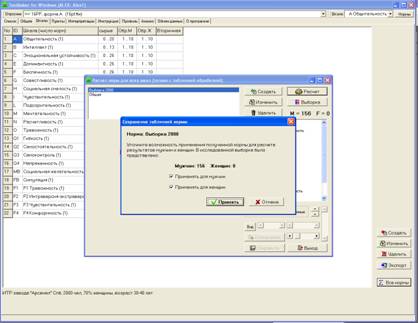
Рисунок 20. Запрос о применимости рассчитанных норм
Когда в вашем распоряжении имеются посчитанные нормы, появляется возможность визуализировать распределение как сырых, так и обработанных баллов по произвольно выбранным шкалам опросника (Рисунок 21).
Режим визуализации позволяет наглядно представить как исходное распределение (слева), так и результат работы сформированных норм справа. Кроме того, он дает возможность оценить применимость ранее посчитанных норм к имеющейся выборке респондентов. Так на Рисунок 21 и Рисунок 22 для одного и того же распределения сырых баллов (слева) представлены результаты обработки по нормам, сформированным в ТестМейкере для данной выборки (Рисунок 21) и по нормам, полученным в исследовании Рукавишникова и Соколовой (1989 г. ИТР завода Арсенал, СПб) (Рисунок 22). Наглядный аргумент в пользу разработки своих норм.
Органы управления в правом нижнем углу окна служат для наклона, поворота, растяжения графика и изменения перспективы. Кроме того, кнопка “Вид” позволяет переключать способ отображения (Рисунок 23).
Кнопка “Копировать” сохраняет график в буфер обмена (Clipboard), а кнопка “Сохранить” позволяет сформировать графический файл в форматах. bmp, .wmf или. emf.
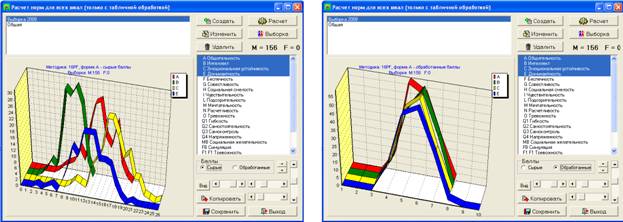
Рисунок 21. Гистограммы сырых и обработанных баллов. Расчет в TestMake.
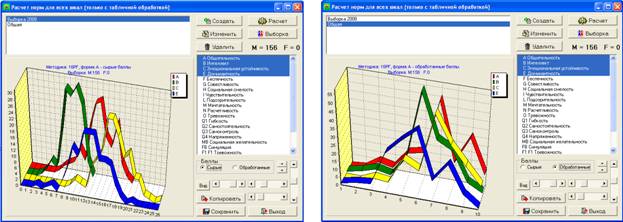
Рисунок 22 . Гистограммы сырых и обработанных баллов. Расчет по нормам Рукавишникова и Соколовой (1989)
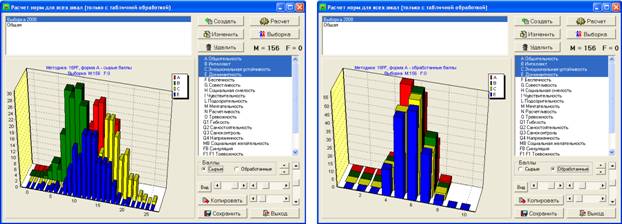
Рисунок 23 . Альтернативный способ отображения норм
Вкладка “Пункты” (вопросы)
Настройка вопросов – одна из самых сложных работ при создании компьютерного опросника. Но здесь же заключено и максимальное число возможностей утонченной настройки для того, чтобы сделать эффективный высокопрофессиональный инструмент.
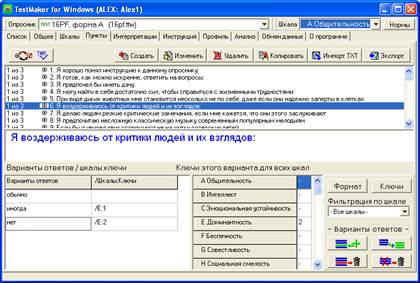
Рисунок 24. Вкладка "Пункты"
На вкладке “Пункты” информация иерархически организована в виде четырех окон. Каждое последующее окно уточняет значение объекта, выбранного в окне предыдущем. Так в данном примере (Рисунок 24), из общего списка вопросов выбран вопрос номер 6. Порядок следования вопросов можно менять, просто перетаскивая их мышью (левая кнопка совместно с клавишей Control).
В начале каждой строки отображено, сколько альтернатив должен выбрать респондент, и их общее количество (в данном случае 1 из 3). Кружок с точкой обозначает, что выбирается строго одна альтернатива из набора (режим радиокнопки). Если разрешен выбор произвольного количества альтернатив (например 1-3 из 7), это будет написано в начале строки, а пиктограмма примет вид квадрата с галочкой. Наконец, открытые вопросы и информационные пункты (не требующие выбора, а содержащие лишь текст и/или графику и кнопку “Далее” для продолжения) также имеют собственные пиктограммы. Для выбора типа одного или нескольких пунктов следует пользоваться кнопкой над левым краем списка пунктов. При ее нажатии появляется меню (Рисунок 25) в котором можно указать способ ответа для выбранных пунктов. Допустимые варианты:
- выбор указанного Числа альтернатив, например:
- от 1 до 1 (классический выбор одного варианта из нескольких);
- от 0 до 3 (выбор нескольких, или ни одной, альтернатив одновременно).
- Нет альтернатив (только кнопка ‘Далее’) – такой пункт может содержать дополнительную информацию, инструкцию, звук, видеоролик; короче, все то, что и обычный вопрос, но не требует от респондента никакой иной реакции, кроме нажатия на кнопку ‘Далее’;
- Открытый вопрос (строка ввода и кнопка ‘Далее’) – пункт содержит строку, куда респондент должен вписать ответ на заданный вопрос.
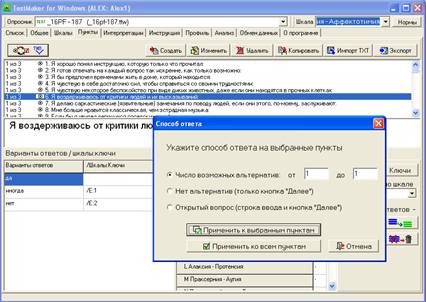
Рисунок 25. Выбор способа ответа
Возвратимся к списку пунктов (Рисунок 24).
Для вызова контекстного меню щелкните по списку правой кнопкой мыши. Появившиеся опции позволяют:
- Добавить вопрос в конец списка;
- Вставить вопрос в текущей позиции;
- Настроить панель вопроса;
- Удалить вопрос.
Во втором окне текст вопроса представлен тем шрифтом (цвет, размер, гарнитура), каким он будет отображен при предъявлении респонденту. В этом окне можно менять параметры шрифта как для всего вопроса (если текст не содержит выделенных фрагментов), так и для любой его части. Для выбора типа шрифта щелкните по второму окну правой кнопкой мыши.
Третье окно, расположенное слева внизу, содержит список вариантов ответов на выбранный вопрос. Если вопрос открытый, то есть ответ вводится респондентом как произвольный текст, этот список надо оставить пустым, а в списке вопросов (сверху) объявить данный пункт как открытый вопрос. Тогда при предъявлении данного вопроса респонденту будет предложено поле для ввода ответа. В противном случае в окне должны быть представлены две или более (максимум 15) альтернатив, для каждой из которых в правой части строки могут быть указаны ключи по тем или иным шкалам. Например, запись /E:2 на Рисунок 24 означает, что данная альтернатива “Нет”, при выборе ее респондентом, прибавляет 2 балла к сырому результату по шкале E (E в данном случае индекс шкалы “Доминантность”). Если альтернатива “работает” на несколько шкал, соответствующие записи перечисляются через точку с запятой. Менять значения ключей для текущей альтернативы можно в четвертом окне (внизу в центре). Порядок альтернатив в списке вариантов ответов можно менять, перетаскивая их левой кнопкой мыши при нажатой клавише Ctrl. Однако, если есть уже собранные данные, делать это крайне не рекомендуется, особенно в случае, когда тексты альтернатив внутри одного вопроса повторяются (например 2 1 0 1 2). В этом случае возможны проблемы с распознаванием ответов, т. к. при одинаковых текстах (например, “2” и “2”) положение по порядку остается единственным признаком для идентификации выбранной респондентом альтернативы.
Добавление и удаление вариантов ответов осуществляется с помощью кнопок с пиктограммами в правом нижнем углу окна
 - добавить вариант ответа;
 - скопировать варианты ответов из предыдущего пункта;
 - удалить текущий (выбранный в левом нижнем окне) вариант ответа;
 - удалить все варианты ответов.
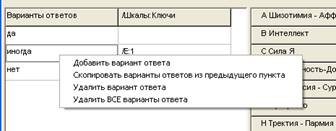 То же самое можно сделать, щелкнув правой кнопкой мыши по списку альтернатив и выбрав необходимое действие в появившемся контекстном меню (рисунок справа).
Следует помнить, что при копировании альтернатив из предыдущего пункта вместе с ними копируются и ключи по всем шкалам, те же альтернативы, что были в пункте – приемнике раньше, будут удалены.
Редактирование Общих настроек (Формат)
Кнопка “Формат” служит для одновременного редактирования двух или более вопросов. Фактически редактируется некий шаблон (Рисунок 26), где можно задать такие общие параметры, как размер элементов, их цвет и расположение, а также тексты альтернатив ответов.
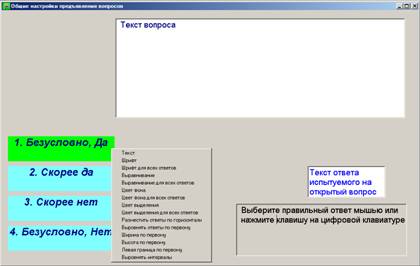
Рисунок 26. Редактирование общих настроек
Перед нажатием на кнопку Формат необходимо выделить в первом окне (Рисунок 24) те вопросы, к которым должны быть применены изменения (окно списка вопросов допускает множественный выбор с использованием клавиш Control и Shift). Если вопросы выделены не были, Общие настройки будут применены ко всем вопросам теста. В окне настройки (Рисунок 26) можно менять размер, цвет, шрифт и расположение главного вопроса (поле слева вверху); размер, цвет, цвет выделения, шрифт текст и расположение альтернатив ответов; положение строки для ввода испытуемым ответа на открытый вопрос (последняя будет видна только при предъявлении открытых вопросов, то есть тех, где отсутствуют альтернативы ответов).
Для вызова Основного меню окна Общих настроек щелкните правой кнопкой мыши по свободному полю окна. Меню содержит следующие пункты:
— Количество ответов – количество альтернатив ответов в шаблоне. При применении шаблона к пунктам опросника будет возможно дополнить или, наоборот, уменьшить количество альтернатив в них до этого числа (см. также Рисунок 27).
— Разместить ответы по вертикали или горизонтали – изменить размещение альтернатив ответов.
— Выбрать цвет окна – выбрать цвет фона окна.

|
Из за большого объема этот материал размещен на нескольких страницах:
1 2 3 4 5 6 7 8 9 10 11 12 13 14 15 16 17 18 19 |
