


Партнерка на США и Канаду по недвижимости, выплаты в крипто
- 30% recurring commission
- Выплаты в USDT
- Вывод каждую неделю
- Комиссия до 5 лет за каждого referral
Профиль может быть распечатан либо сохранен в виде. bmp файла. Размер изображения в файле соответствует размеру на экране, при необходимости получить более подробную картинку разверните профиль на весь экран.
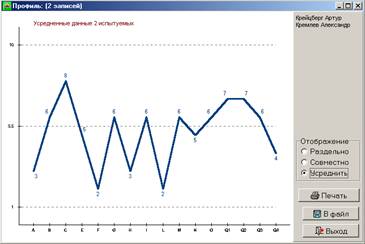
Рисунок 54. Усредненный профиль
Анализ. Построение профиля времен
Профиль времен реакции отображает времена ответов на каждый из вопросов. Как и профиль баллов, может быть построен для одной или нескольких записей, в последнем случае возможны режимы раздельного либо усредненного отображения. Данные о времени могут отсутствовать в записи, в частности, если она была импортирована из. tsr файла в старом формате ТестМейкер для DOS, в котором времена реакций не регистрировались (Рисунок 54).
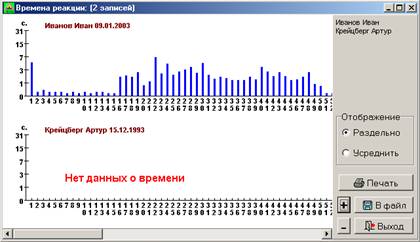
Рисунок 55. Профиль времен реакций респондента
По горизонтали отложены номера вопросов, по вертикали – время в секундах в логарифмическом масштабе. Кнопки “+” и “–” позволяют менять масштаб вывода.
Анализ. Формирование отчета
Как и профиль, отчет может быть сформирован для одной или нескольких записей, в том числе и по различным методикам. Отметив нужные записи, нажав кнопку “Отчеты” и выбрав опцию “Отчет”, мы формируем окно отчета (Рисунок 55). Отчет является автоматическим описанием, генерируемым из анкетных данных, профиля, интерпретаций трех уровней (в зависимости от уровня доступа пользователя, работающего с программой) и списка конкретных ответов на вопросы. Подробность отчета оперативно настраивается в процессе его просмотра. Размер встроенного в отчет профиля устанавливается в выпадающем списке “Размер профиля”.
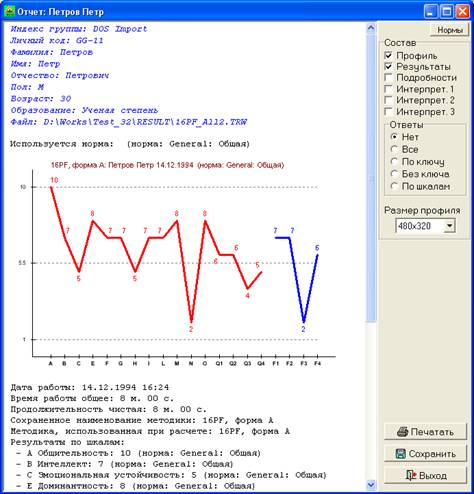
Рисунок 56. Текстовый отчет
Сформированный отчет может быть распечатан, сохранен в. rtf файле, скопирован в буфер обмена (Ctrl+Insert).
Таблицы. Формирование развернутой таблицы
Таблицы формируются для компактного представления данных и экспорта их в простом текстовом формате и в формате Microsoft Excel. Любая таблица состоит из строк, каждая их которых соответствует одной записи данных.
Для создания развернутой таблицы следует отметить нужные записи, нажать кнопку “Таблицы” и выбрать опцию “Развернутая таблица”. В появившемся окне (Рисунок 56) формируется содержимое строки таблицы. Основным окном является левое верхнее, в нем отмечается, что именно и в каком порядке должно войти в таблицу. Отметив нужные пункты, можно расположить их в желаемом порядке (верх списка соответствует началу строки таблицы). Пункты списка можно перемещать, подхватывая их левой кнопкой мыши при нажатой клавише Control.
Если выбрано отображение результатов по шкалам (сырых, обработанных или групп), то включается среднее окно со списком шкал, в котором необходимо отметить шкалы, включаемые в таблицу (по умолчанию все). Если выбраны ответы на вопросы или времена ответов, включается нижнее окно со списком вопросов, по умолчанию все вопросы выбраны. Блоки кнопок внизу экрана (Анкета, Вопросы, Шкалы) позволяют быстро выделить или же снять выделение всех пунктов в соответствующих окнах.
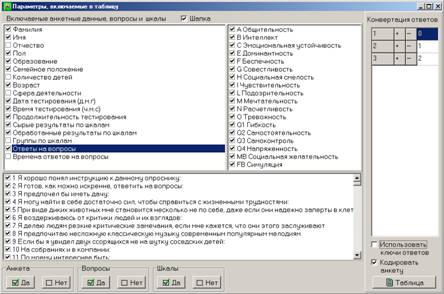
Рисунок 57. Настройка содержимого таблицы
Раздел “Конвертация ответов” служит для задания представления номеров ответов (в 16PF ответов всего три) и цифр, которыми они будут представлены в таблице. Для изменения последних служат кнопки + и – в соответствующей строке.
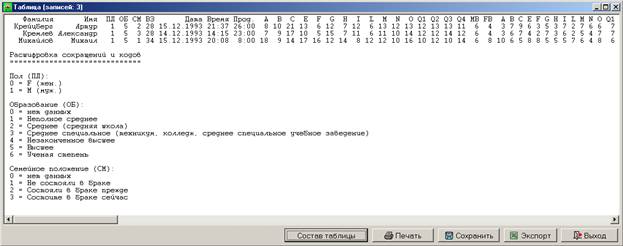
Рисунок 58. Сформированная таблица
Опция “Кодировать анкету” включает кодированное представление анкетных данных, при котором вместо текста в таблицу будут помещены цифровые коды. Расшифровка кодов дается здесь же (Рисунок 57).
Опция “Использовать ключи ответов” применяется при выводе в таблицу ответов на вопросы. Если она включена, то вместо цифр из таблицы конвертации ответы будут представляться значениями ключей выбранных альтернатив по текущей шкале (выбор текущей шкалы может быть сделан тут же – выпадающий список шкал автоматически появится в окне настройки таблицы при выборе данной опции).
Кнопки в окне таблицы (Рисунок 57) позволяют вернуться к настройке (Рисунок 56), распечатать таблицу (во всяком случае, часть ее, если таблица широкая) на принтере, сохранить таблицу в файле. rtf, а также экспортировать ее содержимое в Excel кнопкой “Экспорт” (Рисунок 58), при этом будет запрошено имя файла и наименование, собственно, таблицы.
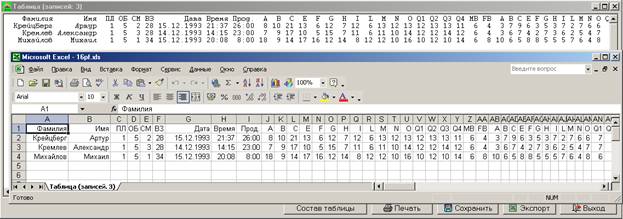
Рисунок 59. Экспорт таблицы в Excel
Таблицы. Сводные таблицы
Альтернативным способом формирования таблиц, фактически третьим после настройки окон на вкладке "Анализ" (Рисунок 40) и развернутой таблицы, является создание сводных таблиц. В отличие от развернутых, сводные таблицы предоставляют меньше возможностей для тонкой настройки своего содержимого. В частности, они не могут содержать ответы на вопросы и не позволяют включать результаты по отдельным, избранным шкалам, в этом отношении действует принцип "или все, или ничего". Зато, и в этом их важное преимущество при массовых обследованиях, такие таблицы позволяют одновременно включать в строку респондента результаты как по нескольким разным методикам, так и несколько результатов по одной методике, полученных для этого респондента в разное время. С известной долей приближения можно сказать, что если развернутые таблицы предназначены для разработчиков одной конкретной методики, то сводные скорее пригодятся тем, кто проводит массовое обследование с применением батареи тестов.
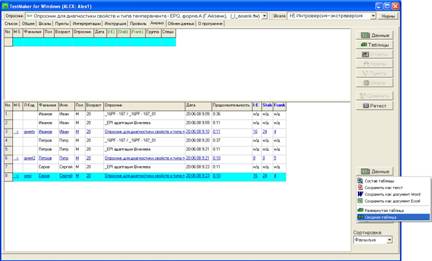
Рисунок 60. Формирование сводной таблицы
Для формирования сводной таблицы необходимо выполнить следующие шаги.
Во-первых, в любое из окон на вкладке "Анализ" должны быть загружены результаты всех респондентов по всем методикам, включаемым в таблицу. Будем называть это окно исходным окном анализа (на Рисунок 59 нижнее).
Во-вторых, каждый респондент, чьи результаты должны появиться в таблице, должен быть помечен в списке (Рисунок 59). Не обязательно помечать все результаты респондента, включаемые в таблицу. Программа автоматически просканирует все записи в исходным окне анализа и "соберет" все необходимые записи с аналогичными анкетными данными. Признаком того, что они аналогичны является совпадение фамилии, имени и личного кода. В случае если у каких-то записей личный код отсутствует (как в этом примере), но фамилия и имя идентичны, эти записи считаются принадлежащими тому же человеку.
Отметив респондентов (это можно делать щелчком мыши в столбце “M-S”) следует нажать кнопку "Таблицы" и выбрать в появившемся меню пункт "Сводная таблица". Появится окно настройки таблицы (Рисунок 60).
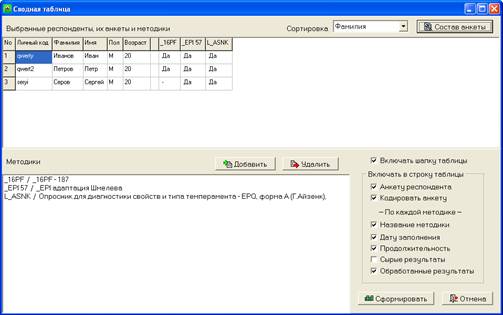
Рисунок 61. Настройка сводной таблицы
Верхний список в окне настройки моделирует сводную таблицу, которая будет сформирована. Каждая строка списка соответствует одному респонденту (по умолчанию строки отсортированы по фамилиям) и также одной строкой этот респондент будет представлен в сводной таблице. В списке представлены, во-первых, анкетные данные каждого респондента. Их состав может быть изменен так же, как и в таблицах окна анализа. Для того чтобы вызывать окно настройки анкетных параметров служит кнопка "Состав анкеты". В-вторых в списке перечислены методики, результаты по которым будут включены в таблицу. Порядок и состав методик в строке респондента может быть произвольным и задается в нижнем списке. Кнопки "Добавить" и "Удалить" служат для изменения состава отображаемых методик, а порядок их можно менять, перемещая мышью вверх и вниз строки нижнего окна. Отметим два момента: если результаты по какой-то методике у одного или нескольких респондентов отсутствуют (здесь у Серова отсутствует _16PF), то в верхнем списке ставится прочерк, а в сформированной таблице на месте отсутствующих данных будет стоять "н/д" (нет данных). Второй момент состоит в том что, как уже было сказано, в таблице могут быть несколько раз представлены результаты по одной и той же методике, полученные для конкретного респондента в разное время. Необходимость в этом возникает, в частности, при ретестовых исследованиях. В этом случае следует заранее позаботиться о том, чтобы все необходимые данные были загружены в исходное окно анализа (анкетные параметры, само собой должны быть идентичны). В таблице повторные результаты будут располагаться в хронологическом порядке (ранние слева), поэтому если их количество окажется более чем требуется таблицей, проигнорированы будут самые свежие результаты. Очень важно заранее позаботиться о том, чтобы в исходном окне анализа было то и только то, что надо.
Переключатели в правой стороне окна определяют, будет ли включена в таблицу шапка с наименованиями столбцов, а также что войдет в строку каждого респондента. По умолчанию туда входит все, кроме сырых результатов по шкалам. Опция "Кодировать анкету" работает точно так же, как в развернутой таблице. По окончании настройки состава таблицы следует нажать на кнопку "Сформировать" результат для приведенных настроек представлен на (ввиду большой длины таблицы, она отображена здесь в виде двух фрагментов, полученных "прокруткой" окна).
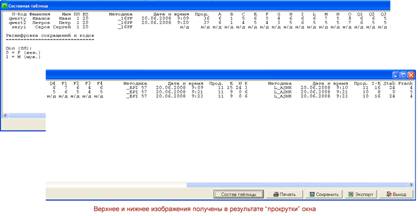
Рисунок 62. Сводная таблица, текст.
Нажимая "Состав таблицы", мы возвращаемся к ее настройке. Текст может быть напечатан и сохранен в форматах rtf, MS Word и обычном текстовом. Кнопка "Экспорт" служит для формирования таблицы MS Excel.
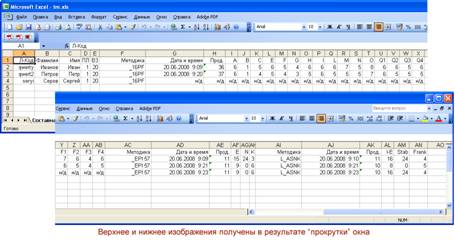
Рисунок 63. Сводная таблица в MSExcel.
Вкладка “Обмен данных”
Вкладка “Обмен данных” (Рисунок 63) содержит средства для перемещения данных в файлах и папках. В левом окне указывается источник данных, в правом – место назначения. Возможны три вида источников:
1. Локальная папка данной программы – в зависимости от того, какое место выбрано для сохранения результатов опроса (см. Размещение настроек и данных) это может быть:
- раздел внутри стандартной папки пользовательских данных, например C:\Documents and Settings\Alex\Мои документы\Praktika-MSU\1.0\Result\ Папка внутри рабочей папки программы, т. е. папка Results; Специальная папка данных, ранее выбранная пользователем (Кнопка "База" на вкладке "Список" Рисунок 2).
В этом случае будут копироваться данные из всех файлов, имеющихся в папке. Дублирование контролируется, это означает, что если в месте назначения уже присутствуют одноименные файлы, то в них будут дописаны лишь те записи данных, которые до сих пор в них отсутствовали. Это правило распространяется на все варианты копирования данных.
2. Произвольная папка – нажав кнопку с изображением папки, можно выбрать в качестве источника произвольную папку с файлами. В остальном правила копирования те же, что и в первом случае.
3. Набор из одного и более файлов – в качестве источника выбираются несколько произвольных файлов данных.
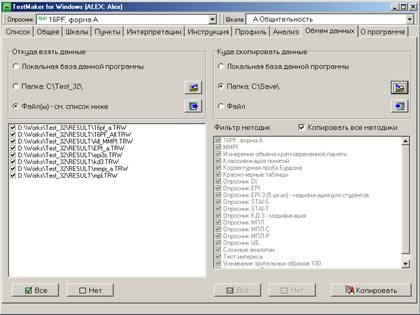
Рисунок 64. Вкладка "Обмен данных"
Мест назначения при копировании тоже может быть три:
1. Локальная папка программы – копируемые данные из исходных файлов будут помещены в одноименные файлы в папке Results\.
2. Произвольная папка – то же самое, но папка – приемник выбирается произвольно.
3. Файл – все данные из исходной папки или файла (файлов) копируются в один общий файл.
Кроме того, на вкладке предусмотрен фильтр методик. Если он задействован (то есть галочка “Копировать все методики” снята), то копироваться будут только данные по методикам, отмеченным в списке.
По понятным причинам копирование невозможно, если источник и приемник – один и тот же файл или папка.
Литература
1. Суходольский математической статистики для психологов. Издательство Ленинградского университета 1972. либо -Петербургского университета 1998. Ссылки в тексте даны по первому изданию.
2. Пол Клайн. Справочное руководство по конструированию тестов. Введение в психометрическое проектирование. Киев 1994.
3. Общая психодиагностика. Под. ред. , . МГУ 1987.
4. , Морозов -справочник по психологической диагностике - Киев: Наукова думка, 1989.
5. Лакин : Учеб. пособие для биологич. спец. вузов. - 3-е изд., перераб. и. доп.- М.: Высшая школа, 1980.-293с., ил.
6. Сидоренко математической обработки в психологии. С-Пб.: , 2000. – 350 с. ил.
7. , Макаров данных на компьютере / Под ред. . – М.: Инфра-М, Финансы и статистика, 1995. – 384 с., ил.
Заключение
Программа ТестМейкер для Windows – непрерывно совершенствующийся продукт. Постоянная практика его применения в исследовательском и учебном процессах способствует расширению возможностей и повышению удобства программы. По этой же причине мы всегда благодарны за Ваши советы и пожелания.
Обновленные версии программ и самую свежую информацию о конструкторе психодиагностических методик ТестМейкер, Рабочем месте психолога (РМП) Практика и других продуктах УМК “Психология” можно найти на сайте http://psychosoft. ru
Страничка ТестМейкер-а: http://psychosoft. ru/testmake. htm
Коллектив разработчиков желаем Вам успехов в научной и прикладной деятельности!
УМК “Психология” +7(916)8-111-916, *****@***ru
Алексей Николаевич Гусев (*****@***ru)
Александр Евгеньевич Кремлев (*****@***com) http://psychosoft. ru

|
Из за большого объема этот материал размещен на нескольких страницах:
1 2 3 4 5 6 7 8 9 10 11 12 13 14 15 16 17 18 19 |
