


Партнерка на США и Канаду по недвижимости, выплаты в крипто
- 30% recurring commission
- Выплаты в USDT
- Вывод каждую неделю
- Комиссия до 5 лет за каждого referral
— Стандартный цвет окна – установить цвет окна, принятый в Windows по умолчанию.
— На весь экран – расширить окно до размеров всего экрана компьютера.
— Выход с сохранением – вернуться к списку вопросов (Рисунок 24), применив к выбранным пунктам желаемые изменения.
— Выход без сохранения – вернуться к списку вопросов, отменив изменения.
Для перемещения элемента следует подвести указатель мыши к его левому верхнему углу, дождаться появления крестообразного курсора, нажать правую кнопку мыши и мышью же перемещать появившуюся рамку в требуемое место, не отпуская правую кнопку до прибытия в нужное положение.
Для изменения размера любого элемента следует подвести указатель мыши к правому нижнему углу, дождаться появления курсора в виде диагональной стрелки, нажать на правую кнопку мыши и мышью растянуть или сузить появившуюся рамку до желаемых размеров.
Изменение цвета, шрифта и текста элементов выполняется путем вызова соответствующего контекстного меню, как это показано на Рисунок 26. Для вызова подведите мышь к элементу (кроме левого верхнего и правого нижнего углов) и нажмите правую кнопку мыши. Конкретный набор пунктов меню зависит от типа выбранного элемента. Кроме изменения цвета, шрифта и текста для вариантов ответа на вопрос предусмотрен ряд сервисных функций по выравниванию их положения на экране.
Элемент с названием “Текст вопроса” обозначает место, где будет предъявляться сам вопрос (см. например Рисунок 28). Поскольку тексты вопросов чаще всего различны, то их нельзя менять из окна общих настроек, можно только выбрать место расположения, шрифт, цвет и рамку этого элемента.
Элемент с названием “Текст ответа испытуемого на открытый вопрос” обозначает то место, где в случае предъявления открытого вопроса (без фиксированных альтернатив) должно появиться окно ввода, куда респондент сможет вписать свой ответ. В этом окне можно также настраивать шрифт и цвет. Элемент нельзя удалить из окна общих настроек – да это и не надо: при отсутствии в опроснике открытых вопросов он все равно никогда не появится в процессе опроса.
Для завершения редактирования общих настроек щелкните по свободному полю окна правой кнопкой мыши и в появившемся меню выберите пункт “Выход с сохранением”. Появится окно (Рисунок 27), в котором можно уточнить, какие изменения из набора возможных следует применить ко всем редактируемым вопросам.
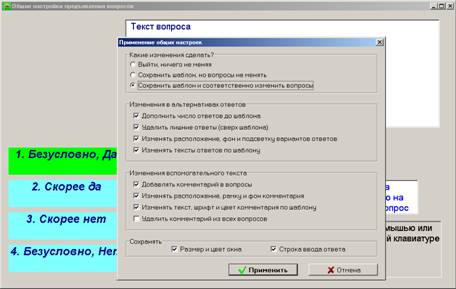
Рисунок 27. Применение общих настроек
Коротко поясним содержание пункты окна применения настроек.
Во-первых, следует указать, нужны ли изменения вообще. Возможны три альтернативы:
— Выйти, ничего не меняя – в этом случае все, сделанное в окне общих настроек, будет просто забыто.
— Сохранить шаблон, но вопросы не менять – изменения будут сохранены в шаблоне общих настроек (который Вы, собственно, и редактировали), но никаких изменений в конкретных вопросах теста сделано не будет.
— Сохранить шаблон и соответственно изменить вопросы – изменения будут сохранены в шаблоне и применены ко всем редактируемым вопросам.
Далее следует отметить, какие изменения надо сделать с вариантами ответов на вопросы. Возможны четыре действия:
— Дополнить число ответов до шаблона – если в конкретном вопросе меньше вариантов ответов, нежели в шаблоне (в данном случае 4), то их количество будет автоматически увеличено до “шаблонного”, текст, цвет и расположение добавляемых альтернатив будет таким же, как у соответствующих вариантов ответа в шаблоне.
— Удалить лишне ответы (сверх шаблона) – если в конкретном вопросе больше вариантов ответов, нежели в шаблоне (в данном случае 4), то все лишние будут удалены.
— Изменить расположение, фон и подсветку вариантов ответов,
— Изменит тексты ответов по шаблону - варианты ответов, имеющиеся в конкретном вопросе, будут изменены в соответствии с вариантами шаблона, имеющими аналогичные номера. Наличие двух разных опций позволяет менять расположение и текст независимо друг от друга.
Вспомогательный текст или комментарий служит для пояснения требуемых от респондента действий и не является обязательным. На Рисунок 26 он виден слева внизу. В отличие от основного текста вопроса (вверху), комментарий можно редактировать в окне общих настроек. При сохранении возможны следующие опции:
— Добавлять комментарий в вопросы – если в конкретном вопросе комментария еще нет, то он будет туда добавлен. Все настройки – в соответствии с шаблоном.
— Изменять расположение, рамку и фон комментария,
— Изменять текст, шрифт и цвет комментария по шаблону – применить указанные изменения ко всем вопросам.
— Удалить комментарий из всех вопросов – комментарий будет удален.
В процессе индивидуальной настройки вопроса (см. например Рисунок 28) возможно добавление произвольного числа комментариев. Если впоследствии будет вновь предпринято редактирование общих настроек, то сделанные изменения цвета и шрифта будут применены ко всем комментариям, а размера и текста – только к первому из них.
Опции “Размер и цвет окна” и “Строка ввода ответа” контролируют применение шаблона к соответствующим элементам и их настройкам.
Редактирование вопроса
Для индивидуальной настройки вопроса выберите его в общем списке (Рисунок 24) и нажмите кнопку “Изменить”, либо просто дважды щелкните по вопросу мышью. На Рисунок 28 изображено окно вопроса гипотетического опросника, где максимально представлены возможные элементы, из которых можно конструировать вопрос-задание.
Позиционируя окно, помните, что, если на вкладке “Общие” не выбрана опция “На весь экран”, положение окна (его размещение и относительный размер) при предъявлении вопроса будут такими же, как и при конструировании. Если же эта опция выбрана (т. е. отмечена галочкой), что рекомендуется, то окно займет всю площадь экрана.
Так же, как и в окне общих настроек, для перемещения элемента следует подвести указатель мыши к его левому верхнему углу, дождаться появления крестообразного курсора, нажать правую кнопку мыши и мышью же перемещать появившуюся рамку в требуемое место, не отпуская правую кнопку до достижения нужной позиции.
Для изменения размера любого элемента следует подвести указатель мыши к правому нижнему углу, дождаться появления курсора в виде диагональной стрелки, нажать на правую кнопку мыши и мышью растянуть или сузить появившуюся рамку до желаемых размеров, после чего отпустить кнопку.
Практически все действия по добавлению, удалению, настройке элементов выполняются с помощью общего контекстного меню, вызываемого нажатием правой кнопки мыши на свободном поле окна вопроса. При нажатии той же кнопкой в области конкретного элемента появится контекстное меню данного элемента. На Рисунок 28 общее контекстное меню представлено в середине экрана, но прежде, чем перейти к разбору его пунктов, перечислим возможные интерфейсные элементы окна вопроса.
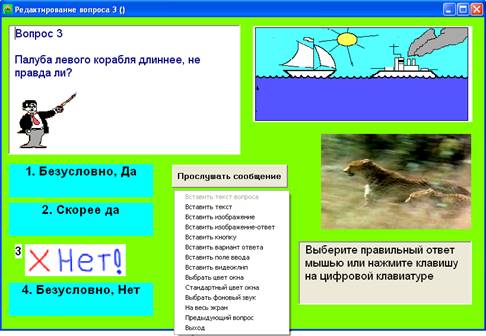
Рисунок 28. Редактирование вопроса: настройка вариантов ответов
— Текст вопроса – окно произвольного размера и цвета, имеющее или не имеющее рамку и содержащее форматированный текст вопроса и/или рисунки, поясняющие суть вопроса. Может быть только одно. Текст в окне соответствует тексту вопроса на Рисунок 24. На Рисунок 28 такое окно присутствует слева вверху и содержит один рисунок в виде человечка. Добавление рисунков выполняется путем вставки (Ctrl+Insert) из буфера обмена (ClipBoard), куда они должны быть предварительно помещены с помощью какого-либо графического редактора (PhotoShop и т. п.).
— Текст – любой вспомогательный текст, поясняющий задачу респондента. Аналогичен тексту вопроса в смысле возможностей расцветки и форматирования, но никак не связан с текстом вопроса и может присутствовать многократно. На Рисунок 28 имеется один такой элемент в правом нижнем углу окна.
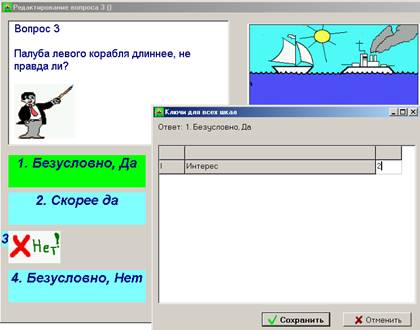
Рисунок 29. Ввод ключей для альтернативы ответа
— Изображение – любое изображение, произвольного размера и пропорций (которые могут меняться здесь же), загружаемое из. bmp – файла (все файлы, относящиеся к данному опроснику настоятельно рекомендуется хранить в одноименной ему папке внутри раздела Test_32\Test). На Рисунок 28 — изображение двух кораблей справа вверху.
— Изображение-ответ – элемент аналогичен простому изображению, однако является интерактивным, то есть щелчок по нему расценивается как выбор альтернативы ответа. На Рисунок 28 это третья альтернатива (красный крест и слово “Нет”). Испытуемый сможет выбрать ее как с помощью мыши, так и нажав три на цифровой клавиатуре. Изображений – ответов может быть несколько, но их общее количество вместе с текстовыми вариантами ответов не может превышать 15.
— Вариант ответа – интерактивный элемент, строка текста, представляющая собой одну из максимум 15 альтернатив ответов на заданный вопрос. Может быть выбран щелчком мыши либо, если варианты ответов имеют нумерацию в диапазоне 1-9, нажатием соответствующей цифры на цифровой клавиатуре. Для каждой из альтернатив можно индивидуально задавать расположение, размер, параметры шрифта, цвет фона и подсветки при наведении мыши. Также можно настраивать ключи для всех шкал (Рисунок 29) и пользоваться широким набором средств выравнивания/расстановки альтернатив, вызываемых из их контекстного меню (правая кнопка мыши).
— Кнопка – интерактивный элемент произвольного размера, содержащий произвольный текст и связанный с практически любым файлом. Результатом нажатия на нее будет запуск либо воспроизведение данного файла средствами Windows. Иными словами, будет выполнено действие по умолчанию с данным типом файлов: если это звуковой файл, то он, скорее всего, прозвучит, видеоклип будет проигран в отдельном окне текущего Windows – проигрывателя, документ Word открыт в Word-е, исполняемый модуль запущен на выполнение и т. п. Следует учитывать, что конкретная реакция зависит уже не от ТестМейкер-а, а от настроек операционной среды и может меняться от компьютера к компьютеру. Количество кнопок в окне не ограничено.

|
Из за большого объема этот материал размещен на нескольких страницах:
1 2 3 4 5 6 7 8 9 10 11 12 13 14 15 16 17 18 19 |
