


Партнерка на США и Канаду по недвижимости, выплаты в крипто
- 30% recurring commission
- Выплаты в USDT
- Вывод каждую неделю
- Комиссия до 5 лет за каждого referral
— Поле ввода – интерактивный элемент, область редактирования, куда испытуемый может ввести ответ на открытый вопрос. Поле ввода может присутствовать в единственном экземпляре и несовместимо с фиксированными альтернативами ответов, поэтому отсутствует на Рисунок 28. Форма, положение, цвет и шрифт выбираются произвольно.
— Видеоклип – имеется в виду область окна (кадр), где возможен просмотр видео. Выбираются положение, форма и размер кадра, имя. avi или. mp3 файла (желательно располагать там же, где и файлы изображений), способ запуска (сразу в момент открывания окна либо позже щелчком мыши по кадру) и разрешение/запрет повторного просмотра. Количество видеоклипов на экране не ограничено. На Рисунок 28 присутствует один кадр с видеоклипом, изображающий хищников.
— Фоновый звук – невидимый элемент, указывающий на звуковой файл, который будет воспроизводиться, начиная с момента открытия окна. Может содержать текст вопроса, пояснения, исследуемый стимул и т. п. Если файл с фоновым звуком выбран, он отображается в шапке окна настройки в круглых скобках (на Рисунок 28 и Рисунок 29 скобки пусты, что означает отсутствие фонового звука). Размещать файл рекомендуется там же, где и файл изображения.
Редактирование вопроса. Основное меню.
Остановимся подробнее на пунктах Основного меню, вызываемого щелчком правой кнопки мыши по свободному полю окна вопроса (Рисунок 28).
— Вставить текст вопроса – поместить в окно текст вопроса, поскольку соответствующий элемент может быть только один и на Рисунок 28 он уже есть, то этот пункт меню запрещен.
— Вставить текст – поместить в окно вспомогательный текст.
— Вставить изображение – поместить в окно неинтерактивное изображение. Дополнительно будет запрошен путь к. bmp - файлу.
— Вставить изображение ответ – поместить в окно интерактивное изображение, являющееся вариантом ответа. Дополнительно будет запрошен путь к. bmp - файлу.
— Вставить кнопку – поместить в окно кнопку для запуска произвольного файла.
— Вставить вариант ответа – поместить в окно текстовый вариант ответа.
— Вставить поле ввода – при отсутствии фиксированного набора альтернатив (открытый вопрос) поместить в окно поле для ввода респондентом текста ответа.
— Вставить видеоклип – поместить в окно кадр для воспроизведения видеоклипа.
— Выбрать цвет окна – выбрать цвет фона данного окна вопроса.
— Стандартный цвет окна – вернуться к цвету фона, принятому в Windows по умолчанию.
— Выбрать фоновый звук – выбрать файл с фоновым звуком, который будет воспроизводиться, начиная с момента предъявления вопроса.
— На весь экран – развернуть окно так, чтобы оно заполнило весь экран. Положение окна (его размещение и относительный размер) при предъявлении вопроса будут такими же, как и при разработке.
— Следующий вопрос – перейти к следующему вопросу.
— Предыдущий вопрос – перейти к предыдущему вопросу.
Контекстные меню конкретных элементов (текста, изображений, кнопок, видеоклипов) содержат интуитивно понятные разделы и потому подробно не рассматриваются.
Текстовый импорт и экспорт пунктов
Две кнопки в правом верхнем углу экрана (Рисунок 24) позволяют сохранить тексты вопросов и альтернатив ответов в стандартный текстовый файл (экспорт), либо наоборот загрузить их из текстового файла (импорт). Последнее особенно полезно, когда уже существует файл с вопросами и ответами данной методики и можно значительно ускорить ее ввод в компьютер, просто считав вопросы и ответы из файла. Однако, если для экспорта достаточно просто нажать соответствующую кнопку и ввести имя текстового файла для сохранения вопросов, то при импорте крайне важно подготовить текстовый файл пригодного для чтения формата. Если в этом файле содержится информация не только об ответах на вопросы, но и о ключах для шкал опросника, то для импорта ключей эти шкалы должны быть введены заранее (идентификаторы шкал в импортируемом файле должны соответствовать идентификаторам имеющихся в опроснике шкал).
Одним из способов ознакомиться с форматом импортируемого файла может стать экспорт из уже существующей методики, ТестМейкер сам создает файл “правильного” формата. Вот пример (только первые 5 пунктов) текстового файла для опросника MMPI.
Вам понравилась бы работа медсестры
-Верно /Mf:1
-Неверно
Вы никогда не выходили из себя настолько, чтобы это Вас беспокоило
-Верно
-Неверно /Mf:1
В детстве Вы играли в классы
-Верно /Mf:1
-Неверно
Вас не беспокоит желание стать красивее
-Верно
-Неверно /Mf:1 /Si:1
Вы все чувствуете острее, чем большинство других людей
-Верно /Mf:1 /Pa:1
-Неверно
….
Как видно из примера, каждый вопрос должен быть представлен одной строкой (без номера), после которой следуют строки с альтернативами ответов (строго по одной в строке), начинающиеся с “–”. Перед каждым следующим вопросом может быть произвольное количество пустых строк, а может и не быть ни одной – это вопрос удобства чтения. Ключи для шкал записываются после каждой альтернативы в формате:
/<идентификатор шкалы>:<значение ключа>
Количество таких записей в строке ответа не ограничено, но очень важно обеспечить точное соответствие идентификаторов реальным шкалам.
После импорта пунктов рекомендуется сверить прочитанные вопросы, ответы и ключи с исходным файлом.
Быстрая расстановка ключей
Для того, чтобы быстро и в наглядной форме расставить по всем пунктам ключи для всех шкал опросника, нажмите кнопку “Ключи” (Рисунок 30). В выпадающем списке вверху следует выбрать шкалу, для которой расставляются ключи. Таблица ниже содержит:
- 1-й столбец: номера пунктов опросника;
- 2-й и последующие столбцы соответствуют альтернативам ответов. Для справки текст выбранной альтернативы (в данном случае первой) можно прочитать справа внизу.
- Последний столбец содержит текст пункта, опять же для справки.
Для установки значений ключей следует выделить мышью нужную клетку на пересечении номера пункта и номера альтернативы (в данном случае 3 и 1) и, удерживая нажатой клавишу Ctrl, установить требуемое значение вращением колеса мыши.
В окне справа можно посмотреть перечень пунктов опросника, у которых выбранная альтернатива (здесь - 1) имеет ненулевые ключи для текущей шкалы.
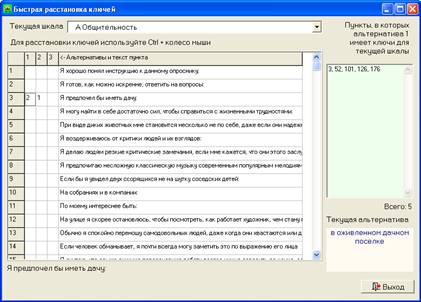
Рисунок 30. Быстрая расстановка ключей.
Вкладка “Интерпретации”
Для того, чтобы отчет был понятен и доступен, в него, помимо таблиц и графиков, вводятся текстовые интерпретации. Интерпретаций в отчете может быть несколько. Каждая из них представляет собой фрагмент текста, включаемый в отчет при определенном значении результатов. В зависимости от правила, на основании которого применяются интерпретации, они могут быть нескольких видов (Рисунок 31):
1. Интервальные интерпретации (Попадание в заданный диапазон), то есть включаемые в отчет при попадании конкретных результатов в заданный интервал по одной или более шкалам;
2. Интерпретации экстремальных шкал
Текст, включаемый в отчет, когда определенные шкалы из заданного подмножества шкал (в частном случае – из всех) достигают максимума (минимума) среди остальных шкал этого подмножества. Шкалы, от которых зависит включение в отчёт данной интерпретации, называются критичными шкалами.
См. также Вкладка “Интерпретации”.
Интерпретации профиля или корреляционные (Корреляция с эталонным профилем), для которых критерием применимости является близость профилей, построенных по нескольким избранным шкалам;
3. Интерпретации экстремальных шкал – применяются, когда определенные шкалы из заданного подмножества шкал (в частном случае – из всех) достигают максимума (минимума) среди остальных шкал этого подмножества.
4. Интерпретации соотношения шкал (уравнение) – наиболее продвинутый способ привязки интерпретаций к результатам путем записи одного или нескольких уравнений, где переменными являются идентификаторы шкал (не делайте их цифровыми!). Интерпретация включается в отчет если истинны все уравнения.
Шкалы, от результатов по которым зависит включение данной интерпретации в отчет, называют критичными для данной интерпретации.
Для того, чтобы создать новую интерпретацию, следует нажать одноименную кнопку и указать желаемый тип (в дальнейшем он не изменяется):
– Попадание в заданный диапазон – интервальная;
– Корреляция с эталонным профилем – корреляционная;
– Максимум по шкалам – экстремальная по максимальным шкалам;
– Минимум по шкалам – экстремальная по минимальным шкалам;
– Соотношение шкал (уравнение) – истинность системы уравнений.
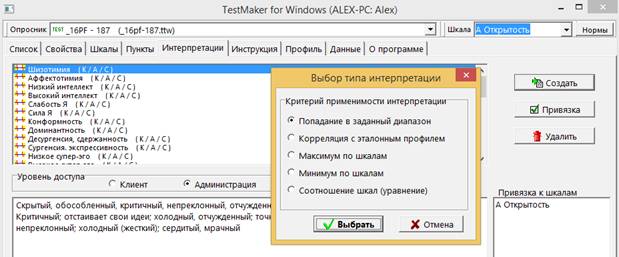
Рисунок 31. Вкладка "Интерпретации"
Каждая интерпретация, независимо от типа, может содержать три отдельных описания для включения в отчеты трех разных уровней доступа:
— Клиент – для формирования отчета, доступного респонденту;
— Администрация – входит в отчет для отдела кадров, директора и т. п.;
— Специалист – содержит текст, доступный только специалисту.
Три уровня доступа соответствуют трем уровням просмотра в программе-постановщике паролей password. exe, содержащейся на дистрибутивном диске.
Каждому уровню соответствует свой отдельный текст. Редактировать его можно непосредственно в окне, выбрав уровень с помощью одной из трех радиокнопок. В соседнем окошке “Привязка к шкалам” дается перечень критичных шкал для интерпретации, выбранной в списке сверху.
Для того, чтобы установить привязку интерпретации к шкалам, следует нажать соответствующую кнопку, после чего появится одно из трех окон (Рисунок 32, Рисунок 33 или Рисунок 34).
Окно настройки применимости интервальной шкалы (Рисунок 32). Каждая шкала условно представлена вертикальным красно-зеленым ползунком с двумя кнопками-движками. Идентификаторы шкал подписаны внизу синим цветом. Верхний движок и окошко ввода над ползунком отвечают за максимальный уровень по данной шкале, при котором интерпретация может быть применена. Нижний движок и окно ввода под ползунком задают, соответственно, минимальный уровень. Цифры вверху и внизу (в данном случае 1 и 10) отображают максимально возможный интервал баллов по шкале. Отметка под четвертой шкалой (I) означает, что это шкала критичная, то есть для включения интерпретации в отчет, результаты испытуемого должны попасть в “зеленый” диапазон – от 7 до 10 включительно. Все остальные шкалы в данном случае некритичны и отображаются сплошным зеленым цветов, данные могут принимать любые значения в пределах принципиально возможного диапазона от 1 до 10 (для шкалы K – от 2 до 10).

|
Из за большого объема этот материал размещен на нескольких страницах:
1 2 3 4 5 6 7 8 9 10 11 12 13 14 15 16 17 18 19 |
