


Партнерка на США и Канаду по недвижимости, выплаты в крипто
- 30% recurring commission
- Выплаты в USDT
- Вывод каждую неделю
- Комиссия до 5 лет за каждого referral
Вернемся к окну анализ данных (Рисунок 39).
Все операции меню “Данные” выполняются над тем окном, для которого оно было вызвано. Рассмотрим операции этого меню.
— Загрузить из файла – считать в окно данные из одного или нескольких файлов данных. Чтение возможно как из файлов. trw (формат данной программы), так и из. tsr – файлов (старый формат программы ТестМейкер для DOS). В последнем случае для чтения необходимо наличие среди методик тех опросников, которым соответствуют читаемые данные. Иными словами, перед импортом старых данных необходимо создать соответствующие новые опросники на основе старых опросников программы ТестМейкер для DOS (файлы. tst). Важно также, чтобы новые опросники, созданные на базе старых, не были необратимо модифицированы, то есть в них нельзя добавлять пункты, варианты ответов и т. п. Данные, прочитанные из файлов. tst рекомендуется тут же сохранить в файлах нового формата.
— Сохранить в файл – выбранные (отмеченные ->) данные из окна будут сохранены в файле, имя которого будет запрошено дополнительно. Возможно сохранение в один файл данных по нескольким методикам. Сам процесс сохранения происходит интеллектуально, то есть если в файле уже присутствует данная запись, то данные из окна (возможно модифицированные) заменят ее, исключая излишнее дублирование данных.
Следует учитывать, что любые действия, выполняемые над данными в окнах, не влекут за собой изменения записей на диске до тех пор, пока не будет выполнено сохранение данных в файл.
— Создать заново – создать запись в режиме бланкового ввода, то есть фактически сделать ее “вручную”, имея анкетные данные и список ответов на вопросы (как правило, на обычном, бумажном бланке). Перед началом ввода нужно выбрать опросник, для которого создается запись данных (из числа имеющихся в системе) и имя файла, в который данные будут сохранены. Более подробно см. ниже Бланковый ввод и редактирование записи данных.
— Выделить все – выделить все записи в окне. Выделенные записи помечены знаком “>” и к ним могут применяются операции сохранения, копирования, переноса, удаления, генерации отчетов, профилей и т. п.
— Отменить все – снять выделение со всех записей в окне.
— Выделить по выбору – выделить записи по признаку обладания определенным свойством: дата тестирования, пол и возраст респондента, наименование опросника и т. п. Окно ввода критериев выбора показано ниже (Рисунок 41).
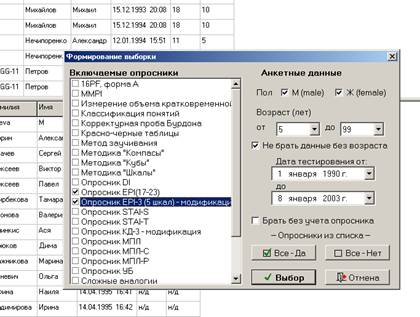
Рисунок 42. Формирование выборки на основе анкетных данных
В результате выбора будут отмечены все записи, удовлетворяющие всем критериям одновременно. При отметке пункта “Брать без учета опросника”, записи включаются в выборку независимо от наименования методики.
— Открыть запись – открыть данные в виде электронного бланка, как в режиме “Создать заново”, но поля бланка будут заполнены данными из имеющейся записи, которые можно редактировать. Более подробно см. ниже Бланковый ввод и редактирование записи данных.
— Скопировать вниз – скопировать отмеченные данные в нижнее окно, не удаляя их из верхнего. Если в нижнем окне уже есть те же самые записи, копирование производиться не будет, но будет показано соответствующее предупреждение.
— Переместить вниз – аналогично копированию, но перенесенные данные будут удалены из верхнего окна.
— Удалить выделенные – отмеченные данные будут удалены из окна, но не из файла на диске. Строго говоря, не существует возможности удалить данные из файла, пользуясь программой Test_32.exe (это возможно в TUse_32.exe и TAsk_32.exe). Здесь же допускается только заменить конкретную запись ее модифицированной копией.
Следует иметь в виду принципиальную разницу в работе с данными между программами Test_32.exe с одной стороны и TUse_32.exe и TAsk_32.exe с другой. Test_32.exe работает с данными в памяти, то есть позволяет, в начале загрузив их из файлов, далее выполнять с ними любые манипуляции и сохранять в те же или другие файлы, дополняя к имеющимся в них записям, либо заменяя эти последние (в файлах) их же модифицированными копиями из памяти программы (из окон). Не существует строгого соответствия между содержимым окна и одним или несколькими файлами на диске. Данные в окно могут быть загружены из нескольких файлов одновременно и сохранены, все или выборочно, в любой файл. В отличие от Test_32.exe, содержимое каждого из окон программ TUse_32.exe и TAsk_32.exe, точно соответствует содержимому связанного с окном файла, модификация, добавление и удаление записей в окнах данных этих программ синхронно меняет состав файла, с которым это окно связано. Это связано с принципиальным различием в назначении менеджеров данных конструктора Test_32.exe и программ опроса TUse_32.exe и TAsk_32.exe: если в конструкторе менеджер ориентирован на подбор данных для анализа, то в программах опроса – на непосредственный менеджмент файлов.
Бланковый ввод и редактирование записи данных
Для ввода новой записи следует выбрать опцию Создать заново из меню “Данные”, для редактирования – отметить в окне нужную запись и выбрать опцию Открыть запись из того же меню. В первом случае запись данных будет создана для текущего опросника (выбранного слева вверху).
Для работы с записью создается электронный бланк (Рисунок 42 и далее), с четырьмя вкладками, содержащими поля записи. На вкладке “Анкета” (Рисунок 42) в доступной для редактирования форме представлены анкетные данные испытуемого в соответствии с запрограммированной ранее (в разделе “Общие”) настройками анкеты того опросника, в соответствии с которым сформирован данный бланк (см.
Редактирование анкеты). Поскольку одна и та же запись может удовлетворять нескольким клонам опросника, в бланке дается перечень соответствующих методик (в данном случае это только 16PF, форма А), но могли быть и клоны, отличающиеся, например, набором расчетных норм или пунктов анкеты). Если подходящих методик более одной, то перед формированием бланка уточняется, для какой из них должен быть сделан бланк, и эта методика отмечается красной надпись “<<выбран сейчас”. Выпадающий список вверху бланка позволяет, при необходимости, быстро сменить опросник и переформировать бланк, но выбирать можно, опять же, только из совместимых методик, когда они есть.
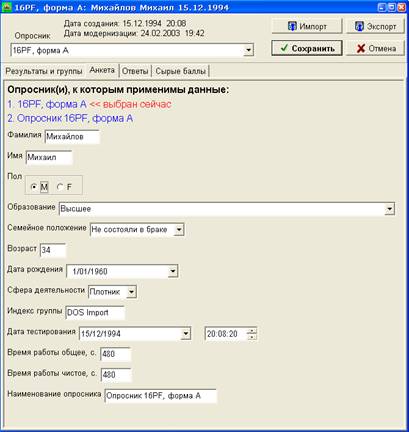
Рисунок 43. Электронный бланк. Вкладка "Анкета"
В данной анкете следует обратить внимание на Индекс группы, “DOS Import” означает, что данная запись была импортирована из. tsr файла прежней версии программы. Дата рождения 1/01/1960 означает отсутствие соответствующих данных в старой версии методики, на основании которой и проводилось тестирование 15/12/1994. Кстати, последнюю дату тоже можно изменять, эта возможность принципиально необходима для ввода заново, когда запись формируется “вручную” на основе имеющегося бумажного бланка. В отличие от даты тестирования, считающейся также датой создания записи, дату модернизации, показанную вверху окна, произвольно менять нельзя. При любых изменениях в записи она автоматически устанавливается в соответствии с текущем временем компьютера, о корректности которого следует позаботиться заранее.
Вкладка “Результаты и группы” (Рисунок 43) содержит таблицу, где для каждой шкалы показаны сырые и обработанные баллы, рассчитанные на основании ответов испытуемого из данной записи. В отличие от них, последний столбец таблицы может быть изменен, в него вводятся сведения о принадлежности данного респондента к высокой или низкой группам по той или иной шкале. Сведения должны быть внешними по отношению к данному опроснику, то есть получены на основании другой, эталонной методики (например, методом экспертных оценок). Эти сведения никак не проистекают из ответов, хранящихся в записи, и используются исключительно для анализа внешней валидности – исследования реальной связи элементов опросника с измеряемыми показателями.
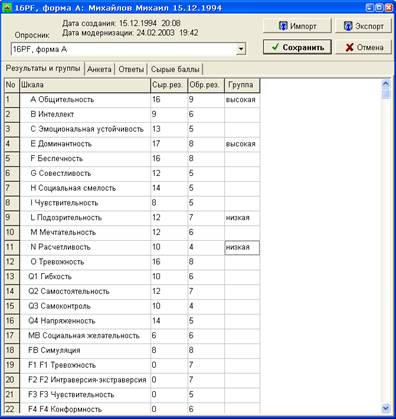
Рисунок 44. Электронный бланк. Вкладка "Результаты и группы"
Для ввода значения Группы просто щелкните мышью в соответствующей ячейке. Если соответствующей информации нет, оставьте ячейку пустой.
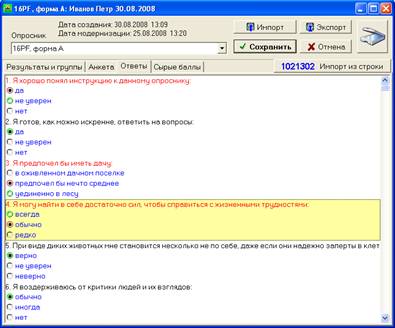
Рисунок 45. Электронный бланк. Вкладка "Ответы"
Вкладка “Ответы” (Рисунок 44) предоставляет доступ к конкретным реакциям респондента. Выбранный ответ помечается точкой. Для смены выбранного ответа просто щелкните мышью по полю перед соответствующей альтернативой.
Измененные вопросы и вновь выбранные альтернативы меняют цвет на красный. Прежние альтернативы (в случае редактирования уже существующей записи) сохраняют зеленую кайму до момента сохранения исправлений. Вернуть их исходное состояние можно, дважды щелкнув мышью по тексту вопроса (кстати, то же относится и к пунктам анкеты). Желтым цветом подсвечен текущий вопрос.
По окончании редактирования не забудьте нажать кнопку “Сохранить”.
Кнопки “Экспорт” и “Импорт” предназначены для сохранения записи в текстовой форме либо чтения ее из текстового файла специального формата, напоминающего текстовый формат импорта опросника. Ниже приведен пример начала такого файла, принципы его построения вполне очевидны:
[Общие] Версия = 1 Опросник = 16PF, форма А Дата создания = 15.12.1994 20:08:20 Дата модернизации = 11.07.2005 20:53:34 Время работы общее, с = 480 Время работы чистое, с = 480 [Анкета] Фамилия = Михайлов Имя = Михаил Пол = M Образование = Высшее Семейное положение = Не состояли в браке Возраст = 34 Дата рождения = не указано Сфера деятельности = Плотник Индекс группы = DOS Import [Группы] [Ответы] Я хорошо понял инструкцию к данному опроснику: * да - не уверен - нет Время реакции, с * 100 = 0 Я готов, как можно искренне, ответить на вопросы: * да - не уверен - нет Время реакции, с * 100 = 0 Я предпочел бы иметь дачу: * в оживленном дачном поселке - предпочел бы нечто среднее - уединенно в лесу Время реакции, с * 100 = 0 . . . . . . |
Кнопка “Импорт из строки” активизирует сервисный режим, предназначенный для оперативного ввода ответов респондента путем ускоренного набора их на цифровой клавиатуре. Это можно делать как путем заполнения таблицы (Рисунок 46), так и путем ввода или импорта (через буфер обмена или из. txt файла) текстового фрагмента с последовательностью чисел, соответствующих ответам (Рисунок 47). Режим ввода определяется одноименным переключателем слева. Что бы ни было выбрано, таблица или текст, принципиально важно настроить Таблицу конвертации (слева внизу). В таблице конвертации задается соответствие порядкового номера варианта ответа (1, 2 и т. д.) и того числа, которое будет обозначать его во вводимой последовательности. Допустимый диапазон чисел, обозначающих ответы от -9 до +9. В приведенных примерах эти числа выбраны просто соответствующими самим порядковым номерам, однако на практике возможны различные ситуации. Например, ответы могут содержаться в текстовом файле, закодированные числами, начинающимися с 0. Тогда таблица конвертации выглядела бы так:

|
Из за большого объема этот материал размещен на нескольких страницах:
1 2 3 4 5 6 7 8 9 10 11 12 13 14 15 16 17 18 19 |
