


Партнерка на США и Канаду по недвижимости, выплаты в крипто
- 30% recurring commission
- Выплаты в USDT
- Вывод каждую неделю
- Комиссия до 5 лет за каждого referral
Отдельного разговора заслуживает кнопка “Анализ выборки”. В том случае, когда имеется представительная база результатов по данной методике, нормы на основании нее могут быть рассчитаны автоматически. Для этого следует нажать эту кнопку, загрузить выборку результатов и произвести расчет норм с использованием одного из встроенных алгоритмов: аппроксимации нормальным законом или процентильной нормализации. В любом случае результаты автоматического расчета могут потом корректироваться вручную. Расчет нормы может быть выполнен как для отдельной шкалы – при вызове из этого окна, так и для всех шкал сразу – кнопка “∑ все нормы” на вкладке Шкалы (Рисунок 8) Подробнее о процедуре расчета норм см. ниже в разделе Автоматизированный расчет для всех шкал.
Для настройки применимости специализированной расчетной нормы нажмите кнопку “Применимость нормы” (Рисунок 10 - Рисунок 12). В появившемся окне (Рисунок 13) представлен список ограничений для этой нормы. В случае Общей “General” нормы список должен быть пустым. Для специализированных норм вводятся конкретные ограничения применимости по доступным анкетным данным, для чего в окне “Применимость нормы” следует нажать кнопку “Добавить” и из доступного списка (Рисунок 14) выбрать и настроить необходимые анкетные ограничения. При выборе нормы для расчета результатов конкретной записи будут сначала перебраны нормы с максимальным числом ограничений, то есть наиболее специализированные, наиболее точно подходящие к той или иной категории респондентов, и лишь при отсутствии подходящей специализированной нормы будет применяться общая.
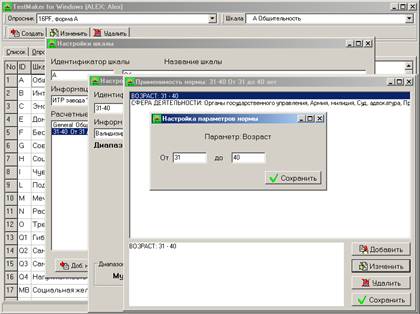
Рисунок 13. Применимость нормы. Список ограничений.
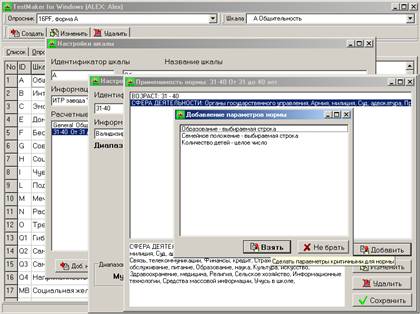
Рисунок 14. Применимость нормы. Добавление ограничения.
Менеджер норм
Менеджер норм позволяет оперативно переключать используемые при расчете нормы. Поясним, для чего это нужно. В том случае, если для шкал опросника предусмотрены альтернативные варианты обработки для различных групп испытуемых (возрастных, профессиональных и пр.), выбор конкретных норм для каждого случая по умолчанию выполняется автоматически. Однако всегда есть возможность, используя менеджер норм, принудительно задать расчет по одной определенной норме, вывести какие-либо нормы из игры или вовсе запретить использование любых норм, чтобы результатом опросника по данной шкале стали сырые баллы.
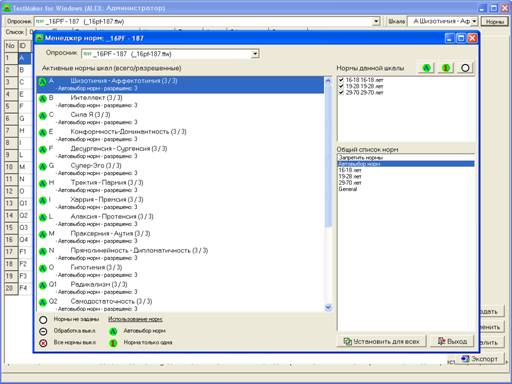
Рисунок 15. Менеджер норм
Для вызова Менеджера норм просто нажмите кнопку “Нормы” в правом верхнем углу основного окна программы. При выводе профилей и отчетов также предусмотрены соответствующие кнопки (Рисунок 37 и Рисунок 38).
Рассмотрим органы управления Менеджера норм. Выпадающий список слева вверху предназначен для выбора опросника, для которого осуществляется переключение норм. В момент входа в Менеджер это будет по умолчанию текущий опросник, но при необходимости выбор этот можно изменить и работать с любым опросником.
Левое окно содержит полный список шкал опросника, выбранного выше. Пиктограммы слева от наименования каждой шкалы отражают состояние ее норм. Расшифровка пиктограмм дана тут же, под окном. Возможные варианты:
- Автовыбор норм (основной способ, по умолчанию. При расчете из набора норм выбирается наиболее подходящая по анкетным требованиям);
- Норма только одна (для данной шкалы есть только одна разрешенная норма, т. е. расчет безальтернативен);
- Нормы не заданы (результатами будут сырые баллы);
- Все нормы выключены (т. е. запрещены, результатами будут сырые баллы).
Для изменения настроек норм текущей (т. е. выбранной в левом окне) шкалы служит правое верхнее окно. Для разрешения или запрещения норм этой шкалы нужно просто ставить или снимать в нем соответствующие галочки. Еще раз подчеркнем, что данное действие распространяется только на одну шкалу, ту, которая выбрана в левом списке.
Для того, чтобы модифицировать нормы сразу у всех шкал, существует Общий список норм (правое нижнее окно). В нем представлен перечень названий норм, существующих в данном опроснике, а также стандартные операции над нормами: Запретить нормы или Автовыбор норм. При выборе этих пунктов (Двойным щелчком мыши или кнопкой “Установить для всех”) соответствующий режим норм включается для всех шкал в левом окне. Если же выбрана одна из частных норм (например “19-28 лет”), то эта норма будет установлена в качестве безальтернативной (единственно разрешенной) у всех шкал, где она представлена. У шкал, не имеющих этой нормы, обработка будет вообще запрещена, результатами по ним будут сырые баллы.
Следует отметить, что функции управления нормами, реализованные на уровне оболочки РМП Практика (профессиональный вариант), являются рекомендуемой альтернативой менеджеру норм ТестМейкера в силу большего удобства и предлагаемых возможностей.
Расчет норм на основании собранных данных
Если в вашем распоряжении имеется достаточная база данных, ее можно использовать для автоматического расчета нормы с обработкой по таблице. Как и в случае с менеджером норм, эта функция реализована также на уровне РМП Практика. Имеющиеся в нем алгоритмы расчета стандартных и процентильных норм мощнее и удобнее, поэтому при наличии профессионального варианта РМП рекомендуется рассчитывать нормы именно в нем (Раздел "Тесты" Меню Администратора).
ТестМейкер реализует два алгоритма построения таблицы преобразования. Первый, обозначенный в настройках как “Норм. закон” построен таким образом, чтобы полученная в результате таблица переводила реальное распределение результатов по шкале в нормальное с произвольно заданными параметрами (матожидание, дисперсия). Понятно, что при этом происходит искусственная “подгонка” ширины и формы распределения (то есть эксцесса и асимметрии) под заданный результат. Второй алгоритм, названный “Процентили”, представляет собой стандартную процедуру процентильной нормализации на основе построения таблицы интегральных частот. На выходе получаются результаты в процентилях, форма распределения не меняется.
Оба алгоритма могут быть применены как к отдельной шкале, так и ко всем шкалам методики сразу. Отметим, что автоматический расчет норм не применяется ко вторичным шкалам, хотя, безусловно, сказывается на их результатах, поскольку аргументами вторичных шкал являются обработанные баллы первичных.
Рассмотрим процедуру расчета норм на примере опросника Кэттела.
Автоматизированный расчет для всех шкал
Выбрав нужный опросник и перейдя на вкладку “Шкалы”, нажимаем кнопку “∑ все нормы”. В появившемся окне (Рисунок 16) представлен перечень имеющихся норм (верхний список), список шкал (слева) и сервисные кнопки.
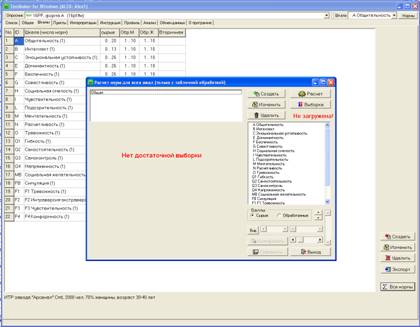
Рисунок 16. Окно расчета норм. Выборка не загружена
Назначение кнопок:
Создать – создать новую норму для всех шкал с обработкой по таблице. Для формирования таблицы необходимо в последующем загрузить выборку и произвести расчет (см. одноименные кнопки).
Изменить – изменить данные текущей нормы (идентификатор, название, информация, пароль, применимость).
Удалить – удалить текущую норму из всех шкал.
Расчет – рассчитать таблицы преобразования по одному из двух алгоритмов.
Выборка – загрузить выборку для расчета норм.
Значение кнопок в нижней части окна будет объяснено в дальнейшем.
Нажмем на кнопку “Создать” и введем идентификатор, название и вспомогательную информацию о норме (Рисунок 17). При необходимости могут быть заданы также пароль для ограничения доступа к настройкам нормы и область применимости нормы (возраст, образование, а также другие данные, предусмотренные анкетой опросника. Подробнее см. раздел
Редактирование анкеты).
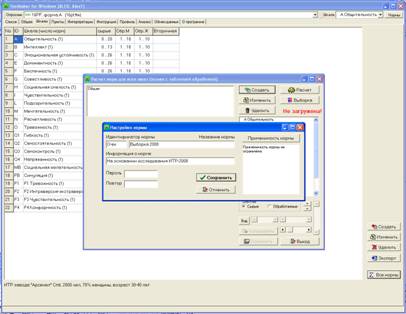
Рисунок 17. Создание новой расчетной нормы
Сохранив созданную норму, переходим к формированию эталонной выборки (кнопка “Выборка”). Окно “Формирование выборки” (Рисунок 18) содержит два списка: верхний – рабочий и нижний – вспомогательный. При последующем расчете будут использованы только результаты из верхнего списка. Нижний является не более чем “черновиком”, призванным облегчить работу по отбору нужных записей. Например, в него можно подгружать результаты из различных файлов, с тем, чтобы потом перенести подходящие записи в верхний, рабочий список. Загрузка списков осуществляется с помощью кнопок “Загрузить” (их, соответственно, две), при этом возможен сбор данных из нескольких файлов. Поскольку сформированная в верхнем списке выборка может потребоваться еще не раз, ее рекомендуется сразу же сохранить в отдельный файл (кнопка “Сохранить”).
Когда формирование выборки завершено, следует нажать кнопку “Далее” для возврата в окно расчета норм (Рисунок 18).
Следующим действием является, собственно, расчет норм. Нажав кнопку “Расчет”, открываем окно “Расчет нормы” (Рисунок 19).
Кнопка “Загрузить” дублирует одноименную кнопку предыдущего окна и вызывает окно формирования выборки.
Радиокнопки “Тип расчета” переключают варианты формирования таблицы, описанные выше. Если выбран вариант “Нормальный закон”, то необходимо указать медиану распределения, величину 3сигма (чем она больше, тем шире будет полученный “колокол”) и границы, в которые следует спроецировать обработанный результат. Указав все эти параметры и нажав кнопку “Пересчитать”, можно наблюдать расчет норм в реальном времени на панели слева.
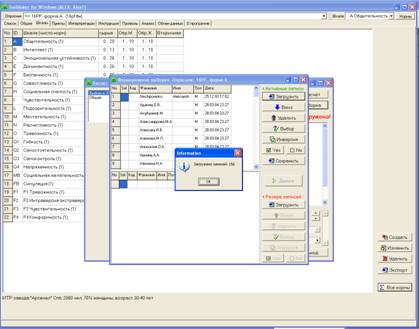
Рисунок 18. Формирование выборки
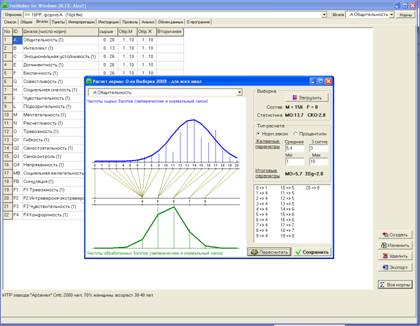
Рисунок 19. Расчет нормы
Поясним смысл отображаемой картины. В верхней части панели синим цветом показаны частоты сырых баллов. Тонкие вертикальные линии образуют гистограмму эмпирического распределения согласно загруженной выборке. Синяя кривая приведена для справки, она строится на основании нормального распределения с тем же матожиданием и дисперсией, что получаются путем расчета на основе данных эмпирических баллов. Иными словами, если эмпирическое распределение описывается нормальным законом, гистограмма и кривая должны совпасть. Степень их визуального совпадения отражает нормальность распределения сырых баллов.

|
Из за большого объема этот материал размещен на нескольких страницах:
1 2 3 4 5 6 7 8 9 10 11 12 13 14 15 16 17 18 19 |
