


Партнерка на США и Канаду по недвижимости, выплаты в крипто
- 30% recurring commission
- Выплаты в USDT
- Вывод каждую неделю
- Комиссия до 5 лет за каждого referral
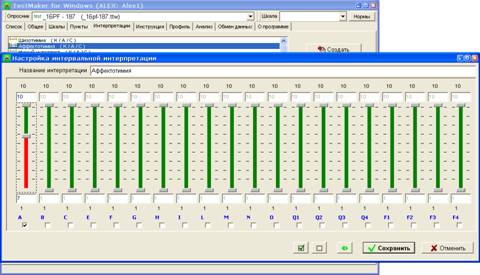
Рисунок 32. "Привязка" Интервальной интерпретации
В случае, когда критичных шкал несколько, интерпретация считается применимой при попадании результатов в “зеленые” диапазоны по всем шкалам одновременно. Если хотя бы по одной из них значения окажутся в красной зоне, интерпретация не используется.
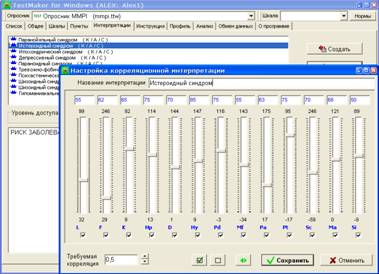
Рисунок 33. "Привязка" Корреляционной интерпретации
Корреляционная интерпретация устроена иначе (Рисунок 33). Окно настройки напоминает графический эквалайзер, совокупность ползунков которого задает некий модельный профиль. Если реальный профиль испытуемого уподобится ему с уровнем корреляции не меньше указанного в окне “Требуемая корреляция”, то интерпретация включается в отчет. В окошках наверху прописаны числовые значения уровней ползунков модельного профиля. Как и в случае интервальной интерпретации, уровни можно менять, вводя числа, либо передвигая ползунок мышкой. Галочками внизу отмечены критичные шкалы, если галочку снять, уровень по данной шкале никак не будет влиять на применимость интерпретации. Минимальное количество критичных шкал в этом режиме – 2.
Третий тип – Интерпретации экстремальных шкал. Они используются в случае когда надо проинтерпретировать превышение (или наоборот минимум) одной или нескольких шкал по сравнению со всеми остальными шкалами или их произвольным подмножеством. Для иллюстрации обратимся к окну настройки этих интерпретаций (Рисунок 34).
В среднем, белом окне перечислены критичные шкалы, то есть те, что учитываются при принятии решения о включении данной интерпретации в отчет. В данном случае это все шкалы опросника, иначе шкалы, не вошедшие в число критичных, отображались бы в нижнем, сером окне (незначащие шкалы). Перемещать шкалы между окнами можно, перетаскивая их мышью. Верхний, желтый список содержит перечень экстремальных шкал (в данном случае такая шкала одна), являющихся подмножеством критичных. Если результат по этой шкале окажется больше (меньше), в сравнении с результатами по остальным критичным шкалам, то интерпретация включается в отчет. Сразу отметим, что экстремальные шкалы могут быть как максимальными из критичных, так и минимальными. Конкретный тип указывается при создании новой интерпретации.
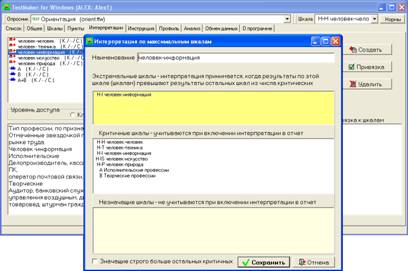
Рисунок 34. “Привязка” интерпретации экстремальных шкал
Флажок “Значащие строго больше (меньше) остальных критичных” ужесточает условия включения данной интерпретации в отчет. Если он установлен, то экстремальные шкалы должны не просто иметь максимальные баллы, но строго превосходить все остальные критичные шкалы. Иными словами, интерпретация не будет принята, если хотя бы по одной критичной, но не экстремальной шкале, получится тот же результат, что и по какой-то из экстремальных.
Четвертый тип – Интерпретации соотношения шкал (уравнение). Наиболее гибкий способ привязки интерпретаций к результатам респондента (Рисунок 35). Для этого необходимо записать одного или нескольких уравнений, где переменными являются идентификаторы шкал (не делайте их цифровыми!). Уравнения следует записывать на разных строках, при этом в одной строке допускается несколько знаков отношений, то есть можно написать:
A+2 < (B +C) /2 <= D < 25
A < 2
B < 5
Но нельзя
A < 2 B < 5
Допускаются математические знаки + - * / и % (целочисленное деление без остатка).
Интерпретация включается в отчет, когда истинны все уравнения.
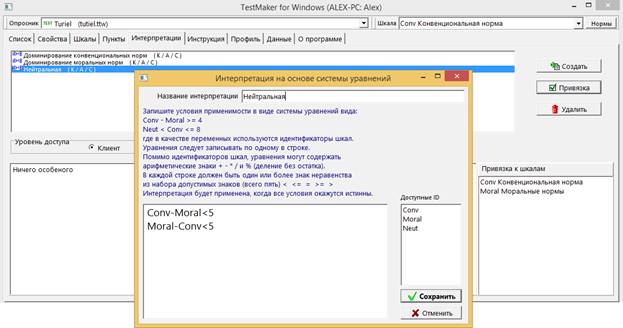
Рисунок 35. Интерпретация соотношения шкал
Вкладка “Инструкция”
На данной вкладке (Рисунок 35) осуществляется ввод двух инструкций: для респондента (верхняя) и для психодиагноста (фактически, это краткое описание методики). Первая будет предъявляется респонденту после ввода анкеты и перед началом тестирования. Вторая не предъявляется ни при каких обстоятельствах и предназначена только для “внутреннего пользования”. Текст набирается непосредственно в окне.
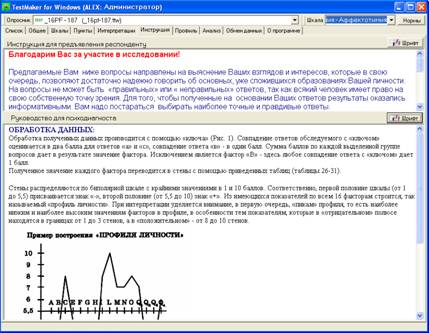
Рисунок 36. Редактирование инструкции
Цвет, размер, гарнитуру и другие параметры шрифта можно менять, щелкнув по окну правой кнопкой мыши. Если выделен фрагмент текст, то сделанные изменения будут применены к нему, если выделения нет, то ко всему тексту.
В текст можно вставлять изображения простым копированием (Shift+Insert либо Ctrl+V) из буфера обмена (ClipBoard).
Вкладка “Профиль”
Построение профиля имеет смысл при наличии нескольких шкал, результаты по которым математически соотносимы, то есть имеют на значимой по величине выборке близкие матожидания и дисперсии (см. Среднее значение и стандартное (среднеквадратическое) отклонение). Настройка профиля (Рисунок 36) подразумевает программирование графика, на котором по горизонтали в нужном порядке отложены шкалы, а по вертикали – результаты испытуемого по каждой из них. Чтобы задать диапазон графика по вертикали, необходимо заполнить Максимума и Минимума профиля. Параметр “Средняя линия” задает уровень, на котором может быть проведена базовая ось, соответствующая матожиданию. Этот параметр особенно важен при выводе профиля в виде гистограммы, в этом случае он задает ноль отрисовки (Рисунок 38).
В окне “Метки по вертикали” перечисляются метки вертикальной оси, причем в левом столбце (Метка Y) задается текст метки, а в правом (Значение) – уровень, на котором она должна быть проведена. Очевидно, что эти значения должны быть в пределах от Минимума до максимума профиля. От каждой метки вертикальной оси проводится пунктирная горизонтальная линия (см. Рисунок 37). Левый блок кнопок “Добавить”, “Изменить”, “Удалить” служит для манипуляций с метками вертикальной оси.
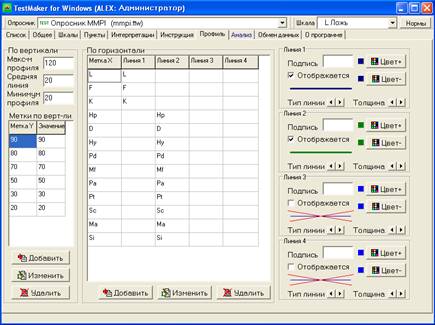
Рисунок 37. Настройка профиля
Окно в средней части вкладки “Профиль” содержит перечень меток горизонтальной оси профиля, причем верхняя из них будет крайней слева, а порядок следования может быть произвольным и меняется простым перетаскиванием мышью (левая кнопка). В первом столбце (Метка X) находится текст меток, а четыре последующих соответствуют четырем возможным линиям, которые могут присутствовать на профиле (как правило, достаточно одной). Пример с профилем MMPI (Рисунок 37) иллюстрирует использование двух линий для зрительного отделения шкал коррекции.
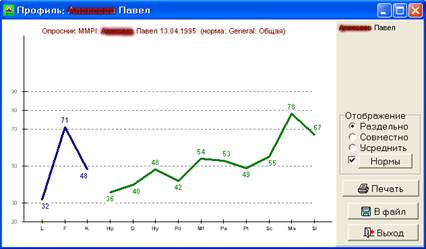
Рисунок 38. Пример профиля (кривые)
В правой части вкладки (Рисунок 36) для каждой из четырех линий предусмотрен блок настройки, в котором задаются видимость линии, подпись около нее, цвет, толщина и тип при толщине, равной 1: сплошная, пунктир, штрих-пунктир. Кроме линий, возможно представление профиля с помощью гистограмм. Кнопки Цвет+ и Цвет - позволяют раздельно задавать цвет для положительной и отрицательной полуволн профиля. Получившийся результат представлен на Рисунок 37.
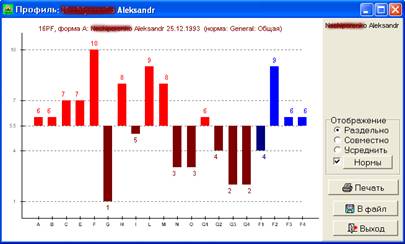
Рисунок 39. Пример профиля (гистограмма)
Вкладка "Данные" (прежнее название “Анализ”)
Вкладка анализа результатов содержит менеджер данных (Рисунок 39) организованный в виде двух окон, в каждое из которых могут быть загружены результаты тестирования по различным методикам из одного или нескольких файлов одновременно. Результаты могут быть отсортированы по фамилии, личному коду, дате тестирования, методике и результату по текущей шкале в порядке убывания. Текущая шкала принадлежит текущему опроснику (выбирается из выпадающего списка слева вверху) и сама выбирается из выпадающего списка справа.
Знак ‘>’ предваряющей данные в левом (M-S) столбце таблиц означает, что эти данные выбраны для осуществления тех или иных операций (создания отчета, профиля и т. п.). Для выбора или его отмены можно щелкнуть мышью по этому полю либо воспользоваться пунктами меню “Данные”: “Выделить все”, “Отменить все” и “Выделить по выбору”. Меню “Данные” вызывается одноименной кнопкой справа от нужного окна, либо щелчком по нему правой кнопки мыши. Знак ‘М’ в столбце M-S означает, что соответствующая запись была модифицирована и ее рекомендуется сохранить в файле.
Столбец “Опросник” содержит перечень методик из числа имеющихся в наличии, к которым подходит данная запись. При наличии сходных методик (например, клонов одного исходного опросника), перечень может содержать несколько наименований.
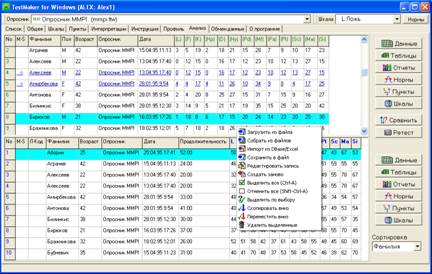
Рисунок 40. Вкладка анализа данных
Последующие столбцы содержат параметры, заданные пи настройке содержимого таблицы (см. ниже). Это могут быть дата опроса, сырые и обработанные результаты данной записи по текущей шкале и т. д.
Состав обеих таблиц может настраиваться независимо друг от друга. Для настройки состава таблицы надо, либо нажать соответствующую кнопку ‘Таблица’ и выбрать в меню опцию ‘Состав таблицы’, либо дважды щелкнуть мышкой по шапке соответствующей таблицы. В появившемся окне настройки (Рисунок 40) левый список соответствует содержанию и порядку представления данных в таблице. Порядок можно менять, перетаскивая строки левой кнопкой мыши. Также можно перетаскивать элементы из правого списка в левый (добавить) и обратно (удалить). В правом окне представлен список стандартных параметров, из которых можно выбирать состав отображаемых параметров. Переключатели слева внизу определяют, будут ли результаты в таблице представлены по всем шкалам опросника или только по одной текущей шкале. Кнопка ‘Стандартно’ позволяет вернуться к стандартной настройке содержимого таблицы.
Все данные таблицы могут быть сохранены как текст, документ Word или таблица Excel (кнопка ‘Таблица’).
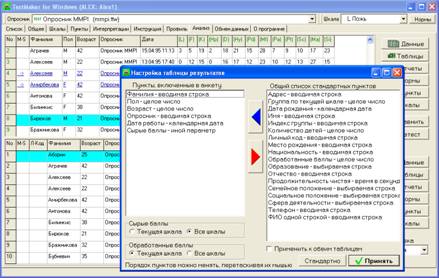
Рисунок 41 . Настройка таблицы

|
Из за большого объема этот материал размещен на нескольких страницах:
1 2 3 4 5 6 7 8 9 10 11 12 13 14 15 16 17 18 19 |
