


Партнерка на США и Канаду по недвижимости, выплаты в крипто
- 30% recurring commission
- Выплаты в USDT
- Вывод каждую неделю
- Комиссия до 5 лет за каждого referral
– Расходное расписание;
– Реестр расходных расписаний;
– Платежное поручение;
– Уведомление о бюджетных назначениях и объемах финансирования;
– Произвольный документ;
– Запросы на отзыв.
Работа с исходящими документами, в общем случае, проводится следующим образом:
Документ создается вручную или путем импорта файла с последующим преобразованием его в электронный документ. При этом реквизиты документа вводятся или берутся из импортированного файла. Документ проверяется на корректность заполнения и сохраняется, его можно отредактировать. После чего он подписывается ЭЦП и отправляется в орган ФК. Со стороны получателей документов проводятся проверки и обработка документов, в результате которой РБС получает в режиме реального времени информацию о состоянии своих документов. Состояние документа определяется по статусу.
Все возможные операции с документом зависят от его типа и текущего статуса (см. п. 2.2).
3.2. Статусы документов
Созданный и сохраненный документ имеет статус «новый». Затем, в зависимости от выполняемых операций, документ последовательно меняет статусы и, когда обработка по данному документу завершена, он переходит в статус «исполнен».
Примечание: Наличие символа «+» рядом со статусом означает, что информация о смене статус отправлена на заинтересованный АРМ. Наличие символа «*» рядом со статусом означает, что документ создан на другом АРМ.
Для исходящих документов возможны следующие статусы:
– «Новый» – этот статус присваивается вновь созданному документу. Документ со статусом можно отредактировать, удалить, подписать.
– «Подписан» – документ подписан и готов к отправке. Если под документом должно стоять несколько подписей, то их статус будет иным, например «подписан I(ждет II)», если под документом стоит одна подпись из двух требуемых.
– «Ждет отправки» – статус присваивается документу в результате выполнения команды «К отправке». По умолчанию статус «ждет отправки» автоматически изменяется на статус «отправляется», что свидетельствует о том, что подключены соответствующие автопроцедуры. Если смена статусов не происходит, значит, что нет подключения автопроцедур. Тогда документам с этим статусом ещё можно вернуть статусы «подписан», «новый». Это последний статус, с которого можно вернуться к редактированию или удалению документа, снять подпись. Следующий этап – отправка документа.
– «Отправлен» – статус присваивается документу автоматически по выполнению автопроцедуры после статуса «ждет отправки» или по команде «отправить».
– «Доставлен» – статус присваивается документу в том случае, если транспортная подсистема принимающей стороны подтвердила приём документа.
Примечание: Автопроцедуры подключены, поэтому автоматически документ после принятого статуса «ждёт отправки» будет принимать статусы «отправляется», «отправлен» и «доставлен».
– «ЭЦП не верна» – статус присваивается, если при проверке ЭЦП на принимающей стороне возникла ошибка (изменение полей документа, сбой передачи и т. д.). Документ нужно создать заново и повторить отправку.
– «Принят» – статус присваивается, если документ получен и принят к исполнению.
– «Отказан» – статус присваивается документу, если он получен, но не принят к исполнению (не соответствует правилам оформления документов или исполнение документа там невозможно). Обоснование отказа можно увидеть в поле Сообщение при просмотре документа.
– «Исполнен» – статус присваивается, если документ исполнен.
4. Отправка служебной информации
4.1. Работа с произвольными документами
Для передачи любой служебной информации в органы ФК служат произвольные документы.
С данным документом работа проводится аналогично работе с любым исходящим документом: он создается, подписывается и отправляется.
Конечный статус, принимаемый документом, является статус «принят».
Как ввести документ, рассказано в следующем подразделе, как подписать и отправить документ см. соответствующие пункты раздела «Работа с исходящими документами».
Примечание. В качестве вложений произвольного документа используются, в том числе, графические файлы (сосканированные копии сопроводительных документов: договоров, накладных, счетов-фактур и т. д.). При обмене рекомендуется использовать графические файлы со следующими характеристиками:
– Тип файла – JPG, TIFF.
– Глубина цвета не более 16 Бит.
– Разрешение не более 150 DPI.
4.2. Создание нового произвольного документа
Для создания нового произвольного документа нужно выбрать пункт меню «Документы – Служебные – Произвольные документы» и добавить новый документ. Для ввода нового документа нажимается кнопка  или клавиша «Insert». Появится экранная форма, представленная на рисунке 2.
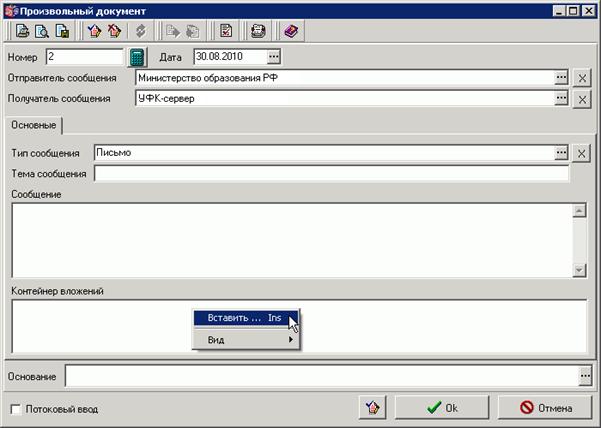
Рисунок 2. Форма произвольного документа
В поля документа вводятся следующие данные:
– «Номер» – номер документа. Значение указывается вручную. При помощи кнопки  номер проставляется автоматически из принципа N+1, где N – номер последнего сохраненного документа. Доступно для редактирования.
– «Дата» – дата документа. Автоматически устанавливается текущая дата.
– «Получатель сообщения» – получатель, на АРМ которого отправляется сообщение.
– «Отправитель сообщения» – РБС, от которого исходит сообщение.
– «Тип сообщения» – в данном поле из всплывающего списка выбирается тип произвольного документа.
Примечание: Стандартный тип произвольного документа – «Письмо». Помимо данного типа администратором системы могут быть заведены другие типы произвольных документов, используемые для механизма импорта с автоприкреплением файлов и выгрузки вложений. Также сам тип «Письмо» может быть настроен на использование этих механизмов.
– «Тема сообщения» – произвольный текст этого поля определяет тематику посылаемого документа.
– «Сообщение» – основной текст сообщения. Это может быть произвольный текст.
В нижней части формы, в поле «Контейнер вложений», можно прикрепить любые файлы. Для этого следует перейти в данную область и нажать клавишу «Insert» или в локальном меню выбрать пункт «Вставить». На экран будет выведено диалоговое окно выбора файла.
Названия прикрепленных файлов могут отображаться в одном из четырех видах: крупные значки, мелкие значки, список и отчет. Для того чтобы изменить внешний вид списка файлов нужно в локальном меню выбрать пункт «Вид» и далее выбрать вид списка.
Чтобы удалить прикрепленный документ из списка, нужно нажать клавишу «Delete» или в контекстном меню выбрать пункт «Удалить».
После ввода документ стандартным образом подписывается ЭЦП и отправляется в УФК.
4.3. Выгрузка вложений произвольного документа
Для сохранения вложений входящего произвольного документа с использованием механизма выгрузки необходимо выполнить команду контекстного меню «Выгрузка вложений» с документом, находящемся в статусе «*Принят+». В результате выполнения операции документ перейдет на статус «Экспортирован», а вложенный файл будет выгружен в директорию выгрузки, указанной в шаблоне экспорта.
Если вложения произвольного документа требуется выгружать несколько раз, используется команда контекстного меню «Выгрузка вложений (без смены статуса)».
Внимание! Шаблон экспорта вложений произвольного документа настраивается администратором системы.
Для сохранения вложений входящего произвольного документа стандартным способом в пользовательскую директорию следует открыть документ двойным щелчком мыши, либо при помощи кнопки  и в поле «Контейнер вложений» щелкнуть правой кнопкой мыши на файле вложения. В открывшемся контекстном меню следует использовать команды:
– «Открыть» – открывает файл из текущего места.
– «Сохранить как» – позволяет сохранить файл в выбранную директорию.
4.4. Импорт произвольных документов с автоприкреплением файлов
В системе СЭД реализована функция импортирования произвольных документов с вложенными в них файлами. Импорт произвольных документов с автоприкреплением файлов производится в форме «Произвольные документы».
Для импортирования произвольного документа с автоприкреплением файлов необходимо выполнить команду контекстного меню «Импорт с автоприкреплением файлов», после чего система сделает обращение к директории, указанной в настройке шаблона импорта с целью поиска файлов для прикрепления к документу.
Внимание! Шаблон импорта произвольного документа с автоприкреплением файлов настраивается администратором системы.
После того как файлы будут найдены, в результате выполнения операции создадутся документы, в каждый из которых будет вложен один файл.
Внимание! Следует формировать прикрепляемые файлы с названием, включающим код БУ получателя (первые 1-5 символов названия). В противном случае в сформированном документе с прикрепляемым файлом не будет заполняться получатель сообщения (поле «Получатель сообщения»). Такой документ не пройдет контроль корректности заполнения и примет статус «ошибка автоконтроля».
После импортирования документ проверяется, подписывается ЭЦП и доставляется на сервер СЭД. Информация об успешной передаче документа, в виде квитка, передается отправителю – изменяется статус документа.
В системе СЭД существует возможность автоматического импортирования произвольных документов с вложенными в них файлами, отправки и выгрузки вложений с помощью автопроцедур.
Внимание! Настройка автопроцедур осуществляется ТОЛЬКО администратором системы СЭД. Пользовательское вмешательство в настройки автопроцедур может привести к некорректной работе системы.
При импорте произвольных документов по умолчанию производится перенос файлов вложений в архивную директорию. Если требуется оставлять файл вложения в папке импорта, то нужно у типа произвольного документа, который используется для импорта, изменить значение параметра «Не перемещать файл в архивную директорию» на «Да» (по умолчанию значение параметра «Нет»). Настройка типа произвольного документа описана в документе «Клиент СЭД. Руководство администратора», п. 10.1.

|
Из за большого объема этот материал размещен на нескольких страницах:
1 2 3 4 5 6 7 8 9 10 11 12 13 14 15 16 17 18 19 20 21 22 23 24 25 26 27 28 29 30 31 32 33 34 35 36 37 38 39 40 41 42 43 44 45 46 47 48 49 50 51 52 53 54 55 56 57 58 59 60 61 62 63 |
