


Партнерка на США и Канаду по недвижимости, выплаты в крипто
- 30% recurring commission
- Выплаты в USDT
- Вывод каждую неделю
- Комиссия до 5 лет за каждого referral
– «Адрес» – почтовый адрес организации государственного страхования.
– «Примечание» – итоговая причина неполного или несвоевременного перечисления средств получателю.
6. Отзыв документов
Для доведения от РБС до ТОФК информации о документах, которые по каким-либо причинам должны быть отозваны, используется ЭД «Запрос на отзыв». На основании документа «Запрос на отзыв» в Системе может быть отозван только один бюджетный документ. Таким образом, файл обмена, переданный в орган Федерального казначейства должен содержать один электронный документ «Запрос на отзыв» на один отзываемый документ.
Документ «Запрос на отзыв» создается пользователем на АРМ Клиент-РБС вручную или импортируется из АС РБС, затем доставляется на АРМ Сервер-ТОФК. Информация о смене статусов документа «Запрос на отзыв» доводится до отправителя.
Для создания нового ЭД «Запрос на отзыв» следует выбрать пункт меню «Документы – Отзыв документов – Запросы на отзыв» и в открывшемся списке документов нажать кнопку  . Появится экранная форма, изображенная на рисунке 11.
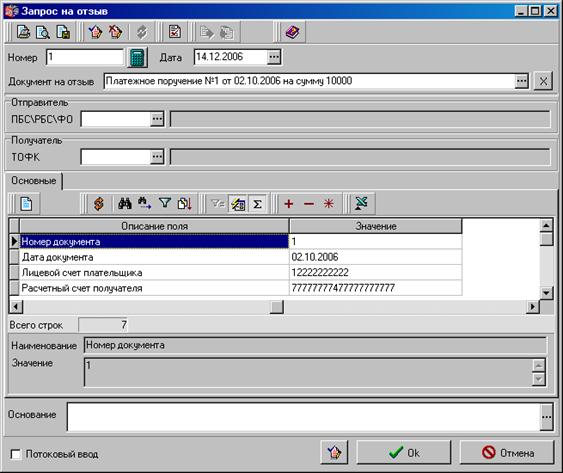
Рисунок 11. Запрос на отзыв
Заголовок формы содержит следующие поля:
– «Номер» – номер документа. Значение указывается вручную. При помощи кнопки  номер проставляется автоматически из принципа N+1, где N – номер последнего сохраненного документа. Доступно для редактирования.
– «Дата» – дата документа. По умолчанию проставляется текущая дата.
– «Документ на отзыв» – в данном поле указывается документ, ранее отправленный с данного АРМ и подлежащий отзыву. При нажатии на кнопку  открывается список классов документов, в котором следует выбрать класс отзываемого документа и нажать «ОК». После этого открывается список отправленных документов выбранного класса, в котором следует выбрать нужный документ и нажать «ОК».
– «Отправитель» – код и наименование РБС отправителя документа. Значение выбирается из справочника реестров распорядителей и получателей.
– «Получатель» – код и наименование ТОФК получателя документа. Поле заполняется выбором из справочника органов ФК.
В нижней части формы имеется поле: «Основание» – вводится основание отзыва документа. Поле заполняется выбором из справочника шаблонов оснований.
На вкладке «Основные» автоматически заполняется информация о полях отзываемого документа – описание поля и его значение. Набор полей определяется и варьируется в зависимости от типа отозванного документа. Для просмотра содержания поля следует нажать кнопку  .
.
Для сохранения документа нажимается кнопка «ОК». Документ сохраняется, принимая статус «новый». Документ доставляется на АРМ Сервер-ТОФК, где выгружается в АС ТОФК.
Информация о смене статусов документа «Запрос на отзыв» доводится до отправителя с помощью внутренних квитков СЭД. На основании внешнего квитка переданного из АС ТОФК, документ «Запрос на отзыв» принимает один из возможных конечных статусов. При переходе документа «Запрос на отзыв» на статус «Исполнен», у отзываемого документа, указанного в запросе, изменится текущий статус на статус «Отозван».
Подробное описание по работе с исходящими документами см. в разделе 2.
7. Доведение ассигнований, ЛБО, ОФР до получателей средств федерального бюджета (БК 2009)
7.1. Расходное расписание (новое)
Документ «Расходное расписание» используется для доведения бюджетных ассигнований, лимитов бюджетных обязательств и предельных объемов финансирования от главных распорядителей и распорядителей средств федерального бюджета, главных администраторов и администраторов источников финансирования дефицита федерального бюджета с полномочиями главных администраторов до находящихся в их ведении распорядителей и получателей средств федерального бюджета, администраторов источников финансирования дефицита федерального бюджета с полномочиями главных администраторов и администраторов источников финансирования дефицита федерального бюджета. А также для детализации доведенных получателям средств федерального бюджета лимитов бюджетных обязательств.
Расходные расписания вводятся вручную на АРМ Клиент-РБС или импортируются в виде файла, отвечающего Требованиям к форматам файлов, подписываются ЭЦП и стандартными средствами ППО «СЭД» доставляются на АРМ Сервер-УФК (АРМ Сервер-ОФК). Кроме того, расходные расписания могут экспортироваться в каталог обмена с учетной системой.
На АРМ Клиент-РБС обеспечивается выполнение следующих операций с ЭД «Расходное расписание»:
– импорт;
– ручное создание;
– просмотр и редактирование документа;
– формирование ЭЦП;
– проверка ЭЦП и реквизитов документа;
– хранение (том числе архивация) в БД ППО «СЭД»;
– печать документа, согласно принятому шаблону;
– экспорт документа;
– ручной перевод ЭД из контекстного меню формы списка документов на следующие статусы (с формированием соответствующих внутренних квитков):
– «Не принят ФК»;
– «Принят ФК» (со статусов «экспортирован», «*Не принят ФК», «*Не принят ФК+»;
– «Исполнен» (со статусов «экспортирован», «*Не принят ФК», «*Не принят ФК+», «*Принят ФК», «*Принят ФК+», «*Прошел проверку», «*Прошел проверку+»);
– «Отказан» (со статусов «экспортирован», «Не принят ФК», «Не принят ФК+», «Принят ФК», «Принят ФК+», «*Прошел проверку», «*Прошел проверку+»);
– «Аннулирован» (со статусов «экспортирован», «Не принят ФК», «Не принят ФК+», «Принят ФК», «Принят ФК+», «*Прошел проверку», «*Прошел проверку+»);
– «Прошел проверку» (со статусов «экспортирован», «Не принят ФК», «Не принят ФК+», «Принят ФК», «Принят ФК+»).
Для работы с ЭД «Расходное расписание» следует выбрать пункт меню: «Документы – Распорядительные». Далее выбрать один из пунктов:
– Расходные расписания (новые) (входящие);
– Расходные расписания (новые) (исходящие).
После выбора необходимого пункта меню откроется список расходных расписаний. По умолчанию в списке отображаются только те документы, которые удовлетворяют условиям отбора, приведенным на панели фильтрации. Можно как расширить, так и уменьшить диапазон видимых документов с помощью задания условий фильтра.
Для просмотра ЭД «Расходное расписание» необходимо в списке документов дважды щелкнуть мышью на нужном документе или нажать кнопку на панели инструментов.
Для создания нового ЭД «Расходное расписание» следует в открывшемся списке расходных расписаний нажать кнопку на панели инструментов. Появится экранная форма, изображенная на рисунке 12.
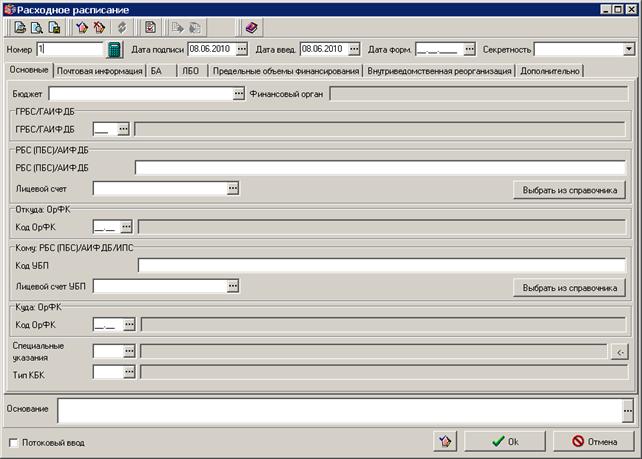
Рисунок 12. Форма «Расходное расписание». Вкладка «Основные».
Документ состоит из общей информационной части и вкладок.
В верхней части документа заполняются общие поля:
– «Номер» – порядковый номер документа в пределах текущего рабочего дня, присвоенный оформляющим РР ГРБС (РБС), ГАИФДБ (АИФДБ). Значение указывается вручную. При помощи кнопки номер проставляется автоматически из принципа N+1, где N – номер последнего сохраненного документа. Обязательно для заполнения.
– «Дата подписи» – дата подписания документа. Обязательно для заполнения. По умолчанию устанавливается текущая дата.
– «Дата введ.» – дата введения в действие (утверждения) документа. По умолчанию устанавливается текущая системная дата.
– «Дата форм.» – дата формирования файла с РР. Поле обязательно для заполнения при передаче РР между ОрФК (если заполнены только поля ОрФК-получатель и ОрФК-отправитель на вкладке «Почтовая информация»). По умолчанию при ручном создании документа поле не заполняется.
– «Секретность» – признак секретности расходного расписания. Поле обязательно для заполнения. Выбор значения из списка:
– 0 – не секретно;
– 1 – ДСП;
– 2 – секретно;
– 3 – совершенно секретно.
Значения поля «0» и «1» соответствуют несекретным расходным расписаниям, остальные значения – секретным. Секретный документ не может быть создан в несекретном контуре.
В нижней части документа имеются общие поля:
– «Основание» – основание формирования документа. Не обязательно для заполнения.
– «Сообщение» – для передачи служебной информации об обработке документа. При ручном создании документа поле не отображается.
На вкладке «Основные» заполняются следующие поля:
– «Бюджет» – наименование бюджета, выбирается из справочника «Бюджеты» среди записей со статусом «Включена». По умолчанию указывается значение «1 – Федеральный бюджет». Обязательно для заполнения.
Примечание. При указании бюджета, уровень которого не равен «1», скрывается из диалога и очищается поле «РБС (ПБС)/АИФДБ».
– «Финансовый орган» – наименование финансового органа. Если значение поля «Бюджет» равно «1 – Федеральный бюджет», то автоматически заполняется значением «Министерство финансов Российской Федерации». При других значениях поля «Бюджет» наименование ФО автоматически заполняется из поля «Полное наименование УБП» записи справочника «Перечень УБП», для которой:
– совпадают значения полей «Полное наименование УБП» и «Наименование ФО»;
– значение поля «Наименование бюджета» равно значению поля «Бюджет»;
– значение поля статус равно «Включена».
– Группа полей «ГРБС/ГАИФДБ»: «ГРБС/ГАИФБД» – трехзначный код и полное наименование главы по бюджетной классификации главного распорядителя средств федерального бюджета или главного администратора источников финансирования дефицита бюджета. Поле «Код ГРБС/ГАИФДБ» доступно для заполнения только, если заполнено поле «Бюджет». Код заполняется в соответствии со справочником «Коды глав». Для выбора доступны только записи со статусом «Включена» и «Наименование бюджета» равным значению поля «Бюджет». Полное наименование ГРБС/ГАИФДБ по умолчанию заполняется значением поля «Полное наименование» из актуальной записи справочника «Коды глав», у которой значение поля «KVSRNEW. CodeNum» равно «DOCZS. GRBSCode» и значение поля «KVSRNEW. BudgetCode» равно значению поля «Budgets. BudgetCODE» актуальной записи справочника «Бюджеты», у которой поле «FullName» равно значению поля «DOCZS. BudgetName» без учета регистра. Если пользователь после заполнения поля «Код ГРБС/ГАИФДБ» кодом главы, вводит в это поле пустое значение, то обнуляется поле «Полное наименование ГРБС/ГАИФДБ». Если значение поля «Бюджет» не равно «Федеральный бюджет», и уровень АРМ для УБП с кодом «FROM. FROM. KOD_UBP» равен «ФО», то полное наименование ГРБС/ГАИФДБ не заполняется. Поле «Полное наименование ГРБС/ГАИФДБ» не доступно для редактирования, если выполняется одно из условий:

|
Из за большого объема этот материал размещен на нескольких страницах:
1 2 3 4 5 6 7 8 9 10 11 12 13 14 15 16 17 18 19 20 21 22 23 24 25 26 27 28 29 30 31 32 33 34 35 36 37 38 39 40 41 42 43 44 45 46 47 48 49 50 51 52 53 54 55 56 57 58 59 60 61 62 63 |
