


Партнерка на США и Канаду по недвижимости, выплаты в крипто
- 30% recurring commission
- Выплаты в USDT
- Вывод каждую неделю
- Комиссия до 5 лет за каждого referral
– «Код по БК» – указывается код бюджетной классификации, соответствующий указанному в поле «Тип КБК» типу классификации. Выбирается из справочника «Коды доходов бюджета, коды расходов и коды ИФДБ». При отображении справочника на список КБК накладывается фильтр по типу, со значением, указанным в поле «Тип КБК». Поле отображается для всех типов КБК, кроме значения «Расходы» (код – 10).
– «Глава по БК» – указывается код главы. Выбирается из справочника «Коды глав». Поле отображается для типа КБК «Расходы» (код – 10).
– «ФКР» – указывается код по функциональному классификатору расходов. Выбирается из справочника «Коды по ФКР». Поле отображается, если тип КБК – «Расходы» (код – 10).
– «КЦСР» – указывается код целевой статьи расходов. Выбирается из справочника «Коды по КЦСР». Поле отображается, если тип КБК – «расходы».
– «КВР» – указывается код вида расходов. Выбирается из справочника «Коды по КВР». Поле отображается, если тип КБК – «Расходы» (код – 10).
– «КОСГУ» – указывается код операции сектора государственного управления. Выбирается из справочника «Коды по КОСГУ». Поле отображается, если тип КБК – «Расходы» (код – 10).
Для БУ, АУ (в случаях, предусмотренных законодательством) в позициях с 18 по 20 указывается КОСГУ.
– «Код цели» – указывается код цели субсидии/субвенции, предоставленной из федерального бюджета. Выбирается из справочника «Коды дополнительной классификации». Поле обязательно для заполнения, если значение первых двух символов поля «Номер лицевого счета клиента» = «21» или «41».
– «Сумма» – указывается сумма расходования в рублях по данной бюджетной строке. Поле обязательно для заполнения. При одновременном отсутствии показателей по коду КБК и коду цели заполняется значением суммы документа.
– «Назначение платежа» – указывается назначение платежа по соответствующему коду бюджетной классификации РФ, согласно документу-основанию, подтверждающему возникновение денежного обязательства. Вводится вручную. Поле обязательно для заполнения.
– «Примечание» – поле заполняется при необходимости дополнительной информацией, в том числе указывается код цели субсидии (субвенции) из федерального бюджета, являющихся источником финансового обеспечения расходов бюджета субъекта РФ (местного бюджета) и иная информация, необходимая для исполнения бюджета.
Для сохранения строки росписи нажать кнопку «OK». По мере ввода строк, поле «Всего строк» автоматически заполняется итоговым количеством строк.
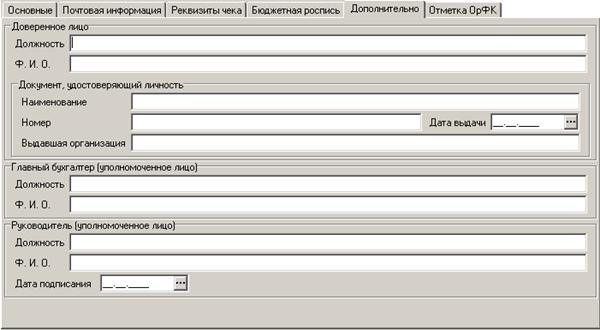
Рисунок 79. Форма «Заявка на получение наличных», вкладка «Дополнительно»
На вкладке «Дополнительно» заполняются следующие поля:
– Группа полей «Доверенное лицо» (все поля обязательны для заполнения):
– «Должность» – должность доверенного лица.
– «ФИО» – расшифровка подписи доверенного лица.
– Группа полей «Документ, удостоверяющий личность» – наименование, номер и дата выдачи документа, а также наименование организации, выдавшей данный документ.
– Группа полей «Главный бухгалтер (уполномоченное лицо)»: должность и расшифровка подписи главного бухгалтера организации, сформировавшей Заявку на получение наличных, или уполномоченного лица. Поля не обязательны для заполнения.
– Группа полей «Руководитель (уполномоченное лицо)»:
– «Должность» – должность руководителя организации, сформировавшей Заявку на получение наличных, или уполномоченного лица. Не обязательно для заполнения.
– «ФИО» – расшифровка подписи руководителя организации, сформировавшей Заявку на получение наличных, или уполномоченного лица. Поле обязательно для заполнения.
– «Дата подписания» – дата подписания заявки на получение наличных уполномоченными лицами сформировавшей её организации. Поле обязательно для заполнения.
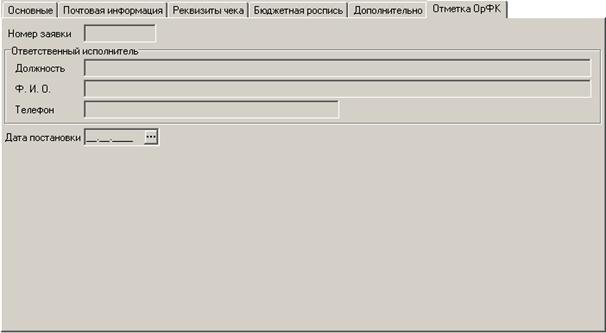
Рисунок 80. Форма «Заявка на получение наличных», вкладка «Отметка ОрФК»
Поля вкладки «Отметка ОрФК» заполняются автоматически после регистрации документа в ОрФК и недоступны для редактирования:
– «Номер заявки» – учётный номер, присваиваемый заявке в ФК/ТОФК.
– Группа полей «Ответственный исполнитель»:
– «Должность» – должность работника, ответственного за обработку заявки на получение наличных.
– «ФИО» – расшифровка подписи работника, ответственного за обработку заявки на получение наличных.
– «Телефон» – телефон работника, ответственного за обработку заявки на получение наличных.
– «Дата постановки» – дата регистрации в ТОФК заявки на получение наличных.
После заполнения формы документа нажать кнопку «OK» для сохранения документа в БД. При этом производится проверка на корректность заполнения реквизитов. В случае успешной проверки документ сохраняется со статусом «Новый».
После сохранения документ подписывается ЭЦП и доставляется на сервер СЭД ТОФК. Информация об успешной передаче документа, в виде квитка, передается отправителю – изменяется статус документа.
На сервере СЭД ТОФК документ проходит проверку подписи и реквизитов, в случае успешной проверки на сторону отправителя отправляется квиток об успешной проверке документа.
Успешно распознанный документ преобразуется в файл, установленного формата и экспортируется в стороннюю автоматизированную систему. В случае успешной выгрузки файла, сторонняя система отдает квиток о загрузке документа, в результате чего в СЭД изменяется статус документа на сервере СЭД ТОФК.
В сторонней системе, документ проходит обработку – заявка может быть исполнена или отказана. Информация об обработке документа, доводится до СЭД в виде квитков, в результате чего изменяется статус ЭД «Заявка на получение наличных» на транспортном сервере органа ФК. Конечный статус документа доводится до отправителя (РБС).
10.3.2. Связь ЭД «Заявка на получение наличных денег» с документами-основаниями
Для связи ЭД «Заявка на получение наличных денег» с ЭД «Произвольный документ», содержащими вложения документов-оснований, предназначены три кнопки на панели инструментов диалоговой формы ЭД «Заявка на получение наличных денег»:
–  – «Создание связей»;
–  – «Просмотр связей»;
–  – «Удаление связей».
Кнопки «Просмотр связей» и «Удаление связей» первоначально недоступны для нажатия.
При нажатии кнопки «Создание связей» открывается список ЭД «Произвольный документ» в режиме выбора записи. Имеется возможность одновременного выбора нескольких документов из списка. При этом множественный выбор в самом списке происходит стандартными средствами выделения записей. При удачном завершении выбора ЭД «Произвольный документ» связывается с документом ЗНД, из которого он был выбран. Результаты данного выбора автоматически записываются в дополнительное служебное поле «дочернего» документа. В данное поле последовательно через разделитель (символ «;») записываются все RecordID документов, выбранных пользователем в списке ЭД «Произвольный документ».
Функция установления связи реализована следующим образом:
– один ЭД «Заявка на получение наличных денег» можно связать с одним или несколькими ЭД «Произвольный документ»;
– один ЭД «Произвольный документ» можно связать с одним или несколькими ЭД «Заявка на получение наличных денег».
В случае если установление связей прошло успешно, становится доступна кнопка «Просмотр связей». При нажатии данной кнопки открывается список ЭД «Произвольный документ», в котором наложением соответствующего фильтра скрываются все записи, кроме связанных документов. После выбора среди всех связанных документов и открытия на просмотр конкретного ЭД «Произвольный документ» отображается стандартная форма просмотра ЭД «Произвольный документ».
В случае если связи были установлены успешно, становится доступна кнопка «Удаление связей». При нажатии данной кнопки очищается значение служебного поля, в котором записаны все RecordID связанных документов.
Повторное нажатие кнопки «Создание связей» на АРМ клиента не разрешено. Переустановление связи возможно только после удаления связи.
10.4. Заявка на возврат
Документ «Заявка на возврат» предоставляется участниками бюджетного процесса, а также бюджетными учреждениями в органы Федерального казначейства для возврата средств плательщикам.
ЭД «Заявка на возврат» создается на АРМ Клиент-РБС (с ролью «AP», «FO», «BU» или «MBU») путем ручного ввода или импорта в виде файла, соответствующего ТФФ, подписывается ЭЦП и отправляется на АРМ Сервер-УФК/Сервер-ОФК.
На АРМ Клиент-РБС обеспечивается выполнение следующих операций с ЭД «Заявка на возврат»:
– ручной ввод данных;
– импорт;
– проверка корректности реквизитов документа;
– просмотр документа;
– редактирование документа, введенного вручную (только на статусе «Новый»).
– наложение ЭЦП, отмена ЭЦП;
– отправка на АРМ Сервер-УФК/Сервер-ОФК;
– печать документа, согласно принятому шаблону;
– хранение и архивация документа в БД ППО «СЭД»;
– экспорт.
Для работы с ЭД «Заявка на возврат» следует выбрать пункт меню «Документы – Кассовое обслуживание – Заявки на возврат». Для создания документа нажать кнопку  или клавишу «Insert». Появится экранная форма документа, представленная на рисунке 81.
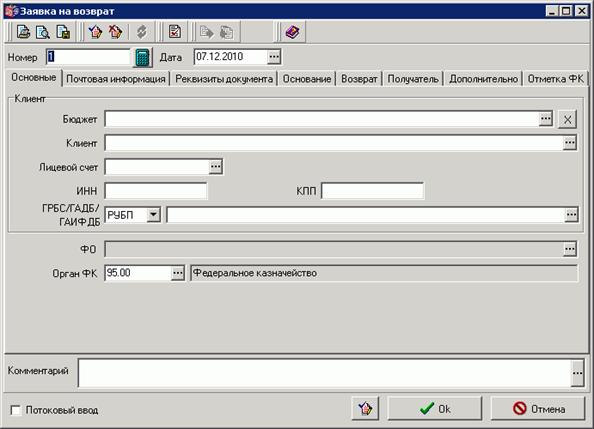
Рисунок 81. Экранная форма «Заявка на возврат», вкладка «Основные»
Форма документа состоит из общей части и восьми вкладок.
В общей части формы заполняются поля:
– «Номер» – номер заявки. При помощи кнопки  номер проставляется автоматически по прядку N+1, где N – номер последнего сохраненного в базе документа. Номер можно ввести вручную при условии его уникальности в пределах даты, за которую клиентом сформирован документ. Обязательное для заполнения поле. В случае оформления документа ФТС (АДБ) номер документа начинается с символа, определяющего счет для исполнения операции (если номер начинается с N – на основном счете по учету поступлений, иначе на счете по учету таможенных платежей).

|
Из за большого объема этот материал размещен на нескольких страницах:
1 2 3 4 5 6 7 8 9 10 11 12 13 14 15 16 17 18 19 20 21 22 23 24 25 26 27 28 29 30 31 32 33 34 35 36 37 38 39 40 41 42 43 44 45 46 47 48 49 50 51 52 53 54 55 56 57 58 59 60 61 62 63 |
