


Партнерка на США и Канаду по недвижимости, выплаты в крипто
- 30% recurring commission
- Выплаты в USDT
- Вывод каждую неделю
- Комиссия до 5 лет за каждого referral
– Группа полей «Ответственный исполнитель»:.
– «Должность» – должность работника, ответственного за обработку документа.
– «ФИО» – расшифровка подписи работника, ответственного за обработку документа, с указанием фамилии и инициалов.
– «Телефон» – телефон работника, ответственного за обработку документа.
– «Дата постановки на учет» – дата регистрации в ТОФК заявки на кассовый расход.
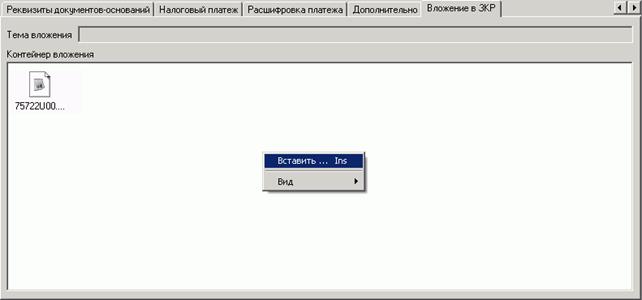
Рисунок 66. Экранная форма «Заявка на кассовый расход», вкладка «Вложение в ЗКР»
На вкладке «Вложение в ЗКР» производится прикрепление файла документа-основания (ДО) ЭД «Заявка на кассовый расход» или нескольких файлов.
Для прикрепления файла ДО нужно установить курсор в поле «Контейнер вложения» и выполнить операцию контекстного меню «Вставить…» (см. рисунок 66). В окне «Открыть», выбрать нужный документ и нажать кнопку «Открыть». Общий объем файлов документов-оснований не должен превышать 1 МБ (общий предельный размер файла вложения задается в параметре «Ограничение на размер файлов вложений (в Килобайтах)» системного объекта «Заявка на кассовый расход», начальное значение – 5120 кб).
В экранной форме «Заявка на кассовый расход» нажать на кнопку «Ок».
В случае если в ЭД «Заявка на кассовый расход» загружен один файл, поле «Тема вложения» заполняется на основе наименования файла-вложения. В случае если в ЭД «Заявка на кассовый расход» загружено несколько файлов вложения, наименования файлов в поле «Тема вложения» разграничиваются символом «;».
10.1.2. Связь ЭД «Заявка на кассовый расход» с документами-основаниями
Для связи ЭД «Заявка на кассовый расход» с ЭД «Произвольный документ» или ЗКР, содержащими вложения документов-оснований, предназначены кнопки, расположенные на панели инструментов диалоговой формы ЗКР:
–  – «Создание связей»;
–  – «Просмотр связей»;
–  – «Удаление связей»;
–  – «Автоматическое создание связей».
10.1.2.1. Создание связей
При нажатии кнопки «Создание связей» открывается окно «Документы-основания ЗКР». В раскрывшемся диалоговом окне «Документы-основания ЗКР» выбрать документы-основания на вкладке «Произвольный документ» или «ЗКР» и нажать на кнопку «Ок» (см. рисунок 67). Имеется возможность одновременного выбора нескольких документов из списка. При этом множественный выбор в самом списке происходит стандартными средствами выделения записей.
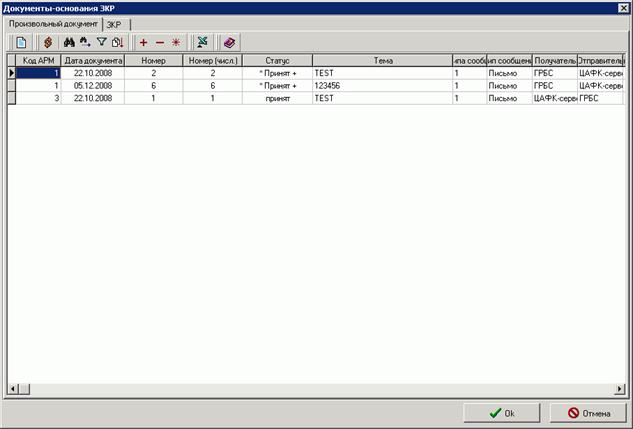
Рисунок 67. Экранная форма «Документы-основания ЗКР»
При удачном завершении выбора ЭД «Произвольный документ» или ЗКР связывается с документом, из которого он был выбран. Результаты данного выбора автоматически записываются в дополнительное служебное поле «дочернего» документа. В данное поле последовательно через разделитель (символ «;») записываются все RecordID документов, выбранных пользователем в списке ЭД «Произвольный документ» или ЗКР.
Функция установления связи реализована следующим образом:
– один ЭД «Заявка на кассовый расход» можно связать с одним или несколькими ЭД «Произвольный документ»;
– один ЭД «Заявка на кассовый расход» можно связать с одним или несколькими ЭД «Заявка на кассовый расход»;
– один ЭД «Произвольный документ» можно связать с одним или несколькими ЭД «Заявка на кассовый расход».
Повторное нажатие кнопки «Создание связей» на АРМ клиента не разрешено. Переустановление связи возможно только после удаления связи.
10.1.2.2. Просмотр связей
В случае если установление связей прошло успешно, становится доступна кнопка «Просмотр связей». При нажатии данной кнопки открывается окно «Документы-основания ЗКР» со вкладками: «Произвольный документ» и «ЗКР», содержащими списки связанных ЭД с вложениями файлов документов-оснований (см. рисунок 67). После выбора среди всех связанных документов и открытия на просмотр конкретного произвольного документа или ЗКР отображается стандартная форма диалога ЭД «Произвольный документ» или ЭД «Заявка на кассовый расход».
10.1.2.3. Удаление связей
В случае если связи были установлены успешно, становится доступна кнопка «Удаление связей». При нажатии данной кнопки очищается значение служебного поля, в котором записаны все Record ID связанных документов.
10.1.2.4. Автоматическое создание связей
Кнопка «Автоматическое создание связей» доступна, если системная константа «Автоматический поиск документов-оснований» имеет одно из значений (значение по умолчанию «Отключен»):
– Поиск по номеру и дате документа-основания;
– Поиск по наименованию файла ЗКР.
Кроме того, значение системной константы «Добавление имени файла в тему сообщения произвольного документа» должно быть «Да» (значение по умолчанию «Нет»). В этом случае при импорте вложений в ЭД «Произвольный документ» в поле «Тема сообщения» через пробел добавляется имя файла вложения.
Для автоматизированного поиска документов-оснований имя файла документа-основания должно содержать вначале либо номер и дату документа в формате «№%NUM% от %DATE%», где %NUM% – номер документа, а %DATE% – его дата в формате ДД. ММ. ГГГГ, либо имя файла ЗКР/ЗПНД.
Символы «\», «/», «:», «*», «?», «”», «<», «>» в номере документа-основания необходимо заменять в имени файла на символ «-».
При нажатии кнопки «Автоматическое создание связей» запускается процедура поиска документов-оснований среди ЭД «Произвольный документ» или ЭД «Заявка на кассовый расход» с вложением на статусе «исполнен». При этом в зависимости от значения константы «Автоматический поиск документов-оснований» возможны следующие варианты обработки.
Вариант 1
Если значение константы «Автоматический поиск документов-оснований» – «Поиск по номеру и дате документа-основания», анализируется значение полей «Номер документа-основания» и «Дата документа-основания» каждой строки списка на вкладке «Реквизиты документов-оснований» ЭД ЗКР. Для каждой пары значений ищется произвольный документ, содержащий в поле «Тема сообщения» значение «№%NUM% от %DATE%», где %NUM% – номер документа-основания, а %DATE% – его дата в формате ДД. ММ. ГГГГ, или ЗКР с вложением на статусе «исполнен». Каждый найденный документ связывается с исходной ЗКР.
Вариант 2
Если значение константы «Автоматический поиск документов-оснований» – «Поиск по наименованию файла ЗКР», анализируется значение поля SavedDocRef ЭД ЗКР. Для каждого значения ищется произвольный документ, содержащий в поле «Тема сообщения» значение поля DocRef. Каждый найденный документ связывается с ЗКР.
Вариант 3
Если значение константы «Автоматический поиск документов-оснований» – «Отключен», кнопка «Автоматическое создание связей» недоступна.
Если подходящих документов-оснований не найдено, выводится сообщение: «Документ-основание №%NUM% от %DATE% не найдено», где %NUM% – номер документа, а %DATE% – его дата в формате ДД. ММ. ГГГГ для каждого ненайденного документа-основания.
Примечание. Автоматическое создание связей производится только для ЗКР формата TXZR100701, т. е. на версии ППО «СЭД», начиная с 1.43.239.19.
10.2. Запрос на аннулирование заявки
Документ «Запрос на аннулирование заявки» служит для доведения от УБП до ОрФК информации о необходимости аннулирования переданной заявки (на кассовый расход/ на получение наличных/ на возврат средств/ консолидированной (внутренней) заявки).
Документ создается на АРМ Клиент-РБС путем импорта из файла или ручного ввода, подписывается и доставляется АРМ Сервер-УФК/Сервер-ОФК.
На АРМ Клиент-РБС обеспечивается выполнение следующих операций с ЭД «Запрос на аннулирование заявки»:
– импорт из структурированного текстового файла;
– ручной ввод;
– просмотр, печать согласно шаблону печати;
– хранение в базе данных АРМ;
– наложение ЭЦП;
– доставка на АРМ Сервер-УФК/Сервер-ОФК.
– экспорт (используется шаблон ручного экспорта без смены статуса).
Для работы с ЭД «Запрос на аннулирование заявки» следует выбрать пункт меню «Документы – Кассовое обслуживание – Запросы на аннулирование заявок», при этом откроется список документов.
Документ создается с помощью кнопки  . Форма ЭД «Запрос на аннулирование заявки» имеет вид, представленный на рисунке 68.
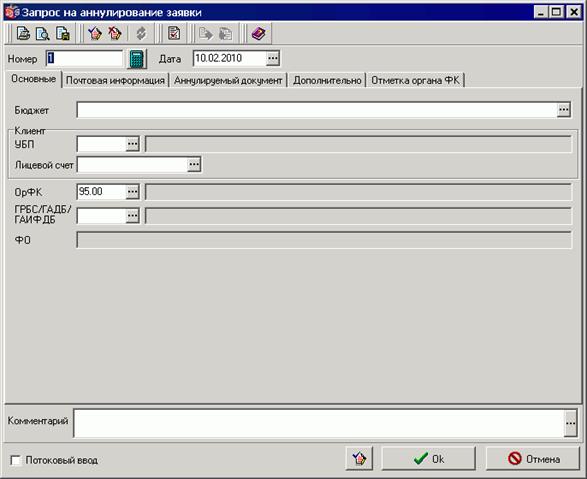
Рисунок 68. Экранная форма документа «Запрос на аннулирование заявки», вкладка «Основные»
Форма документа содержит общие поля и пять вкладок.
В верхней и нижней части формы документа заполняются общие поля:
– «Номер» – номер запроса на аннулирование, присваиваемый клиентом. Нумерация должна быть уникальна в пределах типа документа. По умолчанию используется функция автонумерации. Номер можно ввести вручную.
– «Дата» – дата запроса на аннулирование. По умолчанию подставляется текущая дата. Доступно для редактирования пользователем.
– «Комментарий» – служебное поле для комментария исполнителя документа. По умолчанию пустое значение. Поле не обязательно для заполнения.
– «Сообщение» – поле служит для передачи служебной информации об обработке документа. При создании документа вручную не отображается.
На вкладке «Основные» заполняются следующие поля:
– «Бюджет» – наименование бюджета. Значение выбирается из справочника «Бюджеты». Не заполняется в случае формирования Запроса на аннулирование Консолидированной заявки.
– Группа полей «Клиент»:
– «УБП» – код и полное наименование клиента (получателя бюджетных средств). Для федерального бюджета код заполняется в соответствии со справочником «Сводный реестр УБП». Для налоговых органов указывается код УФНС по РУБП. Поле кода доступно для редактирования только для федерального бюджета, иначе поле не редактируется и код клиента не отображается. Полное наименование клиента заполняется в соответствии со справочником РУБП или ПУБП (с наложенным фильтром по полю «Бюджет»). Для налоговых органов указывается наименование УФНС. Код и наименование не заполняются в случае формирования Запроса на аннулирование Консолидированной заявки.

|
Из за большого объема этот материал размещен на нескольких страницах:
1 2 3 4 5 6 7 8 9 10 11 12 13 14 15 16 17 18 19 20 21 22 23 24 25 26 27 28 29 30 31 32 33 34 35 36 37 38 39 40 41 42 43 44 45 46 47 48 49 50 51 52 53 54 55 56 57 58 59 60 61 62 63 |
