


Партнерка на США и Канаду по недвижимости, выплаты в крипто
- 30% recurring commission
- Выплаты в USDT
- Вывод каждую неделю
- Комиссия до 5 лет за каждого referral
Содержательный смысл этой стратегии заключается в том, что каждое из  выбирается с вероятностью
  .
.
Для реализации смешанных стратегий нужен специальный датчик случайных чисел.
Если игрок  выбирает стратегию
  , его выигрыш будет равняться:
 .
.
Для любого  :
:
 .
.
Цена игры со смешанной стратегией игрока :
 .
.
Цена игры со смешанной стратегией для  :
:
 .
.
Основная теорема состоит в том, что
 .
.
Это равенство означает, что оптимальное поведение приводит к компромиссу.
6.2. Решение задачи о компромиссе
Введем переменную  следующим образом:
 ,
,
 ,
,
 ,
,  .
.
Это задача линейного программирования. Но она может быть упрощена.
Рассмотрим некоторые положительные числа  . Введем обозначение:
 ,
,
тогда условия , будут выполнены. Подставим выражение для  в нашу задачу:
,
 ,
,
.
Возможно и еще одно упрощение. Обозначим:
 ,
,
тогда  .
.
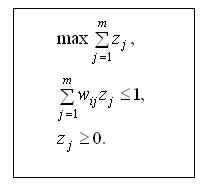
Следовательно, будет минимальным, когда знаменатель  максимален. Задача примет вид:
 ,
,
 ,
,
.
Можно вместо  написать единицу:
6.3. Лабораторная работа № 6
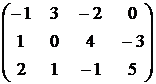
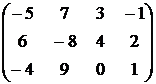
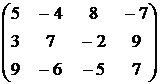
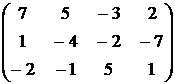
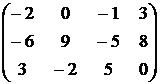
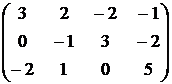
Постановка задачи. Пусть игра задана матрицей. Требуется:
1) Вычислить распределение вероятностей для смешанной стратегии игрока ;
2) Сделать расчет для игрока .
Варианты
Вариант 1 | Вариант 2 | Вариант 3 |
|
|
|
Вариант 4 | Вариант 5 | Вариант 6 |
|
|
|
Вариант 7 | Вариант 8 | Вариант 9 |
|
|
|
Вариант 10 | Вариант 11 | Вариант 12 |
|
|
|
Вариант 13 | Вариант 14 | Вариант 15 |
|
|
|
Вариант 16 | Вариант 17 | Вариант 18 |
|
|
|
Вариант 19 | Вариант 20 | Вариант 21 |
|
|
|
Вариант 22 | Вариант 23 | Вариант 24 |
|
|
|
Вариант 25 | Вариант 26 | Вариант 27 |
|
|
|
Вариант 28 | Вариант 29 | Вариант 30 |
|
|
|
Библиографический список
1 Гарнаев, MS Excel и VBA в экономике и финансах / . – СПб. : БХВ, 2000.
2 Бухвалов, вычисления для профессионалов / , , . – СПб. : БХВ-Петербург, 2001.
3 Шарп, У. Инвестиции / У. Шарп, Г. Александер, Дж. Бейли. – М. : ИНФРА-М, 1998.
4 Хачатрян, и модели решения экономических задач / , , . – М. : «Экзамен», 2005.
5 Красс, математики и ее приложения в экономическом образовании / , . – М. : «Дело», 2000.
Приложение
Используемые средства Excel
П1. Автозаполнение позволяет автоматически продолжить какой-либо ряд после введения его первого (одного или нескольких) значения. Для этого необходимо:
1.1. Выделить одну или несколько ячеек, содержащих ряд данных.
2.1. Поместить указатель на маркер автозаполнения в правом нижнем углу выделенной области, чтобы указатель принял форму маленького черного крестика.
3.1. Нажав левую кнопку мыши, протащить курсор до конца диапазона, в котором необходимо размножить выделенное значение.
П2. Абсолютная и относительная адресация. При работе с формулами следует отличать абсолютную ссылку от относительной. По умолчанию создаются относительные ссылки. При копировании или перемещении формулы с относительными ссылками MS Excel изменит ссылки на ячейки в соответствии с новым расположением формулы. Если ссылка на ячейку не должна изменяться в формуле при ее копировании или перемещении, то следует использовать абсолютную ссылку. Для того, чтобы создать абсолютную ссылку на ячейку, надо перед именем строки и столбца поставить знак $. Можно использовать клавишу F4: выделить в формуле ссылку на ячейку или диапазон, а затем нажать клавишу F4 – знаки $ будут добавлены в формулу автоматически.
Имеются также смешанные ссылки:
абсолютная ссылка на строку. В этом случае знак $ размещается только перед номером строки;
абсолютная ссылка на столбец – знак $ размещается только перед именем столбца.
П3. Функция СУММ суммирует все числа из диапазона ячеек. Синтаксис:
СУММ (число1; число2;…),
где число1; число2;… - это от 1 до 30 аргументов, которые надо просуммировать. Аргументами могут быть либо ссылки на диапазоны ячеек, либо числа.
Функция СУММПРОИЗВ возвращает сумму произведений соответствующих элементов массивов. Синтаксис:
СУММПРОИЗВ (массив 1; массив 2; …),
где массив 1; массив 2; … - это от 2 до 30 массивов, чьи компоненты нужно соответственно перемножить, а затем сложить. Аргументы, которые являются массивами, должны иметь одинаковые размерности. Если это не так, то функция СУММПРОИЗВ возвращает значение ошибки #ЗНАЧ!.
П4. Поиск решения является одной из надстроек MS Excel. Если в меню Сервис отсутствует команда Поиск решения, для ее установки необходимо выбрать команду Сервис/надстройки. На экране отобразится диалоговое окно Надстройки. В списке Список надстроек надо выбрать Поиск решения и нажать ОК.
Элементы окна Поиск решения:
Поле Установить целевую ячейку | Приводится ссылка на ячейку с функцией, максимум, минимум или значение которой Поиск решения будет искать, изменяя значения параметров так, чтобы они удовлетворяли налагаемым на них ограничениям. |
Группа Равной | Тип взаимосвязи между решением и целевой ячейкой устанавливается путем выбора переключателя в группе Равной. Для отыскания максимального значения целевой функции выбирается переключатель максимальному значению, минимального – переключатель минимальному значению. Если отыскиваются значения переменных, для которых значение функции из целевой ячейки равно установленному в поле группы Равной значению, то выбирается переключатель значению. |
Поле Изменяя ячейки | Приводится ссылка на диапазон ячеек или группу диапазонов ячеек, отведенных под неизвестные. Значения в этих ячейках должны изменяться в процессе поиска решения задачи так, чтобы найти решение, удовлетворяющее заданным ограничениям. |
Список ограничения | Допускаются ограничения в виде равенств, неравенств, требования того, что неизвестные могут принимать только целые значения, либо только значения 0 или 1. Ограничения добавляются по одному за раз и отображаются в окне Добавление ограничения, вызываемого нажатием кнопки Добавить. - в поле Ссылка на ячейку вводится левая часть ограничений, в поле Ограничение – правую часть. Раскрывающийся список позволяет задать тип соотношения между левой и правой частями ограничения. - нажать кнопку Добавить и ввести вторую группу ограничений (если она есть). - нажать ОК для завершения ввода ограничений. |

|
Из за большого объема этот материал размещен на нескольких страницах:
1 2 3 4 5 6 7 8 9 10 11 12 |
