
Партнерка на США и Канаду по недвижимости, выплаты в крипто
- 30% recurring commission
- Выплаты в USDT
- Вывод каждую неделю
- Комиссия до 5 лет за каждого referral
8.3.2 Дистанционное резервное копирование
Кликните на кнопку Backup для входа в интерфейс, см. Рис. 7.10:
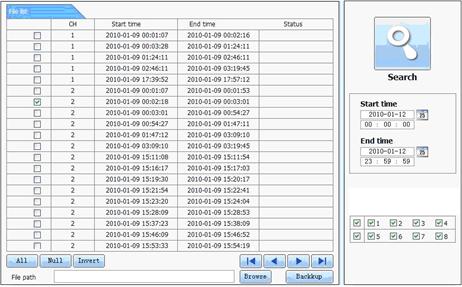
Рис. 7.10 Интерфейс дистанционного резервного копирования
Шаг1: выберите каналы, настройте время начала и конца, затем кликните на кнопку Search, сведения о файле отобразятся в списке.
Шаг2: выберите резервное копирование, кликните на кнопку Browse для настройки пути, а затем кликните на кнопку Backup(Кпировать) для начала резервного копирования. Копированные файлы будут сохранены на PC пользователя.
8.4 Дистанционная настройка системы
Можно дистанционно настроить параметры прибора. Функции дистанционной настройки включают: основные настройки, настройки режима реального времени, настройки записи, настройки расписания, настройки сигнала тревоги, конфигурацию сети, настройки PTZ и пользователя. Необходимо сначала выбрать пункт в списке меню слева, а затем настроить параметры. Если один пользователь настраивает параметры определенного пункта, другие не могут настраивать их же. Кликните на кнопку Config(Конфигурация) для входа в интерфейс, как показано на Рис. 7.11:
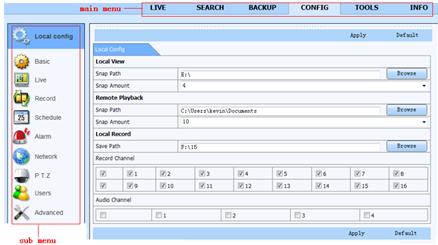
Рис. 7.11 Настройка дистанционного меню
Списки и опции меню каждого пункта схожи с DVR. Пожалуйста, см. пункт 3 Основные инструкции.
Кликните на кнопку Apply для сохранения настроек; кликните на кнопку Default для восстановления настроек по умолчанию.
8.5 Дистанционное управление
Дистанционный поиск информации
Система автоматически запишет состояние и действия во время работы. Можно посмотреть сведения, например, имя пользователя, IP адрес и т. д. Войдите в INFO → Log, здесь можно настроить время для просмотра журнала регистрации, как показано ниже:
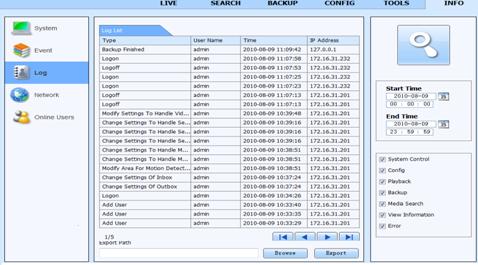
Рис. 7.12 Дистанционный поиск информации
9 Наблюдение по мобильному телефону
DVR поддерживает наблюдение по мобильному телефону iPhone, Gphone, BlackBerry или смартфон с ОС Windows mobile и Symbian. В то же время он поддерживает 3G network. Рекомендуем Dopod D600 (WM5) и Dopod S1 (WM6), которые прекрасно работают с DVR.
Для наблюдения по мобильному телефону необходимо сначала активировать сеть на DVR, см. пункт 4.6 Настройка сети. Также необходимо просмотреть инструкции к мобильному клиенту и двум ОС.
9.1 Телефоны с Windows mobile
Шаг1: сначала активируйте доступ в сеть на мобильном телефоне, а затем запустите Internet Explorer. Введите адрес сервера, и соединение установится, как показано ниже:
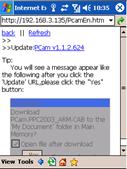
Шаг2: кликните на название программы. Откроется окно:
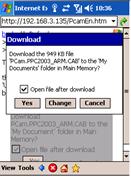
Шаг3: кликните Yes для начала загрузки и установки.
Шаг4: PCam откроется автоматически после установки.
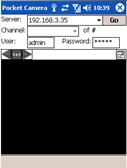
Шаг5: введите адрес сервера, ID и пароль в поля Server, User и Password соответственно, а затем кликните Go для входа на сервер. При получении доступа возникнет изображение.
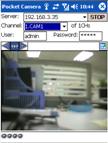
Шаг6: камера 1 – это канал по умолчанию после входа. Измените канал в выпадающем меню Channel:
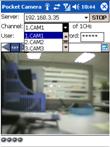
 Внимание: Имя пользователя и пароль те же, что и в DVR. По умолчанию – admin и 123456.
9.2 Телефоны с Symbian
Пожалуйста, используйте смартфоны с версией Symbian, которую поддерживает прибор.
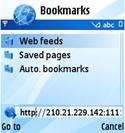
Шаг1: сначала активируйте доступ в сеть а мобильном телефоне. Затем откройте браузер.
Шаг2: ведите IP адрес сервера DVR в новую закладку. Кликните на данную закладку для соединения с DVR.
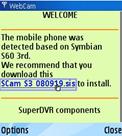
Шаг3: откроется окно приветствия. Кликните на название ПО для загрузки.
Шаг4: после загрузки откроются окна безопасности и спросят об установке. Кликните YES.
Шаг5: по завершении в системном меню появится значок Scam.
Шаг6: запустите программу Scam. Откроется рабочий интерфейс.
Live view: для режима реального времени.
Image view: для проверки изображений, сделанных в режиме реального времени.
System setting: настройки входа и сигнала тревоги.
Help: указатели функций и помощь.
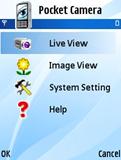
Шаг7: кликните System setting – Login Setting для входа в интерфейс.
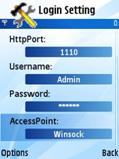
Шаг8: введите адрес сервера, ID и пароль соответственно. Затем сохраните.
Внимание: Пункт Access может отличаться в различных странах в зависимости от провайдера.
Шаг9: выберите Live View, произойдет соединение с сервером и появится изображение.
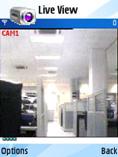
Внимание: имя пользователя и пароль такие же, как и в DVR. По умолчанию – admin и 123456.
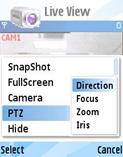
Шаг10: в Live View, можно делать снимки, изменять каналы и управлять PTZ.
9.3 Установка программ для iPhone
1. iPhone
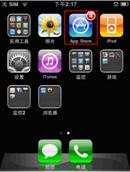
Шаг1: откройте App Store на iPhone.
Шаг2: активируйте Search  для поиска SuperCam.
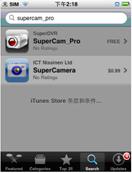
Шаг3: кликните SuperCam, войдите в интерфейс Introduce, а затем кликните FREE, появится INSTALL.
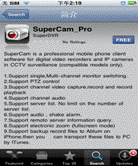
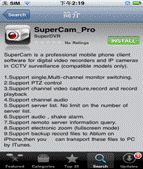
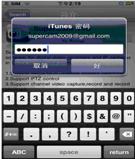
Шаг4: введите пароль iTunes Store и нажмите OK, программа установится автоматически.
Важно: Если пользователь работает первый раз, пожалуйста, введите ID пользователя; если аккаунта Store нет, необходимо его создать.
2. Установка через PC
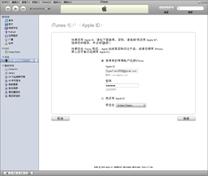
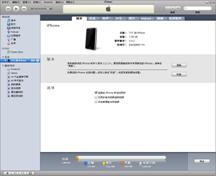
Шаг1: установите iTunes store на PC, а затем войдите.
Шаг2: подсоедините iPhone к PC.
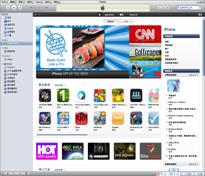
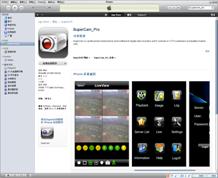
Шаг3: активируйте Search  для поиска SuperCam.
Шаг4: кликните на кнопку Free application.
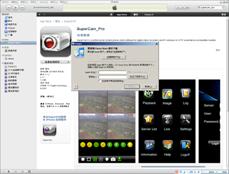
Шаг5: введите ID и пароль Apple, затем кликните Acquire.
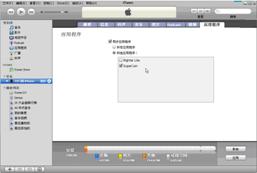
Шаг6: отметьте Synchronously apply program и SuperCam, а затем кликните на кнопку Apply.
Инструкции для работы SuperCam 2.12 (iPhone)
1. Войдите в интерфейс
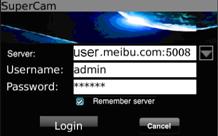
Введите IP адрес сервера (или доменное имя), имя пользователя и пароль.
Кликните Remember server для сохранения настроек; кликните на кнопку  и быстро введите сохраненные адрес сервера, имя пользователя и пароль.
2. Главный интерфейс


3. Интерфейс режима реального времени
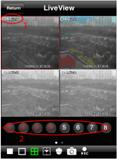
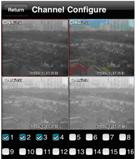
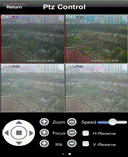
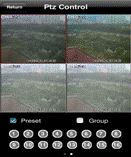
Область 1 | Текущий канал | Область 2 | Статус канала |
| Переключение каналов |
| PTZ, кликните для переключения к интерфейсу, который показан на Рис. 2 |
| Снимок |
| Запись |
| Закрыть видео текущего канала |
| Звук в режиме реального времени |
| Переключение к одному изображению |
| Переключение к четырем изображениям |
| Поворот PTZ вверх |
| Поворот PTZ вниз |
| Поворот PTZ влево |
| Поворот PTZ вправо |
| Остановка вращения PTZ |
| Увеличение/фокус/диафрагма |
| Уменьшение/фокус/диафрагма | Preset | Выбрать предварительные настройки |
Group | Настроить траекторию | Speed | Скорость поворота PTZ |
H-Reserve | Горизонтальный резерв | V-Reserve | Вертикальный резерв |


4. Интерфейс просмотра изображения

|
Из за большого объема этот материал размещен на нескольких страницах:
1 2 3 4 5 6 7 8 9 10 11 12 13 |
 Основные порталы (построено редакторами)