
Партнерка на США и Канаду по недвижимости, выплаты в крипто
- 30% recurring commission
- Выплаты в USDT
- Вывод каждую неделю
- Комиссия до 5 лет за каждого referral
Шаг4: выберите жесткий диск в выпадающем списке, если емкость диска ниже указанного значения, откроется текстовое уведомление справа внизу на изображении в режиме реального времени.
Шаг5: кликните на кнопку Default для восстановления настроек по умолчанию; кликните на кнопку Apply для сохранения настроек; кликните на кнопку Exit для выхода из данного интерфейса.
5.5.5 Выход сигнала тревоги
Выход сигнала тревоги включает три меню: Тревожный выход, Расписание и Зуммер.
1 Выход сигнала тревоги
Шаг1: войдите в System configuration à Alarm out; см. Рис. 4.28:
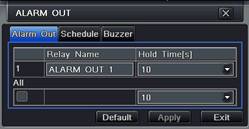
Рис. 4.28 Настройка системы – Выход сигнала тревоги
Шаг2: в данном интерфейсе настройте название реле выхода сигнала тревоги, выберите время, которое означает интервал между двумя сигналами.
Шаг3: можно настроить на всех каналах одинаковые параметры, отметьте All, а затем произведите настройку.
Шаг4: кликните на кнопку Default для восстановления настроек по умолчанию; кликните на кнопку Apply для сохранения настроек; кликните на кнопку Exit для выхода из данного интерфейса.
2 Расписание
Шаг1: войдите в System configuration à Schedule.
Шаг2: настройка расписания выхода сигнала тревоги сходна с настройкой расписания; см. пункт 4.4.1 Расписание.
Важно: по умолчанию расписание выхода сигнала тревоги выделен целиком, а значит, цвет интерфейса настройки расписания – синий.
3 Сирена
Шаг1: войдите в System configuration à Buzzer.
Шаг2: отметьте Buzzer, настройте время задержки сирены.
5.6 Настройка сети
Настройка сети включает четыре меню: Network, Sub-stream, Email and Other settings.
5.6.1 Сеть
Шаг1: войдите в System configuration à Network configuration à Network(Сеть); см. Рис. 4.29:
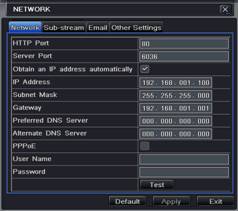
Рис. 4.29 Настройка сети – Сеть
Шаг2: HTTP port: по умолчанию установлено значение 80. При изменении значения необходимо добавить номер порта при наборе IP адреса в адресное поле IE, например, если HTTP порт установлен на 82, а IP адрес: http://192.168.0.25, необходимо ввести такой адрес: http://192.168.0.25:82 в браузер IE.
Server port: коммуникационный порт.
Шаг3: отметьте Получать IP адрес автоматически, прибор распределит IP адрес, маску подсети, шлюз IP и DNS сервер.
Шаг4: активируйте PPPoE, так можно напрямую подключить DVR к Интернету через ADSL, а затем введите имя пользователя и пароль; кликните на кнопку TEST для проверки сведений.
Обозначения и описание конфигурации сети:
Параметр | Значение |
HTTP port | Номер порта доступа браузера IE. По умолчанию – 80 |
Server port | Номер порта данных. По умолчанию – 6036 |
Статический IP | |
IP address | IP адрес сервера |
Subnet mask | Маска подсети сервера |
Gateway | Шлюз сервера |
DNS server | Адрес сервера DNS |
PPPoE | |
User name | Имя пользователя скоростного подключения dial-up |
Password | Пароль скоростного подключения dial-up |
5.6.2 Дополнительный поток
Шаг1: войдите в System configuration à Network configuration à Sub stream; см. Рис. 4.30:
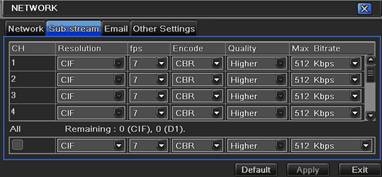
Рис. 4.30 Настройка сети – Дополнительный поток
Шаг2: выберите Скорость, Разрешение, Качество, Кодировка и Max Bitrate.
Шаг3: можно настроить на всех каналах одинаковые параметры, отметьте All, а затем произведите настроку.
Шаг4: кликните на кнопку Default для возврата настроек по умолчанию; кликните на кнопку Apply для сохранения настроек; кликните на кнопку Exit для выхода из данного интерфейса.
Важно: После выбора Разрешения и кад/сек будут показаны оставшиеся кад/сек.
Обозначение и описание:
Параметр | Значение |
Кад/сек | От 1 до 25 |
Разрешение | Поддерживается CIF и D1 |
Качество | Качество изображения. Чем выше значение, тем чище изображение. Шесть опций: самое низкое, ниже, низкое, среднее, высокое и самое высокое |
Кодировка | VBR и CBR |
Max bit rate | Варианты: 64 Kbps, 128 Kbps, 256 Kbps, 512 Kbps, 768 Kbps, 1Mbps, 2 Mbps |
5.6.3 Email
Шаг1: войдите в System configuration à Network configuration à Email; см. Рис. 4.31.
SMTP Server/Port: имя и номер порта сервера SMTP.
Отметьте Проверка SSL; можно настроить почтовые серверы (например, Gmail) по необходимости.
Отправить адрес/пароль: адрес электронной почты и пароль отправителя.
Получить адрес: электронный адрес получателя. Здесь можно добавить три электронных адреса.
Кликните на кнопку TEST для проверки доступности электронного адреса.
Вложение изображения: можно прикрепить максимум три изображения одновременно.
Интервал снимка(s): можно выбрать интервал для снимка.
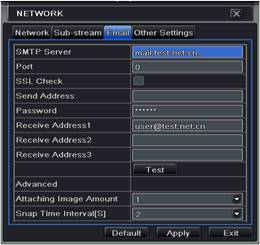
Рис. 4.31 Настройка сети – Email
5.6.4 Другие настройки
Шаг1: активируйте сервер DDNS: необходимо выбрать сервер из выпадающего списка, например, www. ; затем введите имя пользователя, пароль и доменное имя зарегистрированного вебсайта, настройте интервал обновления, кликните на кнопку TEST для проверки сведений.
Шаг2: кликните на кнопку Default для восстановления настроек по умолчанию; кликните на кнопку Apply для сохранения настроек; кликните на кнопку Exit для выхода из данного интерфейса.
Важно: доменное имя сервера, выбранное пользователем, это доменное имя DVR. Необходимо сначала войти на вебсайт, который предоставлен сервером, для регистрации имени пользователя и пароля, а затем применить доменное имя в сети для сервера. После успешного применения обеспечивается доступ к серверу через IE клиент при введении доменного имени.
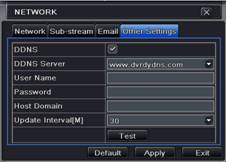
Рис. 4.32 Настройка сети – Другие настройки
1. Регистрация доменного имени (Для примера возьмите www. )
Важно: можно самому определить имя хостинга, имя пользователя и пароль.
Введите www. в адресную строку IE, Вы получите доступ к интерфейсу регистрации доменного имени. Кликните Sign up Free, а затем выберите первое изображение, кликните Sign up для регистрации. Например: имя хостинга abc. dyndns. tv. Изображение будет следующим:
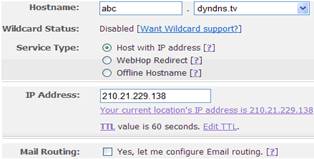
После заполнения всех полей кликните добавить, откроется окно Dynamic DNS Hosts.

Затем создайте регистрацию пользователя. Например, имя пользователя – bcd, пароль – 123456.
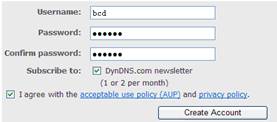
Кликните на кнопку Создать Регистрацию для создания пользовательского файла
2. Настройка DVR
(1) Доменное имя
Согласно регистрации доменного имени DDNS, доменное имя для DVR – www. abc. dyndns. tv
(2) Имя пользователя и пароль
Согласно указанной выше регистрации, имя пользователя – bcd.
Согласно указанной выше регистрации, пароль – 123456.
3. Применение
Подсоедините DVR к сетевому клиенту.
1 Войдите в Basic configuration à Network à Other settings, отметьте DDNS, выберите Dyndns в выпадающем списке DDNS Sever и введите имя пользователя и пароль.
2 Войдите в интерфейс настроек роутера, укажите порт сервера и IP адрес. Кликните на кнопку Save для сохранения настроек.
3 Войдите в браузер IE и введите зарегистрированное доменное имя http://www. abc. dyndns. tv, соединитесь с клиентом DVR.
Важно: Если значение изменится, необходимо добавить номер порта при наборе IP адреса в адресной строке IE, например, HTTP порт – 82, IP адрес: http://192.168.0.25, в браузер IE необходимо ввести такой адрес: http://192.168.0.25:82.
Описание и определение:
DDNS server | |
DDNS server | Вебсайт, предоставленный поставщиком динамического доменного имени. По выбору: www. , www. , www. andwww. |
Имя пользователя | Имя пользователя для входа на вебсайт поставщика доменного имени |
Пароль | Пароль для входа на вебсайт поставщика доменного имени |
Доменное имя | Доменное имя, которое пользователь зарегистрировал на сайте поставщика |
Интервал обновления | Интервал обновления IP адреса DVR |
5.7 Права доступа
Шаг1: войдите в System configuration à User management configuration; см. Рис. 4.33:

|
Из за большого объема этот материал размещен на нескольких страницах:
1 2 3 4 5 6 7 8 9 10 11 12 13 |
 Основные порталы (построено редакторами)