
Партнерка на США и Канаду по недвижимости, выплаты в крипто
- 30% recurring commission
- Выплаты в USDT
- Вывод каждую неделю
- Комиссия до 5 лет за каждого referral
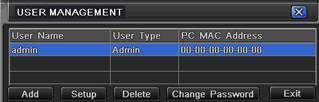
Рис. 4.33 Права доступа
Шаг2: кликните на кнопку Add, откроется окно, как показано на Рис. 4.34:
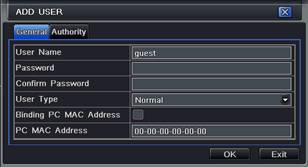
Рис. 4.34 Добавить – Общее
1 Общее: введите имя пользователя, пароль; выберите тип пользователя: обычный или продвинутый, введите MAC адрес PC; кликните на кнопку OK, данный пользователь будет добавлен в список пользователей; кликните на кнопку Exit для выхода из данного интерфейса.
Важно: если значение по умолчанию PC MAC адреса – 0, пользователь не привязан к определенному компьютеру; можно войти в DVR на связанном компьютере после настройки определенного MAC адреса.
2 Права доступа:
Шаг1: войдите в Add user à Authority(Права); см. Рис. 4.35.
Шаг2: в интерфейсе Authority отметьте определенные действия для пользователя.
Шаг3: в интерфейсе User management(Управление пользователем) кликните на кнопку Setup(Настройка) для изменения имени пользователя, типа пользователя или PC MAC адреса.
Шаг4: выберите пользователя, которого хотите удалить, затем кликните на кнопку Delete для удаления пользователя.
Шаг5: кликните на кнопку Change password(Изменить пароль) для изменения пароля; кликните на кнопку Exit для выхода из данного интерфейса.
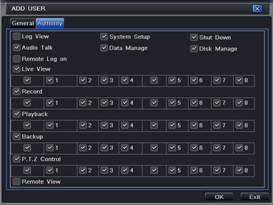
Рис. 4.35 Добавить пользователя – Права доступа
5.8 Настройка P. T.Z
Настройка P. T.Z включает два меню: Последовательный порт и Дополнительно
① Последовательный порт
Шаг1: войдите в System configuration à P. T.Z configuration à Serial port(Последовательный порт); см. Рис. 4.36.
Шаг2: отметьте Enable(Включить), настройте значение адреса, скорость передачи и протокол, согласно настройкам скорости.
Шаг3: можно настроить на всех каналах одинаковые параметры, отметьте All, затем проведите настройку.
Шаг4: кликните на кнопку Default для восстановления настроек по умолчанию; кликните на кнопку Apply для сохранения настроек; кликните на кнопку Exit для выхода из данного интерфейса.
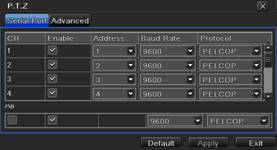
Рис. 4.36 Настройка P.T.Z – Последовательный порт
Обозначения и определения:

② Дополнительно
Шаг1: войдите в System configuration à P. T.Z configuration à Advance; см. Рис. 4.37:
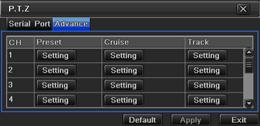
Рис. 4.37 Настройка P.T.Z – Дополнительно
Шаг2: в интерфейсе Advance, кликните на кнопку Setting(настройка), откроется окно, как показано на Рис. 4.38:
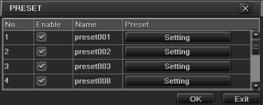
Рис. 4.38 Дополнительно – Предварительные настройки
a. в интерфейсе Preset set(настройка предустановки), кликните на кнопку Setting(Настройка), откроется окно, как показано на Рис. 4.39:
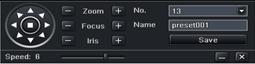
Рис. 4.39 Предварительные настройки – Настройки
b. можно управлять вращение камеры вверх, верх влево, вниз, вниз вправо, влево, влево вниз, вправо и вправо вверх, а также остановить вращение; настройте скорость вращения и увеличение, фокус и диафрагму.
c. выберите серийный номер предварительной настройки, настройте имя. Кликните на кнопку Save для сохранения настроек. Кликните на значок  для скрытия панели инструментов, кликните правой кнопкой, и она снова появится; кликните на значок
  для выхода из данного интерфейса.
d. в интерфейсе Preset кликните на кнопку OK для сохранения настроек; кликните на кнопку Exit для выхода из данного интерфейса.
Шаг3: в интерфейсе Advance кликните на кнопку Setting, откроется окно, как показано на Рис. 4.40:
a. кликните на кнопку Add для добавления траектории в список (максимально 8 траекторий); выберите траекторию, кликните на кнопку Setup(Настройка), откроется окно, как показано на Рис. 4.41:
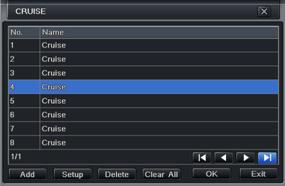
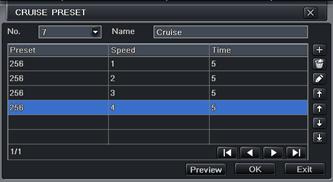
Рис. 4.40 Настройка траектории Рис. 4.41 Настройка траектории – Изменение траектории
b. кликните на значок Add  для настройки скорости и времени; выберите предварительную настройку, кликните на значок Delete
  для удаления предварительной настройки; кликните на значок Modify(Изменить)
  для изменения предварительной настройки. Кликните на значки


 для настройки предварительного положения. Кликните на кнопку Preview(Просмотр) для отображения траектории, кликните на кнопку OK для сохранения настроек, кликните на кнопку Exit для выхода из данного интерфейса.
c. выберите предварительную настройку в списке, кликните на кнопку Delete для удаления траектории; кликните на кнопку Clear all(Очистить всё) для очистки всех траекторий из списка; кликните на кнопку OK для сохранения настроек; кликните на кнопку Exit для выхода из данного интерфейса.
Шаг4: в интерфейсе Advance кликните на кнопку Set(Настройка), откроется окно, как показано на Рис. 4.42:
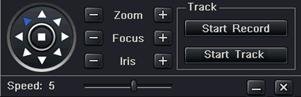
Рис. 4.42 Настройка траектории
a. можно управлять вращением вверх, вверх влево, вниз, вниз вправо, влево, влево вниз, вправо и вверх вправо, а также остановить вращение; настройте скорость вращения и увеличение, фокус и диафрагму; кликните на кнопку Start Record(Начать запись) для записи траектории PTZ, кликните на эту кнопку снова для остановки записи; кликните на кнопку Start track(старт маршрута) для воспроизведения записанной траектории, кликните на эту кнопку снова для остановки воспроизведения.
b. кликните на значок для скрытия панели инструментов, кликните на правую кнопку, и она снова появится; кликните на значок для выхода из данного интерфейса.
Шаг5: в интерфейсе Advance кликните на кнопку Default для восстановления настроек по умолчанию; кликните на кнопку Apply для сохранения настроек; кликните на кнопку Exit для выхода из данного интерфейса.
5.9 Дополнительно
Дополнительные настройки включают три меню: Reset(Сброс), Import/Export(Импорт/Экспорт и Black/White list(Чёрн./Белый список).
5.9.1 Сброс
Сбрасывает все настройки, и прибор перезагружается.
5.9.2 Импорт/Экспорт
Можно экспортировать данные в переносное хранилище для резервного копирования, а затем импортировать определенные файлы из переносного хранилища в DVR.
5.9.3 Черный/белый список
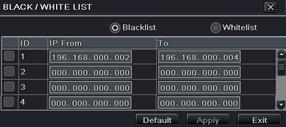
Рис. 4.43 Черный/Белый список
Здесь авторизованный пользователь может запретить определенным пользователям по IP адресам доступ к DVR или допустить пользователей с определенными IP адресами к DVR. Например, если авторизованный пользователь не хочет, чтобы пользователи с IP адресами от 196.168.000.002 до 196.168.000.004 получили доступ к DVR, авторизованный пользователь может активировать черный список, а затем внести в него данный сегмент IP адресов. После этого кликните на кнопку Apply для сохранения настроек. Если авторизованный пользователь хочет, чтобы пользователи с определенными IP адресами получили доступ, он может активировать белый список и проделать те же действия.
6 Поиск, просмотр и резервное копирование записи
Настройка поиска включает три меню: Time search(Поиск по времени), Event search(Поиск по событию) и File management(Управление файлами).
6.1 Поиск по времени
Шаг1: войдите в Search configuration à Time search; см. Рис. 5.1:
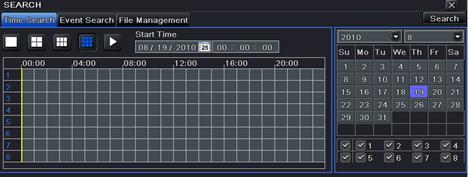
Рис. 5.1 Настройка поиска – Поиск по времени
Шаг2: выберите канал, режим экрана, подсвеченная дата на календаре означает наличие записи.
Шаг3: выберите дату, нажмите кнопку Search(Поиск), кликните на решетку времени для настройки времени начала воспроизведения или введите время воспроизведения записи вручную. Выбранное время обозначается синей решеткой.
Важно: колонки означают часы, строки – каналы.
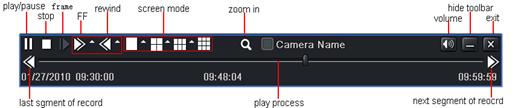
Шаг4: кликните на кнопку Play  для воспроизведения записи; кликните на соответствующую кнопку на экране для действия:

|
Из за большого объема этот материал размещен на нескольких страницах:
1 2 3 4 5 6 7 8 9 10 11 12 13 |
 Основные порталы (построено редакторами)