
Партнерка на США и Канаду по недвижимости, выплаты в крипто
- 30% recurring commission
- Выплаты в USDT
- Вывод каждую неделю
- Комиссия до 5 лет за каждого referral
Кнопки воспроизведения
Важно: если разрешение монитора – VGA 800*600, интерфейс поиска по времени появится в виде скрытой кнопки, кликните на эту кнопку и откроется весь интерфейс.
6.2 Поиск по событию
Шаг1: войдите в Search configuration à Event search; см. Рис. 5.2:
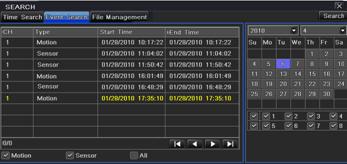
Рис. 5.2 Настройка поиска – Поиск по событию
Шаг2: кликните на кнопку Search, сведения о событии откроются в списке событий, можно выбрать дату, канал, отметить Motion9Движение), Sensor(Датчик) или All(Все).
Шаг3: кликните два раза на определенную запись для воспроизведения.
Важно: если разрешение монитора – VGA 800*600, интерфейс поиска по событию появится в виде скрытой кнопки, кликните на эту кнопку и откроется весь интерфейс.
6.3 Управление файлами
Шаг1: войдите в Search configuration à File management; см. Рис. 5-3:
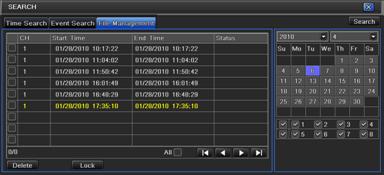
Рис. 5.3 Настройка поиска – Управление файлами
Шаг2: кликните на кнопку Search, файлы откроются в списке, где можно выбрать дату и канал.
1 Замок: выберите файл, кликните на кнопку Lock для блокировки файла, после этого файл невозможно удалить или скрыть.
2 Открыть: выберите закрытый файл, кликните на кнопку Lock для открытия данного файла.
3 Удалить: выберите открытый файл, кликните на кнопку Delete для удаления данного файла.
Шаг3: отметьте кнопку All; можно закрыть/открыть или удалить все файлы.
Шаг4: кликните два раза на открытый файл для воспроизведения.
Важно: если разрешение монитора – VGA 800*600, интерфейс управления файлами появится в виде скрытой кнопки, кликните на эту кнопку и откроется весь интерфейс.
6.4 Резервное копирование
Прибор поддерживает резервное копирование через встроенный записывающий привод SATA DVD или USB флеш, через USB порт на передней панели. Также можно произвести резервное копирование через браузер IE и Интернет. См. пункт 7.3.2 Дистанционное резервное копирование.
Шаг1: войдите в Backup configuration(Конфигурация резервного копирования); см. Рис. 5.4:
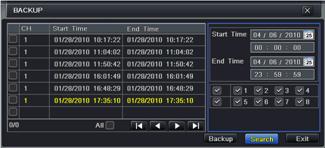
Рис. 5.4 Настройка резервного копирования
Шаг2: настройте время начала и окончания, выберите каналы, кликните на кнопку Search, сведения откроются в списке резервного копирования.
Шаг3: выберите файл или отметьте All для выбора всех файлов, кликните на кнопку Backup(Копировать), откроется окно резервного копирования.
Шаг4: в интерфейсе Backup(Копирования) можно проверить сведения о копируемых файлах, тип хранилища, тип файла и т. д. Кликните на кнопку Start(Начало) для начала резервного копирования.
Важно: если разрешение монитора – VGA 800*600, интерфейс управления файлами появится в виде скрытой кнопки, кликните на эту кнопку и откроется весь интерфейс.
7 Управление DVR
7.1 Проверка системной информации
Проверка системной информации включает пять меню: System(Система), Event(Событие), Log(Журнал), Network(Сеть) и Online user(Онлайн пользователи).
7.1.1 Системная информация
В данном интерфейсе можно проверить версию аппаратного обеспечения, версию MCU, версию ядра, ID прибора и т. д.
7.1.2 Информация о событиях
В данном интерфейсе можно проверить события по дате.
Важно: если есть совпадающие файлы, возле ID канала покажется значок +.
7.1.3 Информация о журнале регистрации
В данном интерфейсе можно проверить информацию в журнале регистрации по дате.
Можно экспортировать файлы в переносное хранилище в качестве резервного копирования.
7.1.4 Информация о сети
В данном интерфейсе можно проверить параметры сети.
7.1.5 Информация о соединении
В данном интерфейсе можно проверить текущие соединения пользователей.
Обновить: обновляет текущий интерфейс.
Разъединить: администратор может отсоединить клиентский терминал, и его PC не получит доступ к прибору 5 минут.
7.2 Ручной сигнал тревоги
В данном интерфейсе можно проверить параметры ручного сигнала тревоги.
7.3 Управление диском
Шаг1: войдите в интерфейс Управление HDD.
Важно: пожалуйста, отформатируйте жесткий диск перед первой записью. Без форматирования информация о емкости диска будет некорректной.
Шаг2: кликните на кнопку Refresh(Обновить) для обновления информации о диске; настройте состояние диска, затем кликните на кнопку Apply для сохранения настроек.
Шаг3: выберите жесткий диск, кликните на кнопку Format для начала форматирования.
Важно: все записанные файлы на жестком диске после форматирования будут стерты.
7.4 Модернизация
В настоящее время поддерживается только обновление через USB. Возьмите у продавца ПО, когда появится новая версия, и убедитесь, что она подходит для DVR. Можно проверить сведения в Управлении диском.
Обновление ПО: нужно скопировать ПО на переносное USB устройство. Затем подсоединить его к USB порту. Войдите в Menu à Upgrade(Обновление), отобразится название ПО, выберите ПО и кликните на кнопку Upgrade(Обновить) для начала обновления. Пожалуйста, подождите перезагрузки системы. Пожалуйста, не выключайте питание во время обновления.
7.5 Выход
Кликните на значок Log off(Выйти из системы) , откроется окно выхода, кликните на кнопку OK, будет произведен выход из системы. Если хотите войти снова, кликните на значок  для входа и введите имя пользователя и пароль.
8 Дистанционное наблюдение
8.1 Доступ к DVR
Для дистанционного наблюдения DVR необходимо подключить к LAN или Интернету. Затем активируйте сетевой сервер в приборе. Пожалуйста, см. пункт 4.6 Настройка сети.
Прибор поддерживает браузер IE, клиентское ПО (не установлено). Кроме того, он поддерживает систему XP и Vista.
8.1.1 LAN
Шаг1: введите IP адрес, подсеть, шлюз. При использовании DHCP, пожалуйста, активируйте DHCP в DVR и в роутере. Войдите в Menu – Information – Network, где можно проверить конфигурацию сети DVR.
Шаг2: войдите в Video9Видео) для настройки параметров сетевого видео, в том числе разрешения, потока и т. д.
Шаг3: откройте браузер IE на компьютере в той же LAN. Введите IP адрес DVR в адресное поле IE и нажмите Enter(Ввод).
Шаг4: IE загрузит ActiveX автоматически. Затем откроется окно, в которое необходимо ввести имя пользователя и пароль.
Шаг5: введите имя и пароль правильно и нажмите Enter. Изображение будет такое, как показано ниже.
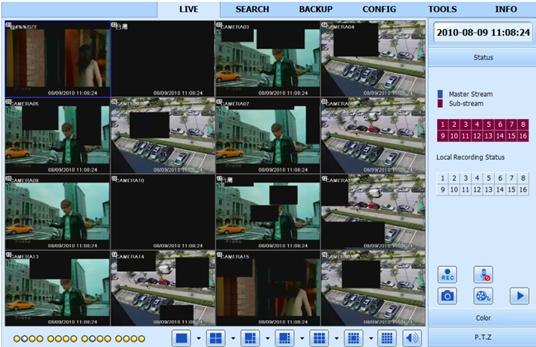
Рис. 7.1 Вид в браузере IE
 Внимание: если HTTP порт не 80, необходимо добавить номер порта после IP адреса. Например, HTTP порт – 82, необходимо ввести такой IP адрес: 192.168.0.25:82.
Имя пользователя и пароль здесь те же, что и в DVR. По умолчанию – admin и 123456.
8.1.2 WAN
Существует два способа подключения DVR к Интернету.
1. Подсоедините DVR к Интернету через роутер или виртуальный сервер.
Шаг1: введите IP адрес, подсеть, шлюз. При использовании DHCP, пожалуйста, активируйте DHCP в DVR и в роутере.
Шаг2: войдите в Video для настройки видеопараметров сети, в том числе разрешения, потока и т. д.
Шаг3: введите IP адрес и номер порта в настройке Virtual Server роутера или виртуального сервера.
Внимание: Блок ввода может отличаться у различных роутеров и серверов, пожалуйста, проверьте свой роутер вручную.
Если пользователь хочет использовать динамическое доменное имя, необходимо запросить доменное имя у сервера DDNS при поддержке DVR или роутера. Затем добавьте его в DVR или роутер.
В настоящее время прибор поддерживает только www. , www. , www. и www. .
Сведения о роутере ищите в руководстве пользователя для роутера.
Шаг5: откройте браузер IE, введите IP адрес или динамическое доменное имя и нажмите Enter. Если HTTP порт не 80, добавьте номер порта после IP адреса или доменного имени.
Шаг6: IE загрузит ActiveX автоматически. Затем откроется окно для ввода имени пользователя и пароля.
Шаг7: введите имя и пароль правильно, и нажмите Enter для просмотра.
Внимание: Если Вы не можете загрузить и установить ActiveX, пожалуйста, см. Ошибка: источник перёкрестной ссылки не найден Частые вопросы, вопрос 7.
2. Подсоедините DVR напрямую к Интернету.
Шаг1: введите IP адрес, подсеть, шлюз, полученные у провайдера. При использовании ADSL, пожалуйста, введите имя пользователя и пароль и нажмите OK. DVR соединится с сервером и покажет Сonnection succeeds(Подключение выполнено).
Шаг2: далее повторите шаги 4-7, указанные для подключения выше.
8.2 Интерфейс дистанционного просмотра в режиме реального времени
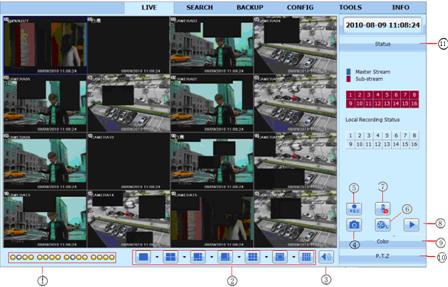
Рис. 7.2 Интерфейс дистанционного просмотра в режиме реального времени
Символы и объяснения:
① | Индикатор канала | ② | Режим экрана | ③ | Громкость |
④ | Снимок | ⑤ | Запись вручную | ⑥ | Запись в IE |
⑦ | Переговоры | ⑧ | Воспроизведение | ⑨ | Цвет |
⑩ | Управление PTZ | ⑪ | Статус |
Важно: кликните на кнопку  для записи вручную, и файл будет сохранен на PC пользователя.

|
Из за большого объема этот материал размещен на нескольких страницах:
1 2 3 4 5 6 7 8 9 10 11 12 13 |
 Основные порталы (построено редакторами)