
Партнерка на США и Канаду по недвижимости, выплаты в крипто
- 30% recurring commission
- Выплаты в USDT
- Вывод каждую неделю
- Комиссия до 5 лет за каждого referral
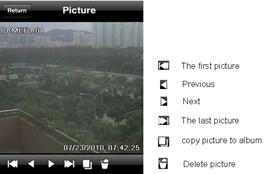
5. Интерфейс воспроизведения записи
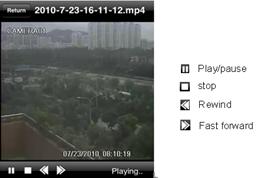
Кликните на записанный файл для воспроизведения.
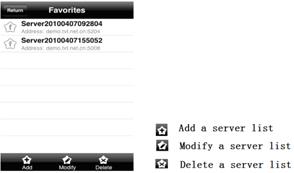
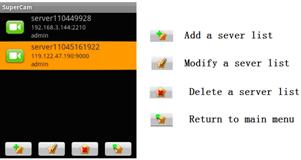
6. Интерфейс списка серверов
7. Интерфейс настроек
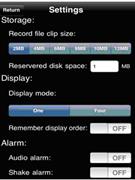
Основные параметры для настройки видео на мобильном телефоне:
Record file clip size: размер отдельного видео. Если размер видео больше указанного, начинается новый видео файл.
Reserved disk space: зарезервированная емкость SD Card. Если емкость диска меньше указанной, видео остановится.
Настройки дисплея:
Display mode: можно выбрать один дисплей или четыре.
Remember display order: можно выбрать, запоминать порядок следования дисплеев или нет.
Alarm config: выбрать звуковой сигнал. Если возникает потеря видеосигнала/срабатывает датчик/определяется движение, звучит звуковой сигнал. Выбрать вибросигнал. Если возникает потеря видеосигнала/срабатывает датчик/определяется движение, срабатывает вибросигнал.
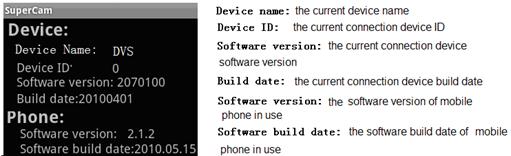
8. Интерфейс показа сведений
9.4 Установка и работа для Android
Установка ПО
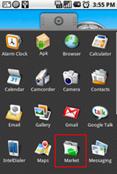
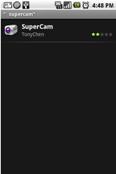
Шаг1: запустите Google Market Шаг2: найдите SuperCam
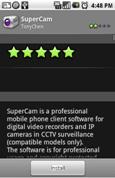
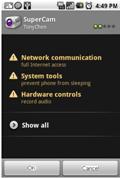
Шаг3: нажмите Install Шаг4: кликните на кнопу OK
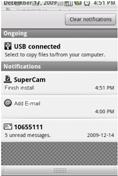
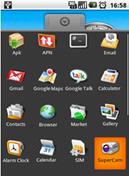
Шаг5: можно просмотреть загрузку и установку в уведомлениях; после загрузки ПО устанавливается автоматически.
Вход
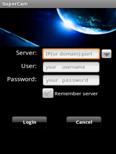
Введите IP адрес сервера (или доменное имя), ID пользователя и пароль.
Кликните Remember server для сохранения настроек; кликните на кнопку  для быстрого ввода сохраненного адреса сервера, имени пользователя и пароля.
Главное меню
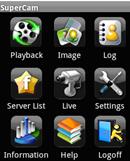
【Playback】 | Воспроизведение записанного файла | 【Image】 | Просмотр изображения | 【Live】 | Просмотр в режиме реального времени |
【Log】 | Запись в журнал регистрации | 【Server List】 | Список прибора | 【Settings】 | Настройка ПО |
【Information】 | Просмотр сведений о приборе | 【Help】 | Центр помощи по ПО | 【Logoff】 | Выход и возврат к интерфейсу для входа |
Просмотр в режиме реального времени
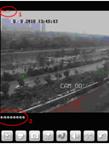
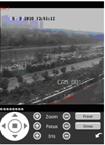
(Рис. 1) (Рис. 2)
Область 1 | Текущий канал | Область 2 | Статус канала |
| Переключение каналов |
| PTZ, кликните для переключения к интерфейсу, который показан на Рис. 2 |
| Снимок |
| Запись |
| Переговоры |
| Звук в режиме реального времени |
| Полный экран |
| Возврат |
| Поворот PTZ вверх |
| Поворот PTZ вниз |
| Поворот PTZ влево |
| Поворот PTZ вправо |
| Остановка вращения PTZ |
| Увеличение/фокус/диафрагма |
| Уменьшение/фокус/ диафрагма | Preset | Выбор предварительных настроек |
Group | Настройка траектории |


Просмотр изображения
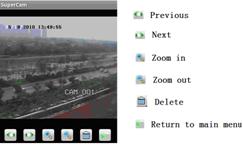
Воспроизведение записи


(Рис. 3) (Рис. 4)
Кликните на записанный файл (Рис. 3) для воспроизведения (Рис. 4)
| Воспр/пауза |
| Стоп |
| Полный экран |
| Возвращение к файлам (Рис. 3) |


Список серверов
Интерфейс настроек
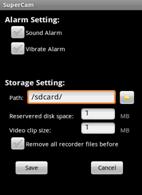
Alarm Setting | Отметьте Sound Alarm. Если возникает потеря видеосигнала/срабатывает датчик/определяется движение, сработает звуковой сигнал. Отметьте Vibrate Alarm. Если возникает потеря видеосигнала/срабатывает датчик/определяется движение, сработает вибросигнал. |
Storage Setting | Можно настроить параметры мобильного видео. Функция возможна только для SD card. |
Path | Путь сохранения для мобильного видео, каталог по умолчанию – /SDCard/. Кликните на кнопку |
Reserved disk space | зарезервированная емкость SDCard. Если емкость диска меньше указанной, видео остановится. |
Video clip size | Размер отдельного видео. Если размер видео больше указанного, начинается новый файл. |
Remove all recorder files before | Можно удалить все текущие видео файлы. |
 для изменения пути.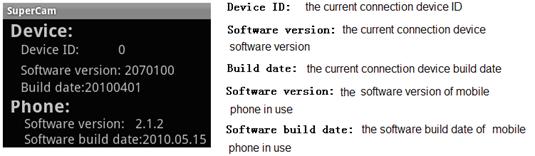
9.5 Установка и работа для BlackBerry
9.5.1 Инструкции по установке для BlackBerry
1. Откройте браузер телефона с BlackBerry и введите адрес сервера.
2. Кликните на SuperCam для соединения.
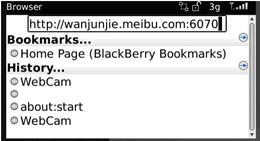
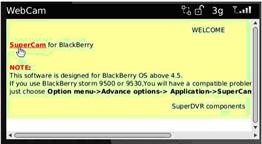
3. Кликните на кнопку Download в открывшемся интерфейсе и отобразится загрузка.
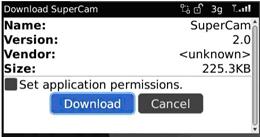
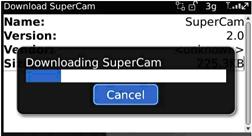
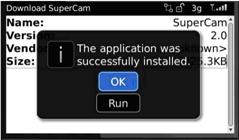
4. По окончании загрузки ПО установится автоматически.

|
Из за большого объема этот материал размещен на нескольких страницах:
1 2 3 4 5 6 7 8 9 10 11 12 13 |
 Основные порталы (построено редакторами)