
Партнерка на США и Канаду по недвижимости, выплаты в крипто
- 30% recurring commission
- Выплаты в USDT
- Вывод каждую неделю
- Комиссия до 5 лет за каждого referral
При настройке: Клик правой кнопкой для входа. Клик правой кнопкой для отмены настройки или возврата.
При необходимости ввода значения передвиньте курсор на поле и кликните. Появится окно ввода как показано на Рис.2.9. Поддерживается ввод цифр, букв и символов.
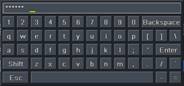
Рис. 2.9 Окно ввода
Можно поменять значение колесом мыши, например, время. Передвиньте курсор к значению и поверните колесо, когда значение начнет мигать.
Поддерживается перетаскивание мышью. Например, настройка области определения движения: кликните на необходимую область, удерживайте левую кнопку и тяните мышь для установки области определения движения. Настройка графика: удерживайте левую кнопку и тяните для настройки времени
При воспроизведении: Клик левой кнопкой для выбора опции. Клик правой кнопкой для возврата к режиму реального времени.
При резервном копировании: Клик левой кнопкой для выбора опции. Клик правой кнопкой для возврата к предыдущему изображению.
В режиме PTZ: Клик левой кнопкой для выбора кнопок управления PTZ. Клик правой кнопкой для возврата к режиму реального времени.
· Внимание: Мышь – устройство по умолчанию для всех операций за исключением особых случаев.
4 Основные инструкции
4.1 Включение/выключение питания
Прежде чем включить питание прибора, пожалуйста, проверьте надежность всех соединений.
4.1.1 Включение питания
Шаг1: подсоедините источник питания; нажмите кнопку питания рядом с входом для питания на задней панели.
Шаг2: прибор загрузится, а индикатор питания засветится синим.
Шаг3: в начале откроется окно WIZZARD(мастер настроек), в котором будут показаны сведения о временном поясе,настройке времени,конфигурации сети, конфигурации записи и управлении диском. Можно настроить здесь или обратиться к отдельным инструкциям из соответствующих глав. Если же Вы не хотите настраивать параметры в Wizard, пожалуйста, кликните на кнопку Exit для выхода.
После включения питания прибора, если нет меню или идет показ в режиме реального времени, можно выключить его долгим нажатием на кнопку ESC.
· Внимание: прибор данной серии отображает меню на мониторах VGA или BNC, если производится показ в режиме реального времени без меню, пожалуйста, сначала проверьте, есть ли меню на другом выходе, или нажмите и удерживайте кнопку ESC, после чего появится окно входа. Длительное нажатие на кнопку ESC переключает BNC и VGA выходы.
4.1.2 Выключение питания
Можно отключить питание с ПДУ, клавиатуры или мышью.
ПДУ:
Шаг1: нажмите кнопку Power, появится окно Shut down, нажмите OK, через некоторое время питание прибора отключится.
Шаг2: выдерните вилку из розетки.
Клавиатура и мышь:
Шаг1: войдите в  Menu, затем выберите значок «System Shut Down», появится окно Shut down.
Шаг2: нажмите OK, через некоторое время прибор отключится.
Шаг3: выдерните вилку из розетки.
4.2 Вход
Можно войти в систему DVR и выйти из нее. Без входа невозможно производить никакие операции, кроме изменения дисплея.
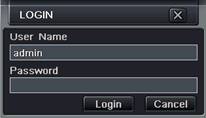
Рис. 3.1 Вход
· Внимание: имя пользователя и пароль по умолчанию: «admin» и «123456»
· Операции для смены пароля, добавления или удаления пользователя приводятся в пункте 4.7 Права доступа.
4.3 Просмотр в реальном времени
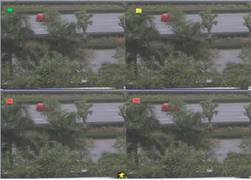
Рис. 3.2 Интерфейс просмотра в режиме реального времени
Интерпретация символов интерфейса просмотра в режиме реального времени:
Символ | Значение | Символ | Значение |
Зеленый | Ручная запись или начало записи | Красный | Запись по тревоге |
Желтый | Запись при определении движения | Фигурка | Есть движение |
4.3.1 Режим показа в реальном времени
Нажмите кнопку Play  для воспроизведения записи. См. Рис. 3.3. Можно выполнять определенные операции, нажимая кнопки на экране.
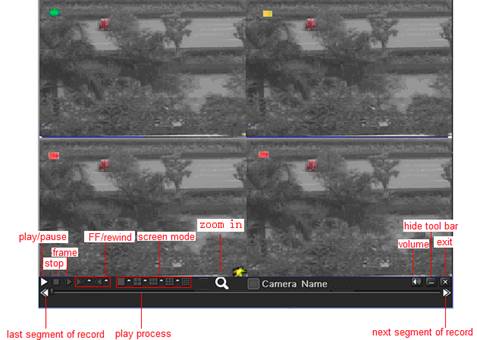
Рис. 3.3 Режим показа в реальном времени
5 Основная настройка меню
Нажмите правую кнопку мыши или кнопку ESC на передней панели, в нижней части экрана появится панель управления, см. Рис. 4.1:

Рис. 4.1 Панель инструментов главного меню
Нажмите на значок  возле режима экрана, появится окно выбора канала, как показано ниже:

Для примера возьмем 16-канальный DVR: можно поставить галочки на 16 каналов с 1 по 16 для демонстрации изображения в режиме реального времени в произвольном порядке. Затем нажмите кнопку  для подтверждения настройки.
Нажмите кнопку Menu  , появится интерфейс, как показано на Рис. 4.2; нажмите кнопку MENU на передней панели или на ПДУ, и появится главное меню.
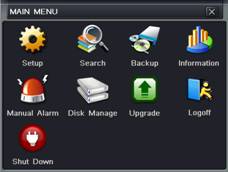
Рис. 4.2 Главное меню
Кликните на значок Setup, и появится меню настроек:
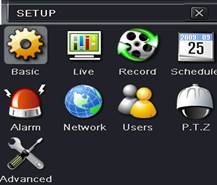
5.1 Основные настройки
Основные настройки включают три меню: Система, Дата&Время и Летнее/Зимнее
5.1.1 Система
Шаг1: войдите в System configuration à Basic configuration à System; см. Рис. 4.3:
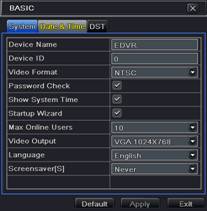
Рис. 4.3 Основные настройки – Система
Шаг2: в данном интерфейсе можно настроить имя прибора, ID прибора, формат видео, максимальное количество пользователей онлайн, видео выход, язык, скринсейвер и т. д. Определения каждого параметра даны ниже:
Имя устройства: имя данного прибора. Оно помогает дистанционно распознать прибор.
Видео формат: два режима: PAL и NTSC. Можно выбрать формат видео такой же, как у камеры.
Проверка пароля: включите опцию, необходимо ввести имя пользователя и пароль для получения прав на настройку системы.
Показывать сист. время: показывает время в режиме реального времени.
Запуск мастера: поставьте галочку, она отображает окно при загрузке с часовым поясом и настройкой времени.
Макс. Количество онлайн пользователей: указывает максимальное количество пользователей при подключении к сети.
Видео выход: разрешение: VGA 800*600, VGA 1024*768, VGA 1280*1024 и CVBS.
Важно: При переключении VGA и CVBS изменится режим меню, пожалуйста, присоедините подходящий монитор.
Language: выбор языка.
Важно: После изменения языка и видео выхода, необходимо снова войти в систему.
Screensaver: настройка времени включения скринсейвера (через 30 с, 60 с, 180 с, 300 с), если в течение указанного времени не производятся никакие действия, прибор автоматически выходит из системы и возвращается к интерфейсу Вход в систему.
5.1.2 Дата и время
Шаг1: войдите в System configuration à Basic configuration à Time & Date; см. Рис. 4.4:
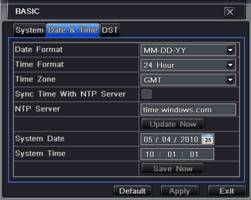
Рис. 4.4 Основные настройки – Дата и время
Шаг2: настройте формат даты, формат времени, часовой пояс; отметьте Sync Time With NTP Server и время будет обновляться автоматически; также можно настроить дату вручную.
Шаг3: кликните на кнопку По умолчанию для сброса настроек; кликните на кнопку Применить для сохранения настроек; кликните на кнопку Выйти для выхода из текущего интерфейса.
5.1.3 Летнее/зимнее время
Шаг1: войдите в System configuration à Basic configuration à DST; см. Рис. 4.5:
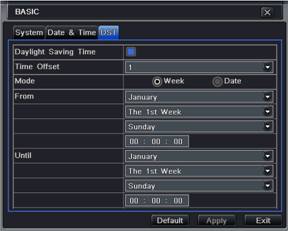
Рис. 4.5 Основные настройки – DST
Шаг2: в данном интерфейсе включите летнее время, сдвиг во времени, режим, дату начала и конца и т. д.
Шаг3: кликните на кнопку По умолчанию для возврата к настройкам по умолчанию; кликните на кнопку Применить для сохранения настроек; кликните на кнопку Выйти для выхода из данного интерфейса.
5.2 Настройка показа в реальном времени
Настройка показа в реальном времени включает четыре меню: Просмотр в реальном времени, Главный монитор, Spot и Маска.
5.2.1 Показ в реальном времени
В данном интерфейсе можно настроить имя камеры и цвета: яркость, тон, насыщенность и контраст.
Шаг1: войдите в System configuration à Live configuration à Live; см. Рис. 4.6:
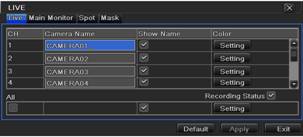
Рис. 4.6 Настройка показа в реальном времени à Режим реального времени
Шаг2: выберите имя камеры; кликните на кнопку Настройка, появится окно, как показано на Рис. 4.7:

|
Из за большого объема этот материал размещен на нескольких страницах:
1 2 3 4 5 6 7 8 9 10 11 12 13 |
 Основные порталы (построено редакторами)