
Партнерка на США и Канаду по недвижимости, выплаты в крипто
- 30% recurring commission
- Выплаты в USDT
- Вывод каждую неделю
- Комиссия до 5 лет за каждого referral
Режим экрана:
Кликните на значок  возле режима экрана, откроется окно для выбора каналов, как показано ниже:
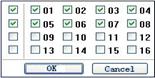
Рис. 7.3 Выбор канала
Для примера показан 8-канальный DVR: можно отметить каналы с 1 до 16 в произвольном порядке для отображения в режиме реального времени, максимум 8 каналов. Затем кликните на кнопку OK для подтверждения настройки.
Снимок
Кликните на значок Snap  , система автоматически сделает снимок и сохранит его на компьютер.
Необходимо настроить путь для сохранения в интерфейсе Remote Preview à Configuration à Local configuration.
Регулировка цвета:
Передвиньте ползунок для регулировки яркости, контраста, тона и насыщенности. Кликните на кнопку Default для восстановления настроек по умолчанию
Buttons | Description |
| Передвиньте ползунок для регулировки яркости канала |
| Передвиньте ползунок для регулировки контраста канала |
| Передвиньте ползунок для регулировки насыщенности канала |
| Передвиньте ползунок для регулировки тона канала |
| Кликните на эту кнопку для восстановления значения яркости, контраста, насыщенности и тона по умолчанию |
| Сохранение настроек |






Управление PTZ
Пожалуйста, сначала подсоедините поворотную камеру к прибору через RS485, убедитесь, что протокол камеры поддерживается прибором и настройте параметры вручную. Можно поворачивать камеру вверх, вниз, вправо, влево или остановить движение в Control Center, настроить скорость поворота, диафрагму и увеличение, фокус и т. д.
Обозначения кнопок:
Кнопка | Описание |
|
|
| Передвиньте ползунок для регулировки скорости вращения. |
| Кнопка диафрагмы. Кликните на кнопку |
| Кнопка увеличения. Кликните на кнопку |
| Кнопка фокуса. Кликните на кнопку |
| К предварительным настройкам |
| Выберите автотраекторию |
| Траектория |
| Автосканирование |

 означает поворот вверх.
  означает поворот влево.
  означает поворот вправо.
  означает поворот вниз.
  означает поворот влево вниз.
  означает поворот вправо вниз.
  означает поворот влево.
  означает поворот вправо.
  означает остановку вращения.

 возле кнопки диафрагмы для осветления. Кликните на кнопку
  возле кнопки диафрагмы для затемнения.
 для увеличения изображения с данной камеры. Кликните на кнопку
  для уменьшения изображения с данной камеры.
 для уменьшения фокусного расстояния.



Кликните правой кнопкой мыши на интерфейсе режима реального времени, появится меню, как показано ниже.
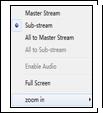
Рис. 7.4 Меню по клику правой кнопкой
Поток: DVR поддерживает основной и дополнительный поток. У основного потока выше «скорость», максимально 25 FPS (PAL)/30 FPS (NTSC) для каждого канала, но необходима более высокая ширина канала сети; у второго потока «скорость» ниже, максимально 6 FPS (PAL)/7 FPS (NTSC) для каждого канала, необходима меньше ширина канала. Можно выбрать поток согласно ширине канала.
All to master/sub stream: настройте все каналы на основной поток или дополнительный поток.
Включить аудио: активирует или отключает звук.
Во весь экран: изображение откроется во весь экран, панель инструментов будет скрыта; два раза кликните левой кнопкой мыши или кликните правой кнопкой мыши для возврата.
Увеличение: электронное расширение экрана на одном канале.
Кликните левой кнопкой мыши на канал, который необходимо увеличить; кликните правой кнопкой мыши, выберите кнопку Zoom in(Увеличение) и затем кликните левой кнопкой мыши для увеличения изображения. Нажмите левую кнопку мыши для перетаскивания курсора, можно рассмотреть изображение. Два раза кликните левой кнопкой мыши для выхода. Кликните правой кнопкой мыши для возврата в основной интерфейс.
8.3 Дистанционный просмотр и резервное копирование
8.3.1 Дистанционный просмотр
Кликните на кнопку  для входа в интерфейс воспроизведения записи, см. Рис. 7.5.
Выберите дату записи и канал; два раза кликните на имя файла в списке, можно воспроизвести файл и просмотреть изображение.
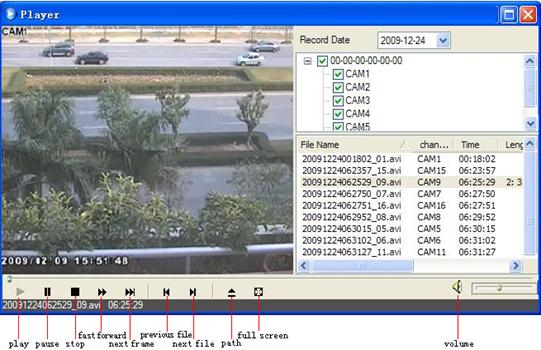
Рис. 7.5 Интерфейс воспроизведения записанного файла
DVR поддерживает дистанционный поиск по времени, поиск по событию и управление файлами.
Поиск по времени:
Шаг1: войдите в Search à Time search; см. Рис. 7.6:
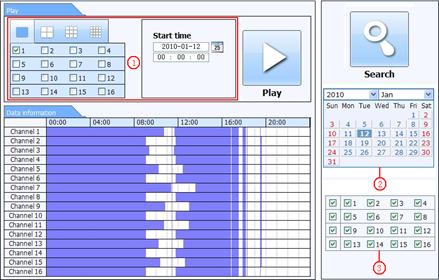
Рис. 7.6 Интерфейс поиска по времени
Шаг2: кликните на кнопку Search. Сведения о записи появятся в списке; подсвеченные даты в области ② означают наличие записи, кликните на дату; выберите каналы в области ③.
Шаг3: можно настроить время воспроизведения и режим экрана в области ①.
Шаг4: выберите определенную запись из списка, кликните на кнопку Play для воспроизведения.
Шаг5: кликните на соответствующие кнопки в интерфейсе; можно перемотать, поставить на паузу, изменить режим канала и т. д., см. Рис. 7.7:
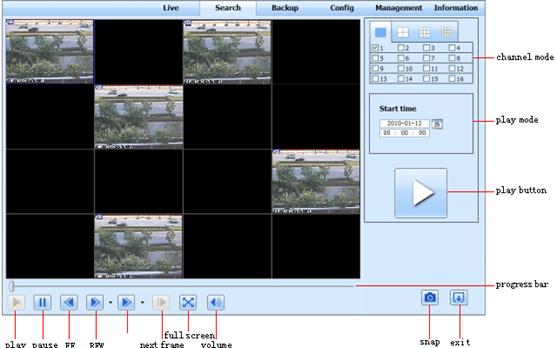
Рис. 7.7 Воспроизведение в поиске по времени
Поиск по событию:
Шаг1: войдите в Search à Event search; см. Рис. 7.8:
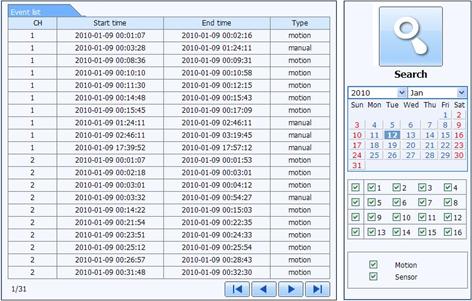
Рис. 7.8 Интерфейс поиска по событию
Шаг2: кликните на подсвеченные даты и выберите каналы записи и затем отметьте тип события: движение и датчик, кликните на кнопку Search.
Шаг3: события отобразятся в списке, два раза кликните на определенную запись для воспроизведения.
Управление файлами
Шаг1: войдите в Search à File management; см. Рис. 7.9:
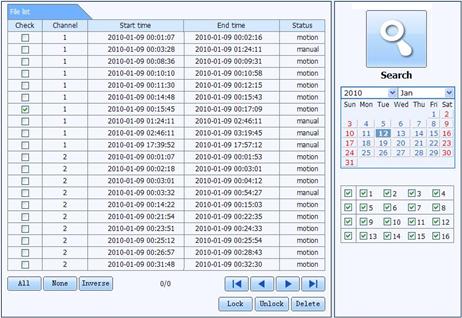
Рис. 7.9 Интерфейс управления файлами
Lock(Блокировать): выберите определенный файл из списка, кликните на кнопку Lock для блокировки файла, который теперь невозможно удалить или перезаписать.
Unlock(Разблокировать): выберите заблокированный файл, кликните на кнопку Unlock для открытия файла.
Delete(Удалить): выберите открытый файл, кликните на кнопку Delete для удаления из списка.

|
Из за большого объема этот материал размещен на нескольких страницах:
1 2 3 4 5 6 7 8 9 10 11 12 13 |
 Основные порталы (построено редакторами)