
Партнерка на США и Канаду по недвижимости, выплаты в крипто
- 30% recurring commission
- Выплаты в USDT
- Вывод каждую неделю
- Комиссия до 5 лет за каждого referral
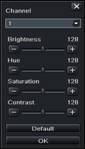
Рис. 4.7 Режим реального времени – Настройка цвета
Шаг3: в данном интерфейсе можно настроить яркость, тон, насыщенность и контраст в режиме реального времени; кликните на кнопку Default(По умолчанию) для восстановления настроек по умолчанию, кликните на кнопку OK для сохранения настроек.
Шаг4: можно настроить на всех каналах одинаковые параметры, поставьте галочку All, затем проделайте необходимые настройки.
Recording Status(состояние времени): если поставить здесь галочку, во время записи на интерфейсе режима реального времени будет отображаться маленький квадратный значок.
Шаг5: кликните на кнопку Default для восстановления настроек по умолчанию; кликните на кнопку Apply(Применить) для сохранения настроек; кликните на кнопку Exit(Выйти) для выхода из данного интерфейса.
5.2.2 Основной монитор
Шаг1: войдите в System configuration à Live configuration à Main monitor; см. Рис. 4.8:
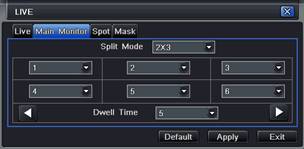
Рис. 4.8 Настройка показа в реальном времени – Основной монитор
Шаг2: выберите режим: 1×1, 2×2, 2×3, 3×3, 4×4 канала.
Шаг3: время задержки: интервал для переключения к следующему изображению.
Шаг4: выберите режим показа, затем настройте данную группу изображений. Кликните на кнопку  для настройки предыдущей группы каналов, кликните на кнопку
  для настройки последующей группы каналов.
Шаг5: кликните на кнопку Default для восстановления значений по умолчанию; кликните на кнопку Apply для сохранения настроек; кликните на кнопку Exit для выхода из данного интерфейса.
5.2.3 Функция Spot
Шаг1: войдите в System configuration à Live configuration à Spot, согласно Рис. 4.9:
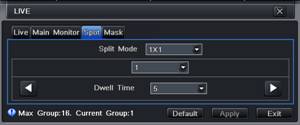
Рис. 4.9 Настройка показа в реальном времени – Spot
Шаг2: выберите режим: 1×1 и канал.
Шаг3: время задержки: интервал для переключения к следующему изображению.
Шаг4: выберите режим, затем настройте данную группу изображений. Кликните на кнопку для настройки предыдущей группы изображений, кликните на кнопку для настройки последующей группы каналов.
Шаг5: кликните на кнопку Default для восстановления настроек по умолчанию; кликните на кнопку Apply для сохранения настроек; кликните на кнопку Exit для выхода из данного интерфейса.
5.2.4 Маска
Можно настроить закрытую область на изображении в режиме реального времени, максимум – три области.
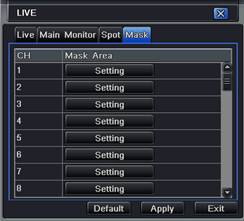
Рис. 4.10 Настройка показа в реальном времени – Маска
Настройка области маски: кликните на кнопку Setting(настройка), войдите в изображение в режиме реального времени, нажмите левую кнопку мыши и тяните мышь для выделения области маски, см. Рис. ниже. Кликните на кнопку Apply для сохранения настроек.
Удаление области маски: выберите определенную область маски, кликните левой кнопкой мыши для удаления области маски, кликните на кнопку Apply для сохранения настроек.

Настройка области маски
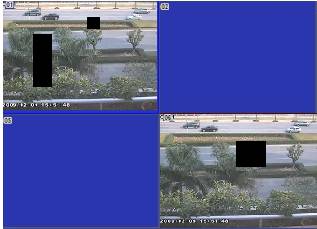
Область маски на изображении в режиме реального времени
5.3 Настройка записи
Настройка записи включает пять меню: Enable, Record Bit rate, Time, Stamp и Recycle record.
5.3.1 Включение
Шаг1: войдите в System configuration à Record configuration à Enable; см. Рис. 4.11.
Шаг2: отметьте Record(Запись) и Audio(аудио).
Шаг3: можно настроить на всех каналах одинаковые параметры, отметьте All(Все), затем проведите необходимые настройки.
Шаг4: кликните на кнопку Default для восстановления настроек по умолчанию; кликните на кнопку Apply для сохранения настроек; кликните на кнопку Exit для выхода из данного интерфейса.
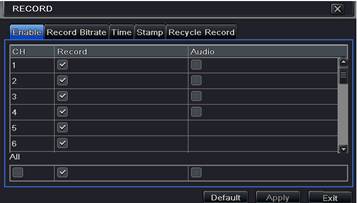
Рис. 4.11 Настройка записи – Включение
Обозначения и описание:
Параметр | Значение |
Запись | Включение записи на всех каналах |
Аудио | Включение звука в режиме реального времени |
5.3.2 Битрейт записи
Шаг1: войдите в System configuration à Record configuration à Record bit rate; см. Рис. 4.12.
Шаг2: настройте скорость, разрешение, качество, кодировку и максимальный поток.
Шаг3: можно настроить на всех каналах одинаковые параметры, отметьте All, затем проведите соответствующие настройки.
Шаг4: кликните на кнопку Default для восстановления настроек по умолчанию; кликните на кнопку Apply для сохранения настроек; кликните на кнопку Exit для выхода из данного интерфейса.
Важно: если значение скорости превышает максимальный ресурс прибора, значение изменится автоматически.
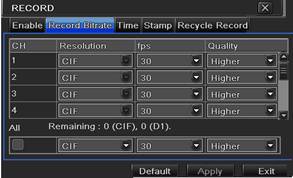
Рис. 4.12 Настройка записи – Битрейт записи
Обозначение и описание:
Параметр | Значение |
Скорость | От 1 до 30 (NTSC), от 1 до 25 (PAL) |
Разрешение | Поддержка CIF и D1 |
Качество | Качество записи. Чем выше значение, тем чище будет изображение. Шесть опций: самое низкое, ниже, низкое, среднее, высокое и самое высокое. |
Encode | VBR и CBR |
Max bit stream | Варианты: 64 Kbps, 128 Kbps, 256 Kbps, 512 Kbps, 768 Kbps, 1 Mbps, 2 Mbps |
5.3.3 Время
Шаг1: войдите в System configuration à Record configuration à Time; см. Рис. 4.13:
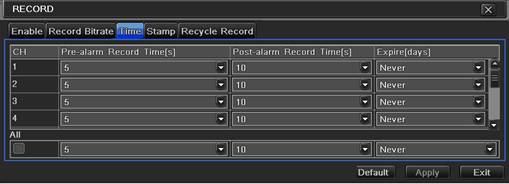
Рис. 4.13 Настройка записи – Время
Время Пред тревожной записи: время записи до события, например, время записи до определения движения или срабатывания внешнего датчика.
После тревожная запись: время записи по окончании тревоги, пять значений: 10 с, 15 с, 20 с, 30 с и 60 с.
Время хранения: время хранения записи. По достижении указанной даты записанные файлы удаляются автоматически.
Шаг2: можно настроить на всех каналах одинаковые параметры, отметьте All, затем проведите настройку.
Шаг3: кликните на кнопку Default для восстановления настроек по умолчанию; кликните на кнопку Apply для сохранения настроек; кликните на кнопку Exit для выхода из данного интерфейса.
5.3.4 Отметки даты и времени
Отметки: отметки имени канала и времени на видео.
Шаг1: войдите в System configuration à Record configuration à Stamp; см. Рис. 4.14:
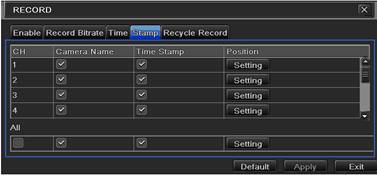
Рис. 4.14 Настройка записи – Отметки даты и времени
Шаг2: отметьте Сamera name(Имя камеры), Time Stamp(Метка); кликните на кнопку Setting, можно курсором перетащить имя камеры и отметку времени в любое положение, см. рисунки ниже:
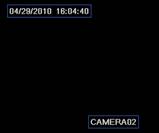

До перетаскивания После перетаскивания
Шаг3: можно настроить на всех каналах одинаковые параметры, отметьте All, затем произведите настройку.
Шаг4: кликните на кнопку Default для возврата к настройкам по умолчанию; кликните на кнопку Apply для сохранения настроек; кликните на кнопку Exit для выхода из данного интерфейса.
5.3.5 Циклическая запись
Шаг1: войдите в System configuration à Record configuration à Recycle record.
Шаг2: отметьте Recycle record(Циклическая запись), таким образом активируется функция повторной записи, ранние записи будут удаляться, и запись продолжится даже при заполнении HDD; при отключении данной функции запись остановится при заполнении HDD.
Шаг3: кликните на кнопку Default для возврата к настройкам по умолчанию; кликните на кнопку Apply для сохранения настроек; кликните на кнопку Exit для выхода из данного интерфейса.
5.4 Настройка расписания
Настройка расписания включает три меню: Расписание, Движение и Датчик тревоги.
5.4.1 Расписание
Столбцы – это семь дней недели с понедельника по воскресенье, строки – это 24 часа в день. Кликните на решетку для соответствующих настроек. Синим цветом, показаны выбранные ячейки, серым – свободные ячейки.
Шаг1: войдите в System configuration à Schedule configuration à Schedule; см. Рис. 4.15:

Рис. 4.15 Настройка Расписания
Шаг2: выберите канал, дважды кликните и откроется окно, как показано на Рис. 4.16, можно редактировать расписание на неделю:

|
Из за большого объема этот материал размещен на нескольких страницах:
1 2 3 4 5 6 7 8 9 10 11 12 13 |
 Основные порталы (построено редакторами)