
Партнерка на США и Канаду по недвижимости, выплаты в крипто
- 30% recurring commission
- Выплаты в USDT
- Вывод каждую неделю
- Комиссия до 5 лет за каждого referral
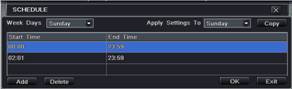
Рис. 4.16 График – График на неделю
1 Кликните на кнопку Add(Добавить) для добавления в график определенного дня; кликните на кнопку Delete(Удалить) для удаления выбранного графика.
Copy(Копировать): можно скопировать определенный график на другой день.
Кликните на кнопку OK(Применить) для сохранения настроек, кликните на кнопку Exit для выхода из данного интерфейса.
2 Можно применить настройки графика определенного канала к другим или всем каналам, просто выберите канал и кликните на кнопку Copy.
Шаг3: кликните на кнопку Default для возврата к настройкам по умолчанию; кликните на кнопку Apply для сохранения настроек; кликните на кнопку Exit для выхода из данного интерфейса.
5.4.2 Движение
Шаг1: войдите в System configuration à Schedule configuration à Motion; см. Рис. 4.17:
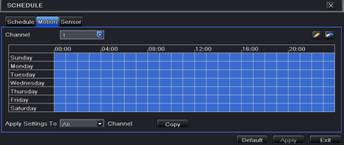
Рис. 4.17 Настройка расписания – Движение
Шаг2: настройка движения похожа с настройкой расписания; см. пункт 4.4.1 Расписание.
Важно: по умолчанию график определения движения выделен целиком, а значит, цвет интерфейса настройки расписания – синий.
5.4.3 Датчик
Шаг1: войдите в System configuration à Schedule configuration à Alarm; см. Рис. 4.18.
Шаг2: настройка сигнала сходна с настройкой расписания; см. пункт 4.4.Расписание.
Важно: по умолчанию расписание датчика выделено целиком, а значит, цвет интерфейса настройки расписания – синий.
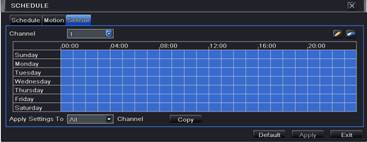
Рис. 4.18 Настройка графика – Сенсор
5.5 Настройка сигнала тревоги
Настройка сигнала тревоги включает пять меню: Sensor(Датчик), Motion(Движение), Video loss(Потеря видео), Другая тревога и Тревожный выход.
5.5.1 Датчик
Датчик включает три меню: Basic(Основное), Alarm handling(Управление тревогами) и Schedule9Расписание).
1 Основное
Шаг1: войдите в System configuration à Alarm configuration à Sensor à Basic; см. Рис. 4.19:
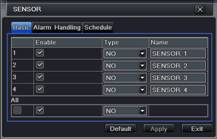
Рис. 4.19 Настройка сигнала тревоги – Основное
Шаг2: активируйте сигнал тревоги датчика, настройте тип сигнала, согласно типу начального сигнала. Два варианта: NO и NC.
Шаг3: можно настроить на всех каналах одинаковые параметры, отметьте All, затем проведите настройку.
Шаг4: кликните не кнопку Default для восстановления настроек по умолчанию; кликните на кнопку Apply для сохранения настроек; кликните на кнопку Exit для выхода из данного интерфейса.
2 Управление сигналом
Шаг1: войдите в System configuration à Alarm configuration à Sensor à Alarm handling(Время задержки); см. Рис. 4.20:
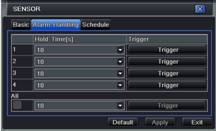
Рис. 4.20 Настройка сигнала тревоги – Управление сигналом
Шаг2: выберите время, кликните на кнопку Trigger(Триггер), и откроется новое окно, как показано на Рис. 4.21:
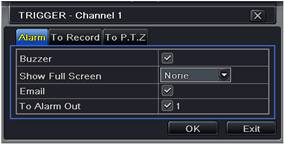
Рис. 4.21 Управление сигналом – Начало
Шаг3: отметьте Buzzer(Зуммер), таким образом, активируется сирена.
Полноэкранный режим по тревоге: при сигнале тревоги открывается изображение во весь экран.
Email: отметьте данную функцию, при сигнале тревоги на электронный адрес пользователя высылается уведомление, в котором указывается событие, время, кадры, имя прибора, ID камеры и т. д.
Тревожный выход: отметьте канал, сигнал тревоги сработает в выбранном канале. Кликните на кнопку OK для сохранения настроек; кликните на кнопку Exit для выхода из данного интерфейса.
Запись: отметьте записывающие каналы, при сигнале тревоги начнется запись. Кликните на кнопку OK для сохранения настроек; кликните на кнопку Exit для выхода из данного интерфейса.
P.T.Z: камера будет поворачиваться. Можно выбрать любой канал или несколько связанных каналов. Кликните на кнопку OK для сохранения настроек; кликните на кнопку Exit для выхода из данного интерфейса.
Шаг4: можно настроить на всех каналах одинаковые параметры, отметьте All, затем проведите настройки.
Шаг5: кликните на кнопку Default для восстановления настроек по умолчанию; кликните на кнопку Apply для сохранения настроек; кликните на кнопку Exit для выхода из данного интерфейса.
3 Расписание
Шаг1: войдите в System configuration à Alarm configuration à Sensor à Schedule; см. Рис. 4.22:
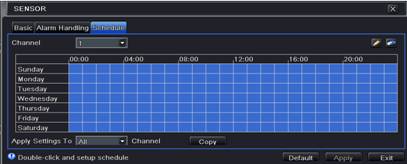
Рис. 4.22 Датчик – Расписание
Шаг2: настройка расписания датчика похожа с настройкой расписания; см. пункт 4.4.1 График.
Важно: по умолчанию расписание датчика выделено целиком, а значит, цвет интерфейса настройки графика – синий.
5.5.2 Движение
Движение включает два меню: Motion и Schedule.
1 Движение
Шаг1: войдите в System configuration à Alarm configuration à Motion; см. Рис. 4.23:
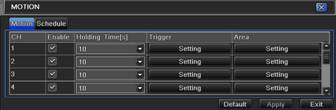
Рис. 4.23 Настройка сигнала тревоги – Движение
Шаг2: активируйте сигнал движения, настройте время сигнала, которое означает интервал между двумя обнаруженными движениями. Если в течение интервала обнаружится еще одно движение, оно будет воспринято как продолжение предыдущего; в ином случае два движения будут восприняты как два различных случая. Кликните на кнопку Trigger, откроется окно.
Шаг3: настройка движения похожа с настройкой управления сигналом; см. пункт 4.5.1 Сенсор à Управление сигналом.
Шаг4: кликните на кнопку Area(Область), откроется окно, как показано на Рис. 4.24:
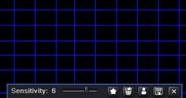
Рис. 4.24 Движение – Область
Шаг5: в интерфейсе Area можно передвинуть ползунок для настройки уровня чувствительности (1-8), по умолчанию стоит значение 4. Чем выше значение, тем выше чувствительность. Так как на чувствительность влияют цвет и время (день или ночь), можно настроить значение, согласно условиям; кликните на значок  , установите всю область как область определения; кликните на значок
  , настройки области определения будут сброшены; кликните на значок
  , можно проверить значение чувствительности и области движения(см. следующий Рис.); кликните на значок
  для сохранения настроек; кликните на значок
  для выхода из данного интерфейса.
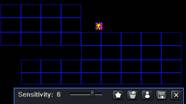
Важно: при перетаскивании мыши для настройки области определения движения, необходимо сначала кликнуть на значок  для очистки всей области определения, а затем произвести настройку.
Шаг6: можно настроить на всех каналах одинаковые параметры, отметьте All, затем произведите настройку.
Шаг7: кликните на кнопку Default для восстановления настроек по умолчанию; кликните на кнопку Apply для сохранения настроек; кликните на кнопку Exit для выхода из данного интерфейса.
2 Расписание
Шаг1: войдите в System configuration à Alarm configuration à Schedule; см. Рис. 4.25:
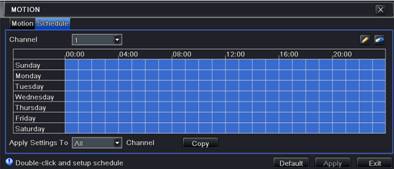
Рис. 4.25 Настройка сигнала тревоги – График
Шаг2: настройка расписания сигнала тревоги похожа с настройкой расписания; см. пункт 4.4.1 График.
5.5.3 Потеря видеосигнала
Шаг1: войдите в System configuration à Alarm configuration à Video loss; см. Рис. 4.26:
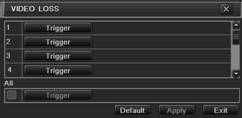
Рис. 4.26 Настройка сигнала тревоги – Потеря видеосигнала
Шаг2: настройка оповещения потери видеосигнала похожа с настройкой управления сигналом; см. пункт 4.5.1 Датчик à Управление сигналом.
Шаг3: можно настроить на всех каналах одинаковые параметры, отметьте All, а затем произведите настройки.
Шаг4: кликните на кнопку Default для восстановления настроек по умолчанию”; кликните на кнопку Apply для сохранения настроек; кликните на кнопку Exit для выхода из данного интерфейса.
5.5.4 Другие сигналы тревоги
Шаг1: войдите в System configuration à Other alarm; см. Рис. 4.27:
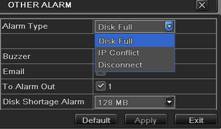
Рис. 4.27 Другие сигналы тревоги
Шаг2: Диск заполнен: Если диск переполнен, прибор автоматически посылает уведомление на электронный адрес.
IP конфликт: Если возникает конфликт IP адресов в одной и той же сети, прибор автоматически посылает уведомление на электронный адрес.
Разъединение: Если возникает обрыв связи, прибор автоматически посылает уведомление на электронный адрес.
Шаг3: настройка параметров Buzzer(Зуммер), Email, Тревожный выход сходна с настройкой управления сигналом; см. пункт 4.5.1 Датчик à Управление сигналом.

|
Из за большого объема этот материал размещен на нескольких страницах:
1 2 3 4 5 6 7 8 9 10 11 12 13 |
 Основные порталы (построено редакторами)