


Партнерка на США и Канаду по недвижимости, выплаты в крипто
- 30% recurring commission
- Выплаты в USDT
- Вывод каждую неделю
- Комиссия до 5 лет за каждого referral
cmdДобавить, cmdСохранить, cmdOk – кнопки;
fraСтудент – рамка;
datСтуденты – элемент управления для связи с базой данных.
2 Сохраните проект.
3 С помощью офисного приложения MS Access 97 (или дополнения Visual Data Manager в VB в меню) создайте базу данных «Университет» из одной таблицы Студенты с тремя полями: ФИО, Факультет и Группа и сохраните ее в папке проекта.
4 Теперь необходимо задать свойства DatabaseName и RecordSource элемента управления datСтуденты:
DatabaseName = {Укажите полное имя базы данных Университет}
RecordSource = «Студенты»
5 Элемент управления datСтуденты связан с базой данных на диске, теперь необходимо привязать текстовые поля txtФИО, txtФакультет, txtГруппа к соответствующим полям базы данных. Для этого необходимо задать свойство DataSource равным datСтуденты, a DataField равным названию поля из таблицы Студенты.
6 Задайте в окне Properties для элемента управления txtФИО свойства DataField, равным ФИО, а свойство DataSource – datСтуденты.
7 Аналогично задайте свойства для элементов управления txtФакультет и txtГруппа.
8 Но запускать приложение еще рано, потому что в базе данных нет записей. Для того, чтобы можно было добавлять новые записи, необходимо запрограммировать кнопку Добавить следующим образом:
Private Sub cmdДобавить_Click()
datСтуденты. Recordset. AddNew
End Sub
9 Запустите приложение и добавьте одну запись о студенте, например, о себе лично.
10 Теперь запрограммируем кнопку Сохранить, при щелчке по которой данные из формы будут сохраняться в базе данных на диске:
Private Sub cmdСохранить_Click()
datСтуденты. UpdateRecord
datСтуденты. Recordset. Bookmark = datСтуденты. Recordset. LastModified
End Sub
11 Самостоятельно запрограммируйте кнопку Ok.
12 Запустите приложение и введите в базу данных несколько записей, сохраните данные с помощью кнопки Сохранить, затем закройте приложение и запустите вновь. Убедитесь с помощью элемента управления Data, что все данные сохранились!
Дополнительное задание
Расширьте приложение так, чтобы в базе данных сохранялись поля Отделение и Курс, соответственно изменив интерфейс приложения. Сохраните приложение.
Контрольные задания
Разработать приложение для ввода и редактирования данных в базе данных (так чтобы в ней содержались следующие поля):
1) «Косметика» (наименование, тип, изготовитель, цена, примечания);
2) «Военная техника» (название, тип, вид вооруженных сил, модель...);
3) «Автомобили» (модель, изготовитель, цена, цвет, примечания);
4) «Животные» (название, отряд, место обитания);
5) «Насекомые» (название, …);
6) «Банк» (вкладчик, дата вклада, сумма, срок, процент);
7) «Магазин» (продукт, цена, единица измерения, количество);
8) «Склад» (товар, цена, количество, производитель, состояние);
9) «Бухгалтерия» (счет, дата, сумма);
10) «Расписание» (предмет, время, преподаватель, группа, примечания).
Вопросы для самоконтроля
1 Что такое база данных, таблица, поля, записи?
2 Какой элемент управления VB связывает элементы управления с данными из базы данных?
3 Какое свойство элемента управления Data указывает путь к файлу базы данных?
4 Какое свойство элементов управления ссылается на элемент управления Data?
5 Какие свойства элемента управления TextBox связывают его с полем в таблице базы данных?
6 Каков стандартный префикс имени у элемента управления Data?
ТЕМА № 23. Создание пользовательского элемента управления «Бегущая строка»
Задание: разработайте элемент управления «Бегущая строка», который прокручивает заданный текст в PictureBox справа налево.
Ход работы
1 Создайте новый проект, выбрав в окне New Project ярлык ActiveX Control (проект пользовательского элемента управления).
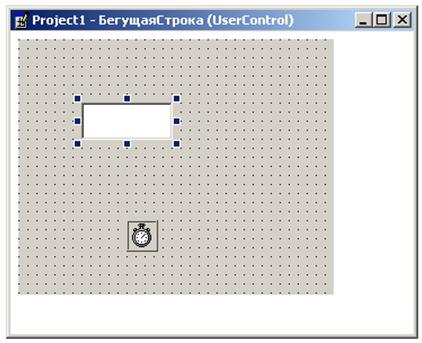
Рис. 44. Окно пользовательского элемента управления
2 Обратите внимание, что у этого окна нет заголовка и границ (рис. 44), т. к. мы создаем не форму, а только элемент управления, который в последствии будет располагаться на форме. В появившемся окне создайте элементы управления PictureBox и Timer (рис. 44).
3 В первую очередь, измените имя элемента управления на БегущаяСтро-ка (это имя будет затем использовано при создании экземпляров элемента управления).
4 Далее необходимо запрограммировать событие Resize для нашего пользовательского элемента управления (в противном случае при размещении элемента управления на новой форме размер графического окна PictureBox будет неизменным), для этого дважды щелкните на форме, а затем из списка событий выберите Resize.
5 Это событие происходит каждый раз при изменении размеров нашего элемента управления, поэтому в него необходимо поместить следующий код, который увеличивает размер PictureBox на весь доступный размер элемента управления:
Private Sub UserControl_Resize()
Picture1.Top = 0
Picture1.Left = 0
Picture1.Width = Width
Picture1.Height = Height
End Sub
6 Теперь, для того, чтобы убедиться в работоспособности нашего элемента управления, добавим еще один проект, создав тем самым группу проектов. Для этого в меню File выберите пункт Add Project и в появившемся окне New Project дважды щелкните по ярлыку Standart EXE.
7 На новой форме созданного EXE-проекта расположите элементы управления, как показано на Рис. 45. (Обратите внимание: если проект с пользовательским элементом управления открыт для редактирования, то на панели с инструментами его иконка недоступна. Поэтому необходимо вернуться к нему с помощью окна Project Explorer и закрыть окно.)
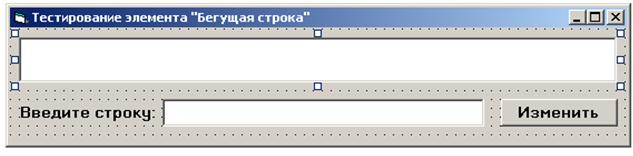
Рис. 45. Вид формы для тестирования элемента у правления БегущаяСтрока
8 Теперь необходимо заставить двигаться надпись по графическому окну. Для этого следует описать переменную, которая будет содержать текущую координату X, а в событии Timer поместить следующий код:
Private PosX As Integer
Private Sub Timer1_Timer()
With Picture1
.Cls
.CurrentX = PosX
.CurrentY = 0
End With
Picture1.Print "Привет!"
PosX = PosX - 20
If PosX < 0 Then PosX = Picture1.Width
End Sub
9 Обратите внимание на новый метод Print элемента управления PictureBox, который выводит текстовую строку в текущей позиции графического курсора. Для этого задаются его свойства CurrentX и CurrentY.
10. Не забудьте задать для переменной PosX начальное значение. Это необходимо сделать в процедуре события UserControl_Resize:
PosX = Picture1.Width
11 Перейдите на форму и, если Вы все сделали правильно, то в элементе управления БегущаяСтрока строка будет действительно бегущей! Для большего эффекта создайте несколько (в разумных пределах!) БегущихСтрок. Запустите и отладьте приложение.
12 Для того чтобы можно было выводить любой текст на БегущейСтро-ке, добавьте в начало модуля элемента управления описание глобальной переменной Текст. Далее необходимо исправить событие Timer следующим образом:
Public Текст As String
Private Sub Timer1_Timer()
With Picture1
.Cls
.CurrentX = PosX
.CurrentY = 0
End With
Picture1.Print Текст
PosX = PosX - 20
If PosX < 0 Then PosX = Picture1.Width
End Sub
13 Теперь пришло время запрограммировать событие Click для кнопки Изменить так, чтобы текст в бегущей строке изменялся:
Private Sub cmdИзменить_Click()
БегущаяСтрока1.Текст = Text1
End Sub
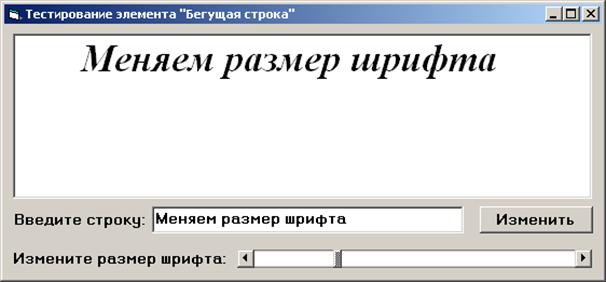
Рис. 46. Бегущая строка готова!
14 Теперь необходимо добавить к нашему элементу управления хотя бы одно настоящее свойство, к примеру, свойство Size (размер текста), при изменении которого будет увеличиваться или уменьшаться размер шрифта. Для этого необходимо добавить в модуль элемента управления 2 процедуры:
Public Property Let Size(Settings As Integer)
Picture1.FontSize = Settings
End Property
Public Property Get Size() As Integer
Size = Picture1.FontSize
End Property
Первая процедура (Property Let – установка свойства) выполняется при присвоении свойству Size какого-либо значения, а вторая (Property Get –считывание свойства) выполняется всякий раз, когда из свойства считывается его значение.
15 Модифицируйте Вашу форму, добавив полосу прокрутки для изменения размера шрифта от 1 до 100 (не забудьте увеличить высоту элемента управления БегущаяСтрока).
Дополнительное задание
Проблема! Задайте очень длинную строку текста и Вы увидите, что при достижении левой границы текст сразу исчезает и начинает передвигаться сначала. Попробуйте исправить этот недостаток, чтобы вся строка скрывалась за левой границей БегущейСтроки.
Контрольные задания
Добавьте к созданному элементу управления следующее новое свойство и соответственно измените приложение для его тестирования:
1 ЦветТекста (цвет текста бегущей строки);
2 ЦветФона (цвет фона бегущей строки);
3 Шрифт (шрифт текста бегущей строки);
4 Скорость (скорость передвижения текста в бегущей строке);
5 СтопСтарт (остановка или запуск бегущей строки);
6 Направление (перемещение текста направо или налево);
7 ГрадиентФона (которое будет менять цвет фона от белого до черного и обратно).

|
Из за большого объема этот материал размещен на нескольких страницах:
1 2 3 4 5 6 7 8 9 10 11 12 |
