


Партнерка на США и Канаду по недвижимости, выплаты в крипто
- 30% recurring commission
- Выплаты в USDT
- Вывод каждую неделю
- Комиссия до 5 лет за каждого referral
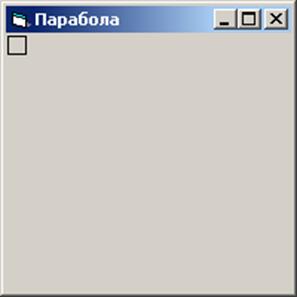
Рис. 22
5 Аналогично повторите действия из пункта 4 для всех оставшихся единиц измерения масштаба (дюймы, символы, миллиметры, сантиметры). Причем для всех этих единиц, кроме миллиметров, прямоугольника не будет видно на экране потому, что координаты его верхнего левого угла (20,20) превосходят координаты нижнего правого угла формы. Попытайтесь исправить координаты прямоугольника, чтобы он стал виден на форме.
6 Приступим к выполнению основного задания. Для этого допустим, что мы будем строить параболу на отрезке от –10 до 10, тогда координата Y должна изменяться от 0 до 100.
7 Воспользуемся пользовательскими единицами масштаба следующим образом:
Private Sub Form_Click()
ScaleTop = -100
ScaleLeft = -10
ScaleWidth = 20
ScaleHeight = 100
End Sub
8 Теперь координаты верхнего левого угла нашей формы равны (–10,0), а нижнего правого – (10,100).
9 Осталось нарисовать параболу. Добавьте следующий код в процедуру frmПарабола_Click:
For x = -10 To 10 Step 0.01
PSet (x, - x ^ 2)
Next x
10 Запустите программу и щелкните мышью на форме. Не правда ли, просто? При обычном подходе пришлось бы сдвигать, сжимать нашу параболу, чтобы она четко легла на форме. Но одна ошибка все еще осталась. Необходимо повернуть параболу ветвями вверх. Попробуйте сделать это самостоятельно (поэкспериментируйте с методом Scale формы).
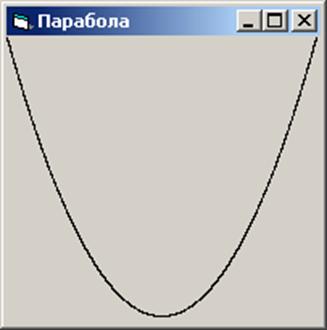
Рис. 23. Парабола готова!
11 А теперь фокусы! Фокус первый: запустите приложение, щелкните мышью, чтобы появилась парабола, теперь измените размеры формы и опять щелкните мышкой. Результат: парабола напрочь привязана к размерам формы. Подумайте, почему так происходит?
12 Фокус № 2: запустите приложение, щелкните мышью на форме, чтобы появилась парабола, теперь щелкните мышью где-нибудь вне формы и опять вернитесь на форму. О чудо: изображение параболы исчезло! Это произошло из-за перерисовки формы. Перенесите весь код в процедуру Form_Paint (эта процедура вызывается как раз при перерисовке) или установите свойство формы AutoRedraw значение True, тогда сама операционная система будет следить за сохранением содержимого формы.
Дополнительное задание
Измените приложение так, чтобы оно строило изображение параболы не на форме, а в элементе управления PictureBox.
Контрольные задания
Разработайте приложение, которое строит изображение следующих функций:
1)  на отрезке от –10 до 10;
2)  на отрезке от –3π до 3π;
3)  на отрезке от –π до 5 π;
4)  на отрезке от –15 до 15;
5)  на отрезке от –3 до 3;
6)  на отрезке от
  до
до  ;
;
7) на отрезке от  до
до  ;
;
8) на отрезке от –а до а;
9) на отрезке от  до
до  ;
;
10) три витка спирали Архимеда.
Вопросы для самоконтроля
1 Чем отличаются свойства ScaleWidth и Width (ScaleHeight и Height, ScaleTop и Top, ScaleLeft и Left)?
2 Какие единицы измерения масштаба можно использовать с помощью свойства ScaleMode?
3 В чем состоит особенность применения свойств ScaleTop и ScaleLeft?
4 Какие графические методы формы Вы знаете?
5 Какие графические методы есть у элемента управления PictureBox?
6 Почему возникает необходимость использовать различные единицы масштаба?
7 В каких единицах будет измеряться масштаб после выполнения следующей процедуры:
Private Sub Form_Paint()
ScaieMode = vbPixels
ScaleTop = 10
End Sub
8 В каких единицах измеряется свойство Width (Height, Top, Left)?
9 С помощью какого оператора VB можно выполнить подряд несколько раз какое-либо действие?
10 Какой метод формы выводит изображение точки?
11 У каких элементов управления есть свойство Width (Height, Top, Left)?
ТЕМА № 13. Элементы управления для работы с файловой системой
Задание: разработайте приложение, которое выводит на экран изображение из графических файлов.
Ход работы
1 Создайте новый проект и расположите элементы управления на новой форме, как показано на рис. 24. Обратите внимание на новые элементы управления: DriveListBox (окно дисководов), DirListBox (окно папок), FileListBox (окно файлов),
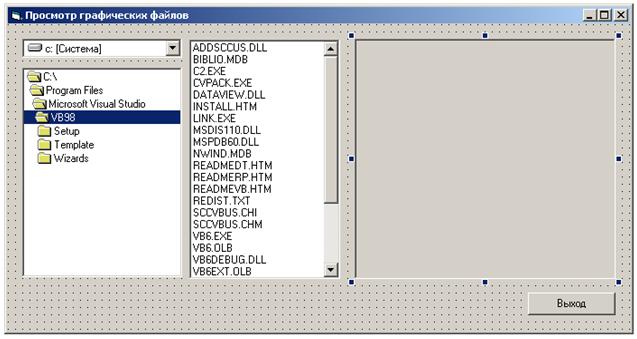
Рис. 24. Конструктор формы
2 Запустите приложение и попробуйте, как работают новые элементы.
3 Теперь необходимо, чтобы при выборе нового дисковода в окно папок выводились папки с этого устройства. Для этого запрограммируйте событие Change для DriveListBox следующим образом:
Private Sub Drive1_Change()
Dir1 = Drive1
End Sub
4 Запустите программу и попробуйте в окне дисководов выбрать другой диск (не забудьте, что если Вы выберете дисковод, в котором нет диска, то программа выдаст Вам сообщение об ошибке).
5 Для того чтобы в окно файлов загружался список файлов из новой папки аналогично пункту 3, запрограммируем событие Change для окна папок:
Private Sub Dir1_Change()
File1.Path = Dir1
End Sub
6 Запустите приложение и убедитесь, что список файлов обновляется при выборе новой папки.
7 Так как нам необходимо загружать в PictureBox только графические файлы, то необходимо задать фильтр для окна файлов. Сделать это следует в самом начале при загрузке формы, т. е. нужно запрограммировать событие Load для формы:
Private Sub Form_Load()
File1. Pattern= "*.bmp"
End Sub
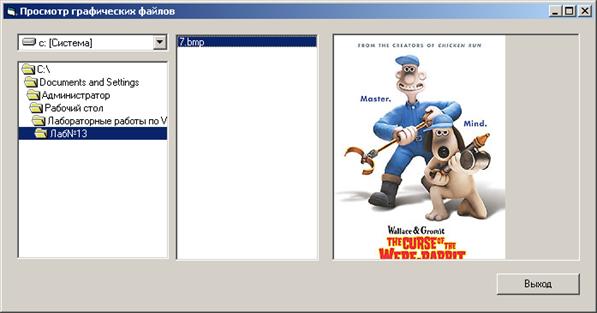
Рис. 25. Проводник готов!
8 Если вы запустите приложение, то увидите, что теперь в списке файлов остались только те файлы, которые имеют заданные расширения.
9 Осталось только вывести изображение из графического файла в PictureBox. Для этого запрограммируем событие Click для FileListBox с помощью функции LoadPicture:
Private Sub File1_Click()
Picture1.Picture = LoadPicture(Dir1 + "\" + File1)
End Sub
10 Запустите и отладьте приложение. Сохраните проект.
Дополнительное задание
Добавьте на форму текстовое окно для вывода полного имени графического файла.
Контрольные задания
Добавьте текстовое окно для вывода размера файла (воспользуйтесь функцией FileLen) и исправьте приложение так, чтобы оно выводило в список только файлы со следующими расширениями:
1) com, bat; 5) exe, dll;
2) gif, jpg; 6) wmf, emf;
3) 1st, dat; 7) sys, ini;
4) doc, xls; 8) wav, mid;
9) с расширением заданным пользователем;
10) txt и rtf таким образом, чтобы их содержимое выводилось в элемент управления RichTextBox.
Вопросы для самоконтроля
1 Назовите основное назначение элементов управления FileListBox, DirListBox, DriveListBox.
2 Перечислите их свойства по умолчанию.
3 С помощью какой функции можно загрузить графический файл в PictureBox?
4 Какую еще функцию может выполнять разработанное вами приложение?
5 Каковы стандартные префиксы у элементов управления FileListBox, DirListBox, DriveListBox?
ТЕМА № 14. Элемент управления CommonDialog
Задание: выполните задание из занятия № 13, используя вместо элементов управления FileListBox, DirListBox, DriveListBox элемент управления CommonDialog.
Справочный материал
Таблица 2
Методы элемента управления CommonDialog
Название стандартного окна | Функции окна | Метод CommonDialog |
Открытие файла | Выбор имени файла для открытия | ShowOpen |
Сохранение файла | Ввод имени файла для сохранения | ShowSave |
Цвет | Выбор цвета из различных палитр | ShowCoolor |
Шрифт | Выбор названия, начертания и размера шрифта | ShowFont |
Печать | Выбор настроек принтера для вывода на печать | ShowPrinter |
Помощь | Вывод файлов помощи | ShowHelp |
Ход работы

|
Из за большого объема этот материал размещен на нескольких страницах:
1 2 3 4 5 6 7 8 9 10 11 12 |
