


Партнерка на США и Канаду по недвижимости, выплаты в крипто
- 30% recurring commission
- Выплаты в USDT
- Вывод каждую неделю
- Комиссия до 5 лет за каждого referral
Ход работы
1 Создайте новый проект и расположите на новой форме элементы управления, как показано на рис. 19. Не забудьте создать элемент управления Timer, ведь он не виден при работе приложения, а именно он будет передвигать PictureBox через определенные промежутки времени.
2 Запрограммируйте самостоятельно кнопку Выход.
3 Загрузите в PictureBox какой-нибудь графический файл (VB поддерживает следующие графические форматы: bmp, gif, jpg, emw, wmf). Для этого задайте свойство Picture элемента управления PictureBox. Желательно, чтобы файл с изображением находился в папке с приложением.
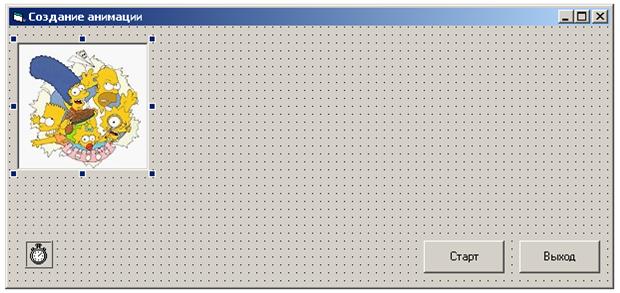
Рис. 19. Конструктор формы
4 Так как PictureBox должен перемещаться по горизонтали, то разместите его слева на форме, как показано на рис. 19.
5 Для того, чтобы PictureBox перемещался, необходимо увеличивать свойство Left – координату левого края элемента управления. Конечно же, это необходимо запрограммировать для события таймера Timer (вспомните занятие № 9), при этом не забудьте, что значение координат измеряется в твипах (универсальная единица измерения):
Private Sub tmrАнимация_Timer()
Picture1.Left = Picture1.Left + 20
End Sub
6 Запустите приложение и попытайтесь сдвинуть картинку с места. Не получилось? Необходимо запустить Таймер при нажатии на кнопку Старт. Для этого поместите следующий код в обработку события Click кнопки Старт:
Private Sub cmdСтарт_Click()
tmrАнимация. Interval = 100
End Sub
7 Запустите и отладьте приложение. Сохраните его.
Дополнительное задание
Исправьте приложение так, чтобы графическое окно не выходило за край формы, а при нажатии на кнопку Старт перемещалось в исходное положение.
Контрольные задания
1 Измените приложение так, чтобы при первом нажатии на кнопку Старт графическое окно начинало двигаться, а при повторном – останавливалось.
2 Измените приложение так, чтобы графическое окно двигалось по вертикали.
3 Измените приложение так, чтобы графическое окно двигалось по кругу.
4 Измените приложение так, чтобы графическое окно двигалось по диагонали из нижнего левого угла в верхний правый.
5 Измените приложение так, чтобы при перемещении графического окна в нем изменялось изображение, т. е. создавалась настоящая анимация.
6 Добавьте Полосу прокрутки для изменения скорости передвижения графического окна.
7 Добавьте Полосу прокрутки для изменения величины шага перемещения графического окна.
8 Измените приложение так, чтобы графическое окно двигалось по периметру формы.
9 Выполните задание 8 и добавьте на форму кнопку для изменения направления движения графического окна (по часовой стрелке или против).
Вопросы для самоконтроля
1 Каково основное назначение элемента управления PictureBox?
2 Каким образом можно изменить его свойство Picture?
3 Для чего используется элемент управления Timer при создании анимации?
4 Какие действия производит функция LoadPicture?
5 Какое свойство PictureBox необходимо изменить для того, чтобы переместить этот элемент управления на экране по вертикали?
6 Каков стандартный префиксу элемента управления PictureBox?
ТЕМА № 11. Методы AddItem и RemoveItem элемента управления ListBox. Процедура MsgBox
Задание: разработайте приложение «Ресторан», которое будет формировать заказ клиента с помощью двух элементов управления ListBox для меню и для заказа.
Ход работы
1 Создайте новый проект и расположите элементы управления на новой форме frmРесторан, как показано на рис. 20. Присвойте всем созданным элементам управления имена в соответствии со стилем программирования на VB.
2 Добавьте в Список меню названия блюд (см. пункт 4 из Элемент управления ListBox), которые Вы любите.
3 Запрограммируйте кнопку Добавить так, чтобы при ее нажатии выделенный элемент списка Меню добавлялся в конец списка Заказ:
Private Sub cmdДобавить_Click()
lstЗаказ. AddItem lstМеню. Text
End Sub
4 Запустите программу и понажимайте на кнопку Добавить. В список Заказ добавляются названия блюд из списка Меню. Теперь необходимо обеспечить возможность отказаться от выбранного блюда.
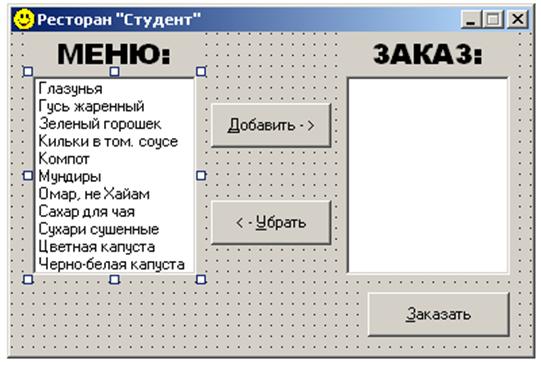
Рис. 20. Конструктор формы «Ресторан»
5 Для этого запрограммируйте кнопку Убрать так, чтобы при ее нажатии из списка Заказ удалялся выделенный элемент, т. е.
Private Sub cmdУбрать_Click()
lstЗаказ. RemoveItem lstЗаказ. ListIndex
End Sub
6 Запустите приложение. Добавьте в список Заказ несколько блюд. Теперь выделите в списке Заказ какое-нибудь блюдо и попробуйте его убрать. Блюда как не бывало. А теперь еще раз нажмите на кнопку Убрать: пока не выделено ни одного блюда. Возникает ошибка (!), потому что Вы пытаетесь удалить элемент списка с несуществующим индексом.
7 Чтобы исправить эту ошибку, необходимо при удалении элемента из списка Заказ проверить условие, чтобы номер удаляемого элемента был больше либо равен 0. Сделайте необходимые исправления самостоятельно и запустите приложение.
8 Теперь необходимо, чтобы при нажатии на кнопку Заказать пользователь получал сообщение «Приятного аппетита!» и программа завершалась.
9 Для этого запрограммируйте кнопку Заказать следующим образом:
Private Sub cmdЗаказать_Click()
MsgBox «Приятного аппетита!», vbOKOnly, «Ресторан Студент»
End
End Sub
10 Запустите, отладьте и сохраните приложение.
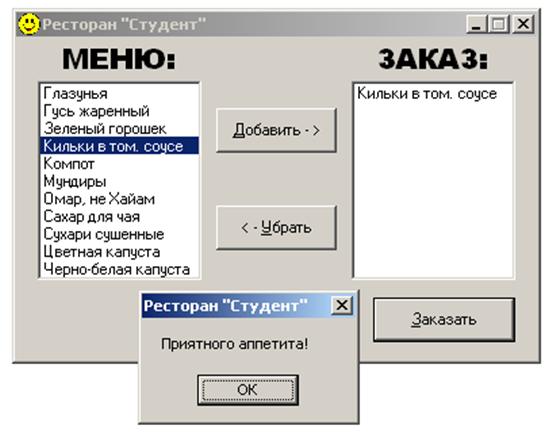
Рис. 21. Ресторан заработал!
Дополнительное задание
Исправьте приложение так, чтобы у посетителя ресторана запрашивалось подтверждение о том, все ли он заказал, и в случае отрицательного ответа ему снова предоставлялась возможность изменять свой заказ.
Контрольные задания
1 Добавьте текстовое окно и кнопку, чтобы можно было добавлять новые блюда в меню ресторана.
2 Сделайте так, чтобы новое блюдо добавлялось не в конец меню, а перед выделенным блюдом.
3 Добавьте к Вашей форме кнопку Убрать Все, при нажатии на которую из списка Заказ будут удалены все блюда.
4 Добавьте вычисление суммы заказа, которая бы выводилась в диалоговом окне «Приятного аппетита!».
5 Добавьте вычисление суммы заказа, которая бы выводилась под списком Заказ и изменялась при выборе каждого нового блюда.
6 Добавьте диалоговое окно, которое бы при выборе каждого блюда запрашивало у посетителя подтверждение выбора этого блюда.
7 Сделайте так, чтобы при перемещении по списку Меню внизу формы выводился комментарий к блюду (например, из каких продуктов оно приготовлено).
Вопросы для самоконтроля
1 С помощью каких методов в элемент управления ListBox можно добавить или удалить элемент?
2 В списке lstProba пять элементов, с помощью команды lstProba.AddItem «Шесть» мы добавили новый элемент. Какой индекс получит этот элемент?
3 Что произойдет, если Вы попытаетесь удалить из списка элемент, индекс которого превышает количество элементов в списке?
4 Для чего предназначена функция MsgBox? Приведите несколько примеров ее использования.
5 Можно ли использовать функцию MsgBox как процедуру?
6 В чем состоит разница между функцией и процедурой MsgBox?
ТЕМА № 12. Построение изображений с использованием различных единиц масштаба.
Графические методы PictureBox и Form
Задание: постройте на форме изображение параболы (рис. 23).
Ход работы
Таблица 1
Единицы измерения масштаба
Константа VB | Значение | Название единицы измерения | Перевод в твипы |
vbUser | 0 | Единицы пользователя | ? |
vbTwips | 1 | Твип | 1 |
vbPoints | 2 | Точка | 20 |
vbPixels | 3 | Пиксель | 15 |
vbCharactsrs | 4 | Символ | 120х240 |
vbInches | 5 | Дюйм | 1440 |
vbMillimeters | 6 | Миллиметр | 57 |
vbCentemeters | 7 | Сантиметр | 567 |
1 Для демонстрации различных единиц масштаба (табл. 1) создайте новую форму и установите свойства Width и Height, равными 3000. Таким образом координаты верхнего левого угла теперь (0,0), а нижнего правого – (3000,3000).
2 Теперь запрограммируйте событие Click для этой формы следующим образом:
Private Sub Form_Click()
ScaleMode = vbTwips
Line (20, 20)-(200, 200), vbBlack, B
End Sub
3 Запустите приложение, щелкните мышью на форме и убедитесь в том, что на форме в верхнем левом углу появился маленький прямоугольник (Рис. 22).
4 Измените единицы масштаба на пиксели. Для этого присвойте свойству ScaleMode значение vbPixels. При этом координаты для рисования прямоугольника из пункта 2 будут восприняты по-другому. С учетом того, что 1 пиксель = 15 твипам, координаты нижнего правого угла Вашей формы будут не (3000,3000), а (200,200). Поэтому прямоугольник станет размером почти на всю форму. Убедитесь в этом.

|
Из за большого объема этот материал размещен на нескольких страницах:
1 2 3 4 5 6 7 8 9 10 11 12 |
