


Партнерка на США и Канаду по недвижимости, выплаты в крипто
- 30% recurring commission
- Выплаты в USDT
- Вывод каждую неделю
- Комиссия до 5 лет за каждого referral
5 Так как свойство ListIndex (номер выбранного элемента списка) начинается с нуля, то событие Click можно запрограммировать следующим образом:
Private Sub lstФорма_Click()
shpФорма. Shape = lstФорма. ListIndex
End Sub
6 Это возможно только потому, что значения номеров элементов в списке совпадают со значениями форм фигуры, иначе нам пришлось бы воспользоваться оператором выбора, как на предыдущем занятии.
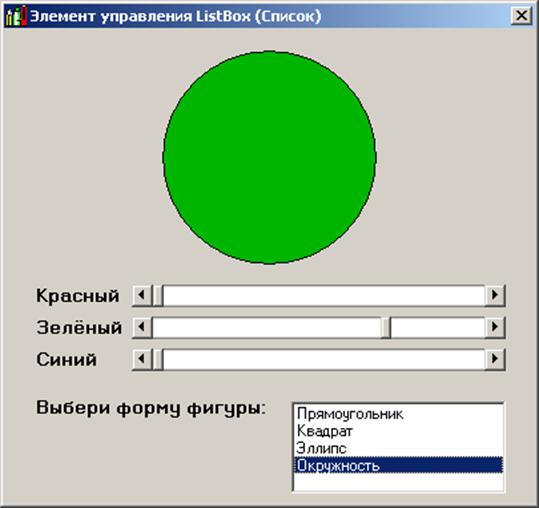
Рис. 14. Результат работы приложения
7 Всё работает, но теперь мы рассмотрим второй способ задания элементов списка: с помощью программного кода.
8 Удалите названия форм фигуры из свойства List элемента управления lstФорма в окне свойств. Запустите приложение и убедитесь, что названия действительно отсутствуют в списке. Теперь необходимо добавить в обработку события Load формы следующий код:
Private Sub Form_Load()
lstФорма. AddItem «Прямоугольник»
lstФорма. AddItem «Квадрат»
lstФорма. AddItem «Эллипс»
lstФорма. AddItem «Окружность»
End Sub
9 Запустите и отладьте программу. Сохраните проект.
Дополнительное задание
Выполните дополнительное задание из занятия № 6, реализовав функции Квадрат и Нет фигуры с помощью элемента управления ListBox.
Контрольные задания
Добавьте ListBox для изменения следующих свойств фигуры (в скобках перечислены возможные значения):
1) высота (минимальная, средняя, максимальная);
2) ширина (минимальная, средняя, максимальная);
3) цвет границы (белый, синий, красный);
4) толщина границы (тонкая, средняя, толстая);
5) левая граница (минимальная, средняя, максимальная);
6) верхняя граница (минимальная, средняя, максимальная);
7) цвет фигуры (зеленый, серый, черный);
8) стиль заливки (прозрачный, сплошной, в линию).
Вопросы для самоконтроля
1 Каково основное назначение элемента управления ListBox?
2 Сравните элементы управления TextBox, ScrollBar и ListBox. В чем состоят преимущества и недостатки каждого из них?
3 С помощью каких свойств можно узнать, какой именно элемент списка выбран в данный момент?
4 Каким образом можно задать элементы списка?
5 Приведите примеры использования ListBox.
6 С помощью какого метода можно добавить новый элемент в ListBox?
7 С помощью какого метода можно удалить элемент из ListBox, если известен его порядковый номер?
8 С помощь какого свойства элемента управления ListBox можно узнать, какой номер имеет элемент списка, выбранный в данный момент?
9 Каков стандартный префикс у элемента управления ListBox?
10 В списке lstПроба 5 элементов. С помощью команды lstПроба.AddItem «Шестой» добавим в него новый элемент. Какой индекс получит этот элемент?
ТЕМА № 8. Создание и работа с меню формы
Задание: разработайте приложение, которое изменяет форму и ширину границы элемента управления Shape из занятия № 7, реализовав эти функции с помощью меню формы.
Справочный материал
Любое приложение создается для реализации комплекса функций, обеспечивающих выполнение общей задачи приложения. Для быстрого доступа ко всем функциям приложения используется меню: главное меню приложения и контекстное меню отдельных объектов приложения (форм, панелей).
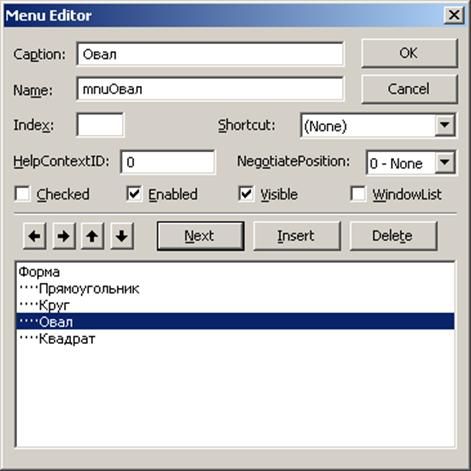
Рис. 15. Окно редактора меню формы
В процессе разработки меню желательно группировать команды меню, реализующие функции для решения конкретной задачи (например, работа с файлами), в одно раскрывающееся меню, которое будет соответствовать пункту меню.
В приложениях каждой команде меню, как правило, соответствует «горячая» клавиша (клавиша быстрого доступа). Рекомендуется по возможности использовать стандартные клавиши.
Как и любой другой объект приложения, меню имеет набор свойств. Свойства меню доступны для редактирования в окне Properties (Свойства) формы, которой принадлежит меню.
Для проектирования меню всех видов используется редактор меню Menu Editor (Редактор меню) среды проектирования IDE.
Ход работы
1 Скопируйте с носителя на винчестер Ваш проект из занятия № 7.
2 Войдите в редактор меню (в меню Tools выберите пункт Menu Editor).
3 Создайте меню на Вашей форме, как показано на рис. 15.
4 Запустите программу и поэкспериментируйте с меню: понажимайте пункты созданного Вами меню.
5 Запрограммируйте событие Click для каждого пункт меню, например, для пункта Прямоугольник из меню Форма необходимо написать следующий код:
Private Sub mnuПрямоугольник_Click()
shpФигура. Shape = 0
End Sub
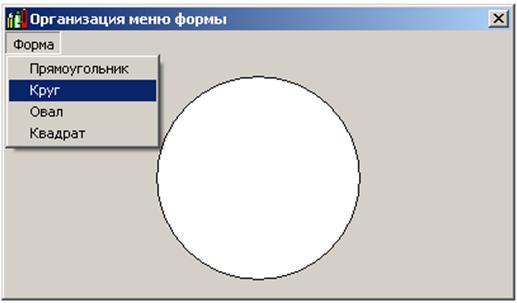
Рис. 16. Результат работы приложения
6 Запрограммируйте аналогично остальные пункты меню Форма.
7 Запустите и отладьте приложение.
8 Сохраните проект.
Дополнительное задание
Выполните дополнительное задание из занятия № 7, реализовав функции с помощью меню формы.
Контрольные задания
Выполните контрольное задание из занятия № 7, реализовав функции с помощью меню формы.
Вопросы для самоконтроля
1 Каково основное назначение Меню формы?
2 С помощью какого средства можно создавать и модифицировать Меню?
3 Каков стандартный префикс имени пунктов меню?
4 Можно ли для основного пункта Меню задать «горячую клавишу»?
5 Как запрограммировать необходимый пункт меню?
6 В чем состоит преимущество реализации с помощью меню различных функций приложения?
7 Может ли главный пункт меню состоять из нескольких слов?
8 С помощью какого свойства меню можно сделать недоступным какой-либо пункт?
ТЕМА № 9. Элемент управления Timer
Задание: разработайте приложение «Секундомер», которое при нажатии на кнопку начинает или приостанавливает отсчет времени в секундах.
Ход работы
1 Создайте на новой форме два текстовых окна для секунд и минут (рис. 17).

Рис. 17. Конструктор формы
2 Создайте элемент управления Timer. Лучше сделать это двойным щелчком мыши на панели с элементами управления, тогда VB создаст элемент управления стандартного размера в центре текущей формы.
3 Попробуйте изменить размер элемента управления Timer, а еще лучше запустите приложение и посмотрите, как он будет выглядеть при этом. Timer необходим, чтобы выполнять какие-либо действия через определенные промежутки времени, поэтому он невидим при работе приложения.
4 Запрограммируйте событие Timer для таймера так, чтобы значение текстового окна секунд увеличивалось на единицу:
Private Sub trmСекундомер_Timer()
txtСекунды = Val(txtСекунды) + 1
End Sub
5 Создайте и запрограммируйте кнопку, которая будет запускать или останавливать Ваш секундомер. Для запуска и остановки отсчета времени используйте тот факт, что если свойство Interval равно 0, генерирование события Timer прекращается:
Private Sub Command1_Click()
trmСекундомер. Interval = 1000
End Sub
6 Запустите приложение. Щелкните по кнопке Старт и убедитесь, что значение окна секунд стало увеличиваться на единицу. Подождите одну минуту и убедитесь, что когда достигается предел в 60 сек, значение минут не увеличивается.
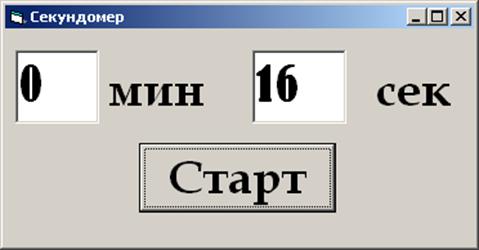
Рис. 18. Таймер в работе
Дополнительное задание
Измените приложение так, чтобы время измерялось и в секундах, и в минутах. Сохраните проект.
Контрольные задания
1 Добавьте кнопку Сброс, при нажатии на которую время на секундомере обнулялось бы.
2 Добавьте TextBox для отсчета часов.
3 Добавьте TextBox для отсчета десятых долей секунд.
4 Расширьте Ваше приложение, чтобы оно могло работать как будильник (звук для будильника можно получить с помощью оператора Веер).
Вопросы для самоконтроля
1 Каково основное назначение элемента управления Timer?
2 В каких единицах измеряется его свойство Interval?
3 С помощью какого события элемента управления Timer можно выполнять действия через заданные промежутки времени?
4 Каков стандартный префикс элемента управления Timer?
5 С помощью какой команды можно задать генерирование события Timer элемента управления Timer через каждые 2 секунды?
ТЕМА № 10. Элемент управления PictureBox
Задание: разработайте приложение, в котором при нажатии на кнопку изображение будет перемещаться по экрану (например, по горизонтали).
Справочный материал
Элемент управления Picture (Графическое окно), размещаемый в форме с помощью кнопки PictureBox на панели элементов управления, может использоваться для следующих целей:
· для отображения графических изображений;
· в качестве контейнера для других элементов управления;
· в виде графического окна для вывода текста, графических элементов, анимации.
Для отображения графических изображений с помощью элемента управления Picture используется свойство Picture, значением которого является наименование графического файла. Для загрузки изображения в объект Picture во время выполнения приложения применяется свойство Picture и функция LoadPicture.
Объект Picture характеризуется свойством AutoSize. Если это свойство имеет значение True, то при изменении размера графического изображения меняются и размеры объекта. При установке значения False усекается не поместившаяся в объект часть изображения.

|
Из за большого объема этот материал размещен на нескольких страницах:
1 2 3 4 5 6 7 8 9 10 11 12 |
