


Партнерка на США и Канаду по недвижимости, выплаты в крипто
- 30% recurring commission
- Выплаты в USDT
- Вывод каждую неделю
- Комиссия до 5 лет за каждого referral
6 Добавьте кнопки А, Б, В, Г, Д, чтобы при их нажатии соответствующие буквы добавлялись в конец метки.
Вопросы для самоконтроля
1 Что такое элемент управления?
2 Дайте определение понятию метод.
3 Что такое свойство по умолчанию?
4 Что такое событие?
5 Назовите основную функцию элемента управления Command Button.
6 Какое свойство элемента управления Command Button является свойством по умолчанию?
7 Какова основная функция элемента управления Label?
8 Какое свойство элемента управления Label является свойством по умолчанию?
9 Какой оператор VB прекращает выполнение программы?
10 Когда генерируется событие Click для элемента управления Command Button?
11 Каковы стандартные префиксы имен у элементов управления Label и Command Button?
ТЕМА № 3. Арифметические вычисления с помощью элемента управления TextBox
Задание: разработайте приложение, которое вычисляет сумму трех чисел при нажатии на кнопку.
Справочный материал
Элемент управления TextBox, размещенный в форме, служит для ввода пользователем информации во время работы приложения или отображения информации, задаваемой свойством Text программно или при разработке. Объект TextBox, так же как и метка, отличается большим набором свойств. Рассмотрим их более подробно.
Для задания стиля рамки текстового поля применяется свойство Borderstyle (Стиль рамки). Оно содержит два значения. По умолчанию используется значение Fixed Single, при котором поле выделено рамкой. При установке значения None рамка вокруг поля отсутствует. Свойство Appearance позволяет придать объемность текстовому полю, имеющему рамку.
Свойства Backcolor и ForeColor позволяют соответственно задать цвет фона и цвет текста, размещаемого в элементе управления TextBox.
С помощью свойства Alignment (Выравнивание) можно задать вариант выравнивания информации в поле: по центру, по левому или правому краю.
Для задания наименования, размера и начертания шрифта, отображаемого в текстовом поле, используется свойство Font (Шрифт).
По умолчанию предполагается, что текстовое поле служит для ввода одной строки текста. Свойства MultiLine и ScrollBar элемента управления TextBox позволяют настроить объект таким образом, что он будет использоваться для ввода нескольких строк или даже большого блока текстовой информации (!).
Ход работы
1 Внимание! Называйте все объекты согласно правилам именования объектов, принятых в VB. В скобках предложен возможный вариант для имени создаваемого объекта.
2 Создайте новый проект и добавьте в него новую форму (frmSumma).
3 Создайте и запрограммируйте на форме кнопку Выход (cmdExit) (имя кнопки, размеры и расположение на рис. 5).
4 Создайте три элемента управления TextBox (txtA, txtB, txtC) для слагаемых (рис. 5). Задайте свойство Text для этих элементов управления, равным 0.
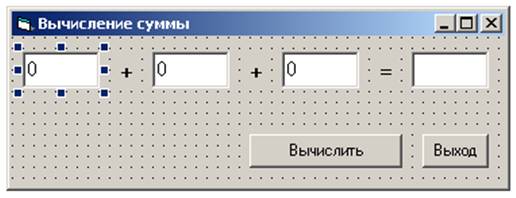
Рис. 5. Конструктор формы
5 Создайте еще один элемент управления TextBox (txtSumma).
6 Создайте кнопку Вычислить (cmdВычислить).
7 Запрограммируйте событие Click для кнопки Вычислить следующим образом:
Private Sub cmdВычислить_Click()
txtSumma = Str$(Val(txtA) + Val(txtB) + Val(txtC))
End Sub
8 Запустите приложение, введите значения дня слагаемых и посмотрите, что произойдет, если Вы нажмете на кнопку Вычислить.
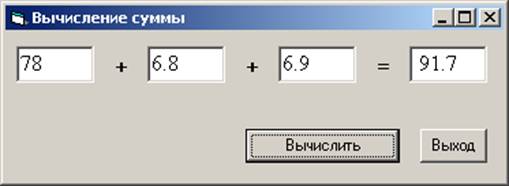
Рис. 6. Результат работы приложения
9 Сохраните проект на дискете (см. выполнение задания из Создание и сохранение приложения на VB).
Дополнительное задание
Измените приложение так, чтобы оно вычисляло сумму квадратов трех чисел.
Контрольные задания
Разработайте приложение, которое вычисляет:
1) площадь треугольника по трем сторонам;
2) площадь прямоугольника по двум сторонам;
3) площадь треугольника по двум сторонам и углу между ними;
4) площадь параллелограмма по двум сторонам и углу между ними;
5) процент от числа;
6) напряжение, если известно сопротивление и сила тока;
7) угол треугольника, если известны два других угла;
8) медиану треугольника, если известны длины всех его сторон;
9) объем цилиндра, если известны радиус основания и высота;
10) среднее арифметическое двух чисел и среднее геометрическое их модулей.
Вопросы для самоконтроля
1 Какова основная функция элемента управления TextBox?
2 Каков стандартный префикс у элемента управления TextBox?
3 Какое свойство элемента управления TextBox является свойством по умолчанию?
4 Когда генерируется событие Click для TextBox?
5 Почему необходимо располагать элементы управления на форме в определенном порядке?
6 Какая функция VB округляет числовые значения?
7 Какие математические функции языка VB Вы знаете?
ТЕМА № 4. Событие Change элемента управления TextBox
Задание: разработайте приложение, которое вычисляет значение квадратного корня. При вводе отрицательного аргумента должно выводиться сообщение «Действительных корней нет».
Ход работы
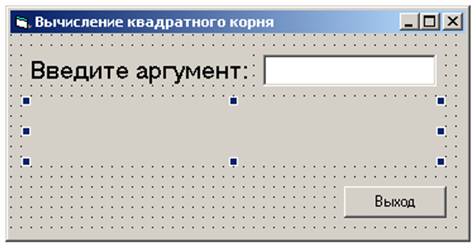
Рис. 7. Конструктор формы
1 В первую очередь на новой форме создайте элементы управления: TextBox – для ввода аргумента, Label – для вывода значения корня или надписи, CommandButton – для выхода из программы (размеры и расположение на рис. 7).
2 Измените свойство Caption для формы на «Вычисление квадратного корня».
3 Запрограммируйте событие Click для кнопки Выход оператором End.
4 Запрограммируйте событие Change для текстового окна (событие, возникающего при изменении значения свойства Text) следующим образом:
Private Sub txtАргумент_Change()
lblРезультат = Sqr(Val(txtАргумент))
End Sub
5 Запустите программу и убедитесь, что при вводе неправильного значения выдается сообщение об ошибке.
6 Используйте условный оператор для того, чтобы значение корня вычислялось только при вводе положительного аргумента, сделайте это следующим образом:
Private Sub txtАргумент _Change()
If Val(txtАргумент) >= 0 Then lblРезультат = Sqr(Val(txtАргумент))
End Sub
7 Запустите программу и убедитесь, что работает практически всё за исключением вывода надписи «Действительных корней нет» при вводе отрицательных значений.
8 Используя полную запись условного оператора в обработке события Change текстового окна txtAргумент, исправьте допущенную ошибку.
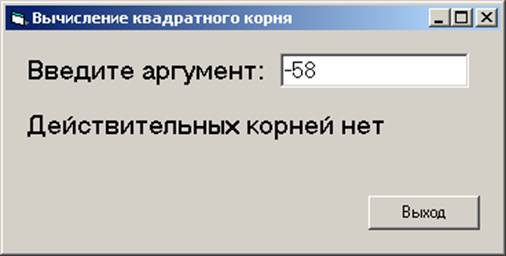
Рис. 8. Результат работы приложения
9 Запустите и отладьте приложение. Сохраните проект приложения на носителе (см. Создание и сохранение приложения на VB).
Дополнительное задание
Исправьте приложение так, чтобы оно при вводе нечислового значения выводило надпись: «Вы ввели нечисловое значение!».
Контрольные задания
Разработать приложение, которое вычисляет значение следующего выражения (при выполнении контрольного задания не забудьте учесть область определения выражения):
1) 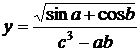 ; 2)
; 2) 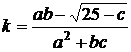 ; 3)
; 3) 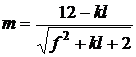 ;
;
4)  ; 5)
; 5) 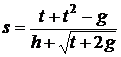 ; 6)
; 6)  ;
;
7) 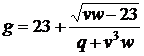 ; 8)
; 8) 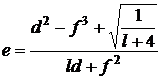 ;
;
9) 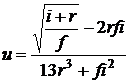 ; 10)
; 10) 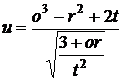 .
.
Вопросы для самоконтроля
1 Когда генерируется событие Change для элемента управления TextBox?
2 Какая функция VB переводит строковое значение в целое число?
3 Почему необходимо проверять вводимые в TextBox данные?
4 Какой оператор VB выполняет определенные действия в зависимости от заданного условия?
5 Какое значение получит переменная А после выполнения следующего оператора:
if 7 Then A=1 Else A=2 ?
ТЕМА № 5. Элементы управления ScrollBar и Shape
Задание: разработайте приложение, которое изменяет цвет прямоугольника путем добавления красного цвета. Используйте для изменения цвета горизонтальную полосу прокрутки.
Справочный материал
Visual Basic позволяет размещать в форме линии, прямоугольники, скругленные прямоугольники, круги, эллипсы, используемые для объединения в группу схожих по смыслу объектов и улучшения внешнего вида формы.
Для добавления в форму контура предназначена кнопка Shape (Контур) на панели элементов управления. Она позволяет создавать в форме прямоугольник, квадрат, овал, окружность, прямоугольник и квадрат со скругленными углами.
Для придания созданному объекту требуемой формы, установите одно из значений свойства Shape. Используя свойство BackStyle, укажите, будет ли созданный объект прозрачным. С помощью свойства FillStyle можно задать узор заполнения. Свойство FillColor позволяет задать цвет узора заполнения объекта, а свойство BackColor (Цвет фона) – цвет фона. Свойство BorderStyle предназначено для задания стиля рамки объекта. Для придания контуру объемности используйте свойство SpecialEffect.

|
Из за большого объема этот материал размещен на нескольких страницах:
1 2 3 4 5 6 7 8 9 10 11 12 |
