


Партнерка на США и Канаду по недвижимости, выплаты в крипто
- 30% recurring commission
- Выплаты в USDT
- Вывод каждую неделю
- Комиссия до 5 лет за каждого referral
Вопросы для самоконтроля
1 Что такое пользовательский элемент управления?
2 Как тестировать пользовательский элемент управления в режиме проектирования?
3 Для чего необходима процедура Property Let (Property Get)?
4 Когда выполняется процедура Property Let (Property Get)?
ТЕМА № 24. Печать из приложения на VB
Задание: разработайте приложение для печати справок студентам о том, что они действительно учатся в данном учебном заведении.
Ход работы:
1 Создайте новый проект и разместите элементы управления (txtФИО, cmbПол, cmbФакультет и метки для остального текста справки) на форме, как показано на рис. 47.
2 На первом этапе работы над этим приложением постараемся разработать интерфейс формы таким образом, чтобы пользователю было комфортно работать с приложением. Для этого, в первую очередь, занесите в комбинированные списки cmbПол и cmbФакультет следующие значения:
cmbПол – она, он;
cmbФакультет – гуманитарный, МИИП, АТМ и...
3 Теперь для того, чтобы при загрузке формы в этих списках стояли первоначальные значения, в процедуре Load для формы необходимо их инициализировать следующим образом:
Private Sub Form_Load()
cmbПол. ListIndex = 0
cmbФакультет. ListIndex = 0
End Sub
4 Запрограммируйте кнопку Выход.
5 Запустите приложение и проверьте, насколько удобно стало вводить данные.
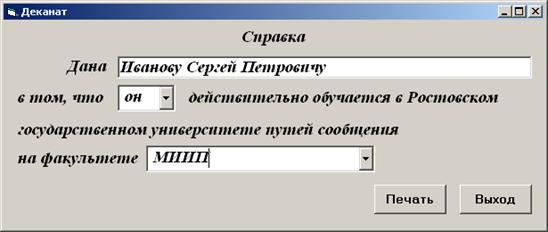
Рис. 47. Мастер справок готов!
6 Теперь опишем процедуру Печать, которая будет посылать на принтер строку текста в определенные координаты, т. е. у процедуры будет 3 аргумента: координаты X, Y и выводимый текст:
Private Sub Печать(x As Integer, y As Integer, Текст As String)
Printer. CurrentX = x
Printer. CurrentY = y
Printer. Print Текст
End Sub
7 Настало время запрограммировать кнопку Печать:
Private Sub cmdПечать_Click()
With Printer
.FontName = "Times New Roman Cyr"
.FontSize = 14
.FontItalic = True
.ScaleMode = vbCentimeters
Печать 9, 1, "Справка"
Печать 1, 2, "Дана " + txtФИО
Печать 1, 3, "в том, что " + cmbПол + " действительно _
обучается в Ростовском"
Печать 1, 4, "государственном университете путей сообщения"
Печать 1, 5, "на факультете " + cmbФакультет
.EndDoc
End With
End Sub
8 Запустите приложение. Для того, чтобы его отладить, необходим подключенный к Вашему компьютеру или к локальной сети, в которой находятся Ваши компьютер и принтер. Подготовьте принтер к работе, введите в поля пробные данные и напечатайте справку.
Дополнительное задание
Добавьте к справке текстовое поле для ввода курса, на котором учится студент. Причем ввод данных в это поле реализуйте с помощью элемента управления UpDown. Измените соответственно процедуру печати справки. Сохраните приложение.
Контрольные задания
Расширить возможность выбора в приложении следующих значений:
1) вуз;
2) факультет;
3) место, куда предоставляется справка;
4) отделение;
5) размер выплачиваемой стипендии;
6) отметка о проживании в общежитии;
7) данные о семейном положении;
8) сведения о родителях;
9) данные об общественной нагрузке;
10) сохраните все данные в базе данных и реализуйте функцию поиска и печати справки для конкретного студента.
Вопросы для самоконтроля
1 С помощью какого объекта можно получить доступ к принтеру из VB?
2 С помощью какого метода объекта Printer можно напечатать какую-нибудь строку?
3 Какой метод объекта Printer заканчивает формирование печатаемой страницы?
4 На каком расстоянии от начала страницы напечатается слово Привет! после выполнения следующей процедуры:
Private Sub cmdПечать_Click()
With Printer
.ScaleMode = vbInches
.CurrentX = 2.5
.CurrentY = 1
End With
Printer. Print «Привет!»
End Sub
5 С помощью какого свойства объекта Printer можно изменить шрифт печатаемого текста?
Библиографический список
1 Балена, Ф. Современная практика программирования на Microsoft Visual Basic и Visual С# / Ф. Балена, Д. Димауро. – Русская Редакция, 2006.
2 Геворкян, Г. X. Бейсик – это просто / Г. X. Геворкян, . – Радио и связь, 1989.
3 Гринчишин, Я. Т. Алгоритмы и программы на Бейсике / . – М. : Просвещение, 1988.
4 Дьякриов, В. П. Справочник по алгоритмам и программам на языке Бейсик для персональных ЭВМ : справочник / . – М. : Наука.
Гл. ред. физ.-мат. лит., 1987.
5 Кергаль, И. Методы программирования на Бейсике (с упражнениями) / И. Кергаль. – Мир, 1991.
6 Культин, Н.Б. Visual Basic. Освой на примерах / . – БХВ-Петербург, 2004.
7 Лау, Тили. Visual Basic для детей (Уроки 1–5) / Тили Лау. – KIDware, 1998.
8 Лукин, С. Н. Visual Basic 6.0. Самоучитель для начинающих / . – Диалог-МИФИ, 2001.
9 Макаширипов, С. Программирование баз данных на Visual Basic 5 в примерах / С. Макаширипов. – Спб. : Питер, 2006.
10 Сергеев, В. Visual Basic 6.0. Наиболее полное руководство для профессиональной работы в среде Visual Basic 6.0 / В. Сергеев. – БХВ-Петербург, 2004.
11 Симонович, С. Занимательное программирование. Visual Basic / С. Симонович, Г. Евсеев – АСТ-Пресс, Инфорком-Пресс, 2007.
12 Трояновский, В. М. Бейсик для начинающих и будущих профессионалов / , – Высш. шк., 1992.
13 Фокселл, Дж. Д. Освой самостоятельно Visual Basic NET за 24 часа / Дж. Д. Фоксел. – Вильямс, 2002.
14 Хальворсон, М. Microsoft Visual Basic 6.0 для профессионалов. Шаг за шагом / М. Хальворсон. – Эком, 2005.
15 Шевякова, Д. А. Самоучитель Visual Basic 2005 / , , – БХВ-Петербург, 2006.
16 Эпплман, Д. Win32 API и Visual Basic для профессионалов / Д. Эпплман. – Спб. : Питер, 2001.
Для заметок
Для заметок
Учебное издание
ИСПОЛЬЗОВАНИЕ MS VISUAL BASIC
ДЛЯ
РАЗРАБОТКИ WINDOWS-ПРИЛОЖЕНИЙ
Часть I
Начальный курс
Учебное пособие
Редактор
Корректор
Подписано в печать 10.10.2010. Формат 60х84/16.
Бумага газетная. Ризография. Усл. печ. л. 4,4.
Уч.-изд. л. 4,2. Тираж . Изд. № 000. Заказ №
Ростовский государственный университет путей сообщения.
Ризография РГУПС.
 Адрес университета: 344038, Ростов н/Д, пл. Ростовского Стрелкового Полка Народного Ополчения, 2.

|
Из за большого объема этот материал размещен на нескольких страницах:
1 2 3 4 5 6 7 8 9 10 11 12 |
