


Партнерка на США и Канаду по недвижимости, выплаты в крипто
- 30% recurring commission
- Выплаты в USDT
- Вывод каждую неделю
- Комиссия до 5 лет за каждого referral
2 В появившемся окне New Project выберите закладку New, затем иконку Standard EXE и щелкните по кнопке Открыть (рис. 1).
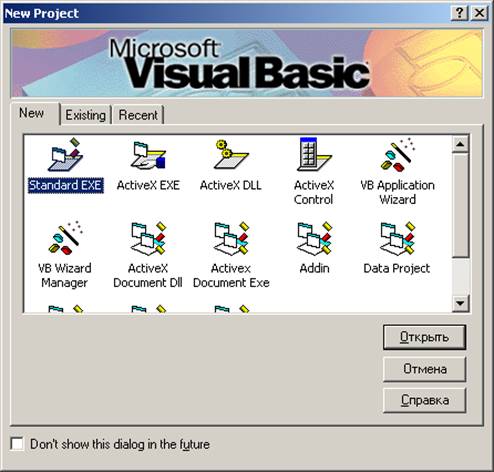
Рис. 1. Окно Новый проект при запуске VB
3 Измените имя приложения. Для этого в меню Project выберите команду Project1 Properties и в текстовом поле Project Name задайте имя приложения, затем щелкните по кнопке ОК.
4 Измените имя новой формы. Для этого выделите эту форму и в окне Properties измените свойство Name на frmMain.
5 Добавьте еще одну новую форму. Для этого в меню Project выберите пункт Add Form, а в появившемся окне щелкните по кнопке Открыть, теперь измените ее имя на frmProba (см. пункт 4).
6 Сохраните созданный проект на жестком диске. Для этого создайте на диске папку с именем МуАрр, в меню File выберите команду Save Project As..., переместитесь к созданной папке и нажмите кнопку Сохранить необходимое количество раз.
7 Закройте VB, скопируйте папку с созданным приложением на личный накопитель, воспользуйтесь для этого приложением Проводник.
8 Удалите папку с проектом с жесткого диска.
Дополнительные задания
1 Создайте новое приложение МуАрр2 и три формы (F1, F2 и F3), сохраните файлы проекта и форм в отдельной папке МуАрр2 на диске, скопируйте приложение на накопитель.
2 Откройте поочередно проекты МуАрр и МуАрр2, используя закладки Existing (существующие проекты) и Recent (открытые ранее проекты) в окне New Project (рис. 1) при загрузке VB.
3 Удалите с винчестера папку МуАрр2.
Контрольные задания
Создайте и сохраните на дискете новый проект на VB, содержащий следующие компоненты:
1) формы frmFirst и frmSecond, стандартный модуль Main, модули класса CFirst и CSecond;
2) форму frmMain, стандартные модули Modul1 и Module2, пользовательский элемент управления MyControl;
3) формы frmMenu, frmSumma и frmRezultat, пользовательский элемент управления MyControl;
4)2 формы frmLine и frmCircle, стандартные модули MyFunction, MySub, модуль класса CGraphics;
5) форму frmHello, стандартные модули Modul1 и Module2, модули класса CFile и CPrinter;
6) формы frmRestoran и frmKafe, пользовательские элементы управления MyControl1, MyControl2;
7) формы frmDll, frmActiveX и frmControl, стандартный модуль Main, модуль класса CMain, пользовательский элемент управления RedBox;
8) формы frmOne и frmTwo, стандартные модули One и Two, пользовательские элементы управления MyControlOne и MyControlTwo;
9) группу проектов First, состоящую из стандартного проекта Standard EXE и проекта элемента управления ActiveX Control;
10) группу проектов Proba, состоящую из стандартного проекта Standard EXE и проекта элемента управления ActiveX Dll.
Вопросы для самоконтроля
1 Перечислите возможные варианты запуска VB из Windows. Назовите самый оптимальный, на Ваш взгляд, вариант.
2 Из каких основных частей состоит проект приложения на VB?
3 Что такое стандартный модуль, модуль формы, модуль класса?
4 Необходимо ли сохранять файлы одного проекта приложения в отдельной папке?
5 Что такое группа проектов? Зачем необходимо группировать несколько проектов в единое целое?
6 Какие основные функции выполняют окна Project Explorer и Properties Window?
7 С помощью какого окна интегрированной среды разработки VB можно изменять свойства элементов управления?
8 С помощью какого окна интегрированной среды разработки VB можно перейти к редактированию какой-либо формы или модуля?
ТЕМА № 2. Элементы управления CommandButton и Label
Задание: создайте новое приложение Hello, которое при нажатии кнопки будет выводить слово Привет! на экран.
Справочный материал
При использовании команд, создающих новый проект, VB создает проект и открывает новую форму, после чего вы можете приступать к созданию приложения.
Любая форма в VB состоит из объектов, называемых элементами управления, с помощью которых осуществляется взаимодействие с пользователями приложения, а также с другими программами.
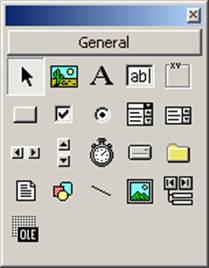
Рис. 2. Панель элементов управления
Все элементы управления имеют характерные для них свойства. Для любого объекта вы можете указать действия, выполняемые программой при наступлении определенных событий.
Процесс создания формы в конструкторе форм состоит в размещении в форме объектов и определении свойств, а также связанных с ними событий и выполняемых действий. Для размещения в форме объектов используется панель элементов управления (рис. 2).
Важную роль в форме имеет объект, называемый элементом управления CommandButton (Кнопка управления). Нажатие кнопки, размещенной в форме, позволяет выполнить процедуру обработки события Click. Это может быть, например, печать данных или проведение определенных вычислений. После того, как кнопка размещена в форме и задано ее название, необходимо определить действия, выполняемые при нажатии на эту кнопку. Для этого дважды щелкните на кнопке и в открывшемся окне редактора кода задайте необходимую процедуру.
Для размещения в форме текстовой информации, которая не может быть изменена пользователем приложения, используется элемент управления Label (Метка).
Текст метки задается свойством Caption. Он может быть установлен в окне Properties или программно. Шрифт текстовой информации определяется свойством Font (Шрифт). Используя свойства ForeColor и Backcolor, можно задать цвет текстовой информации и цвет фона элемента управления. Свойство BorderStyle (Стиль рамки) определяет тип обрамления вокруг объекта Label, позволяя оформить надпись в виде текстового поля. Для этого вместо используемого по умолчанию значения None необходимо выбрать для свойства значение Fixed Single.
Свойство Appearance позволяет придать тексту некоторую объемность.
Свойство Alignment (Выравнивание) определяет выравнивание текста в элементе управления по правому, левому краю или по ширине. Если информация в объекте размещена на нескольких строках, то выравнивание осуществляется на каждой строке.
Текст, задаваемый объектом Label, может иметь достаточно большой размер и занимать несколько строк. Максимальное количество его символов – 65528.
Ход работы
1 Создайте новый проект на VB и назовите его Hello (см. Создание и сохранение приложения на VB).
2 На новой форме frmHello создайте следующие элементы управления кнопку cmdExit – для выхода из программы, метку lblHello – для вывода надписи «Привет!», кнопку cmdHello – для подачи команды к выводу надписи на метке.
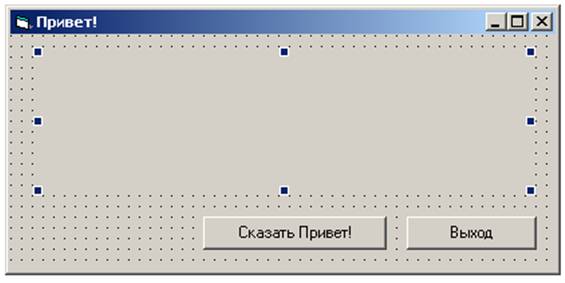
Рис. 3. Конструктор формы
3 Расположите эти элементы управления, как показано на рис. 3.
4 Назовите все созданные элементы управления в соответствии с правилами именования объектов в VB.
5 Измените свойство Caption для кнопки cmdHello на Сказать Привет!, для кнопки cmdExit – Выход, для метки lblHello – сделать пустым.
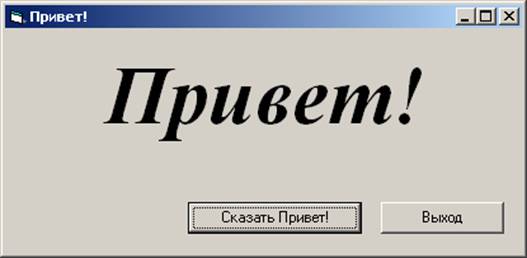
Рис. 4. Результат работы приложения
6 Запрограммируйте событие Click для кнопки cmdExit оператором End. Для этого сделайте двойной щелчок на кнопке cmdExit и наберите на клавиатуре оператор End следующим образом:
Private Sub cmdExit_Click()
End
End Sub
7 Запустите приложение. Используйте для этого пункт Start из меню Run (лучше использовать горячую клавишу для этой команды – F5).
8 Поэкспериментируйте с Вашей первой программой: понажимайте на кнопку Сказать Привет!, убедитесь, что при нажатии на кнопку Выход приложение закончит свою работу. При необходимости проделайте это еще несколько раз.
9 Запрограммируйте событие Click для кнопки cmdHello следующим образом (см. пункт 6):
Private Sub cmdHello_Click()
IblHello. Caption = «Привет!»
End Sub
10 Повторите действия из пунктов 7 и 8.
11 Сохраните приложение на накопителе.
Дополнительное задание
Измените приложение Hello так, чтобы в метке lblHello при нажатии кнопки cmdHello надпись Привет! добавлялась в конец надписи (Привет! Привет! Привет!...).
Контрольные задания
1 Измените приложение Hello так, чтобы при первом нажатии кнопки cmdHello в метке выводилась надпись Привет!, а при повторном нажатии – надпись Пока!
2 Добавьте на форму кнопку Удалить Привет!, при нажатии на которую слово Привет! удалялось бы из метки.
3 Добавьте на Вашу форму еще одну кнопку Сказать Пока!, при нажатии на которую слово Пока! выводилось бы на метку.
4 Добавьте на форму кнопку Сказать Пока!, при нажатии на которую слово Пока! добавлялось бы в конец метки.
5 Сделайте так, чтобы при нажатии на кнопку ПиветПока слово Привет добавлялось быв начало метки, а слово Пока – в конец.

|
Из за большого объема этот материал размещен на нескольких страницах:
1 2 3 4 5 6 7 8 9 10 11 12 |
