


Партнерка на США и Канаду по недвижимости, выплаты в крипто
- 30% recurring commission
- Выплаты в USDT
- Вывод каждую неделю
- Комиссия до 5 лет за каждого referral
1 Загрузите проект приложения из занятия № 13.
2 Удалите с формы элементы управления FileListBox, DirListBox, DriveListBox и расположите элементы управления, как показано на рис. 26.

Рис. 26. Конструктор формы
3 Создайте на форме элемент управления CommonDialog. Для этого щелкните правой кнопкой мыши по панели с элементами управления. В появившемся меню щелкните по пункту Components, затем на вкладке Control отметьте (рис. 27) пункт Microsoft Common Dialog Control 6.0 и щёлкните по кнопке ОК.
4 Теперь необходимо запрограммировать кнопку Открыть так, чтобы при нажатии на нее выводилось диалоговое окно Открытие графического файла (табл. 2). Внесите в процедуру обработки события Click следующую команду:
Private Sub cmdОткрыть_Click()
CommonDialog1.ShowOpen
End Sub
5 Запустите приложение, нажмите на кнопку Открыть и внимательно посмотрите на те изменения, которые необходимо внести в наше приложение.
6 Во-первых, необходимо изменить заголовок диалогового окна с помощью свойства DialogTitle:
CommonDialog1.DialogTitle = "Открытие графического файла"
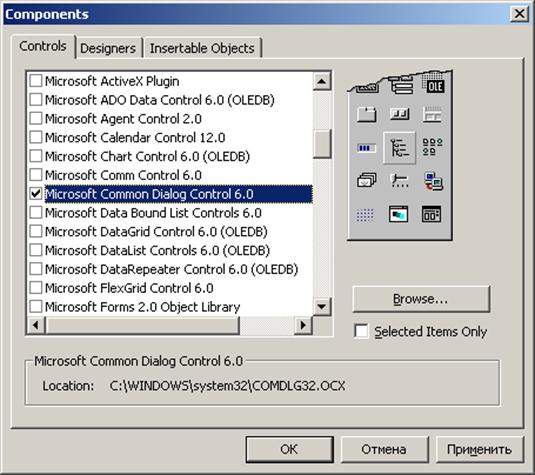
Рис. 27
7 Во-вторых, необходимо задать фильтр для отображения только графических файлов. В отличие от свойства Pattern элемента управления FileListBox, у CommonDialog есть свойство Filter, которое необходимо задать перед выводом диалогового окна следующим образом:
CommonDialog1.Filter = "BMP-файлы|*.bmp|GIF-файлы|*.gif|JPEG-файлы|*.jpg"
8 Запустите приложение и убедитесь в том, что осталось только вывести выбранный графический файл в PictureBox. Для этого добавим после вывода диалогового окна следующий оператор:
Picture1.Picture = LoadPicture(.FileName)
9 Теперь, чтобы сделать запись программы более компактной и читабельной, воспользуемся оператором With:
Private Sub cmdОткрыть_Click()
With CommonDialog1
.DialogTitle = "Открытие графического файла"
.Filter = "BMP-файлы|*.bmp|GIF-файлы|*.gif|JPEG-файлы|*.jpg"
.ShowOpen
Picture1.Picture = LoadPicture(.FileName)
End With
End Sub
10 Запустите и отладьте приложение. Сохраните его.
Дополнительное задание
Выполните задание занятия № 5, используя для выбора цвета фигуры элемент управления CommonDialog.
Контрольные задания
1 Расширьте приложение так, чтобы можно было сохранять открытые графические файлы под новыми именами (используйте функцию PictureSave).
2 Разработайте приложение, которое изменяет шрифт текстового окна с помощью элемента управления CommonDialog.
3 Разработайте приложение, которое добавляет в список имена файлов с расширениями txt, doc, выбираемые с помощью элемента управления CommonDialog.
4 Разработайте приложение, которое выводит соответствующее стандартное диалоговое окно в зависимости от выбранного элемента списка.
5 Разработайте приложение, которое меняет имя файла, шрифт и цвет надписи в текстовом окне с помощью элемента управления CommonDialog.
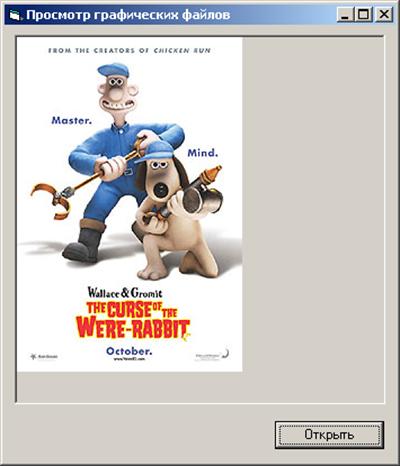
Рис. 28. Готово!
Вопросы для самоконтроля
1 Что такое стандартное диалоговое окно?
2 Какие типы стандартных диалоговых окон Вы знаете?
3 С помощью какого элемента управления VB можно выводить стандартные диалоговые окна ОС Windows?
4 С помощью какого свойства элемента управления CommonDialog можно изменить заголовок стандартного диалогового окна?
5 Какой метод элемента управления CommonDialog выводит стандартное диалоговое окно принтера?
ТЕМА № 15. Работа с формами
Задание: разработать приложение, которое будет запускать приложения, разработанные Вами на предыдущих занятиях.
Ход работы
1 Сначала необходимо поработать в Проводнике для того, чтобы создать новую папку (Главная). Скопируйте в эту папку файлы с формами из всех предыдущих занятий (№ 2–5, 9–13). Копируйте только файлы с расширением frm.
2 Теперь запустите VB, создайте новое приложение (Первый семестр) и новую форму. Сохраните их в созданной папке.
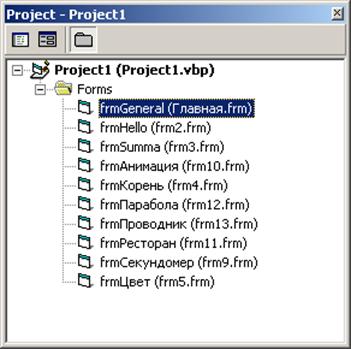
Рис. 29
3 С помощью пункта AddForm из меню Project добавьте в Ваш проект все формы, которые Вы скопировали ранее.
4 Перейдите к главной форме, создайте на ней меню как показано на рис. 30.
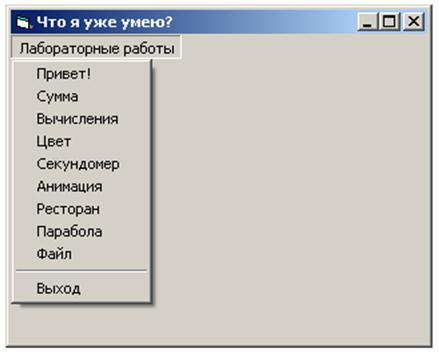
Рис. 30. Выбирайте!
5 Теперь необходимо запрограммировать каждый пункт меню так, чтобы при щелчке мыши появлялась соответствующая форма. К примеру, для пункта Привет! сделайте так:
Private Sub mnuПривет_Click()
Load frmHello
frmHello. Show vbModal
End Sub
6 Запустите программу, щелкните мышью по пункту Привет!, а теперь щелкните на появившейся форме по кнопке Выход. Ваше приложение остановилось, потому что на форме frmHello в обработке события щелчка мышью по кнопке стоит оператор End. Замените его на оператор Unload Me, а заголовок на кнопке Выход на Вернуться на главную.
7 Запустите приложение и убедитесь, что теперь все работает корректно.
8 В Вашем приложении остался последний штрих. Измените свойство главной формы WindowState на значение Maximized, запустите программу и посмотрите на изменения.
Дополнительное задание
Запрограммируйте оставшиеся пункты меню, последовательно выполнив пункты с 5 по 7.
Контрольное задание
Возьмите контрольное задание у преподавателя.
Вопросы для самоконтроля
1 Когда генерируется событие Load для формы?
2 С помощью какого метода формы можно вывести ее из памяти на экран?
3 С помощью какого оператора форма выгружается из памяти?
4 С помощью свойства формы можно минимизировать ее на панель задач?
5 Как сделать, чтобы форма при запуске выводилась в центре экрана?
ТЕМА № 16. Функции пользователя
Задание: разработайте приложение для вычисления факториала, использовав функцию пользователя.
Ход работы
1 Создайте новый проект и самостоятельно разработайте интерфейс новой формы (рис. 31).
2 Необходимо запрограммировать кнопку Вычислить, создав для этого функцию пользователя:
Private Function Факториал (N As Integer) As Long
Тело функции
End Function
3 Как мы видим из описания функции, ее аргументом будет являться целое число, а значение (возвращаемое значение) будет типа Long.
4 В модуль формы необходимо поместить следующий код функции:
Private Function Факториал(n As Integer) As Long
Dim i As Integer
Dim p As Long
p = 1
For i = 1 To n
p = p * i
Next i
Факториал = p
End Function
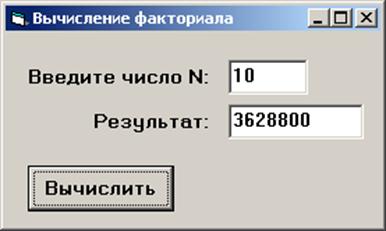
Рис. 31. Приложение в работе
5 Теперь, чтобы вычислить значение факториала при нажатии кнопки Вычислить, необходимо лишь запрограммировать ее следующим образом:
Private Sub cmdВычислить_Click()
txtФакториал = Факториал(Val(txtN))
End Sub
6 Запустите и отладьте приложение.
7 Но, так как наша функция описана с помощью оператора Private, то доступна она будет только из модуля данной формы. Для того, чтобы сделать ее доступной для любого модуля нашего приложения, необходимо описать ее в стандартном модуле.
8 С помощью меню Project и пункта Add Module добавьте в Ваш проект стандартный модуль. Перенесите описание функции Факториал в добавленный стандартный модуль, изменив оператор Private на Public.
9 Запустите и отладьте программу. Посмотрите, как изменилось содержимое кода формы. Сохраните проект приложения, не забыв про добавленный стандартный модуль.
Дополнительное задание
Добавьте в стандартный модуль описание функции, вычисляющей значение тангенса, и, соответственно, измените внешний вид формы.
Контрольные задания
Добавьте в стандартный модуль описание следующих функций и измените соответственно внешний вид формы (при выполнении контрольного задания учтите область допустимых значений аргумента функции):
1) 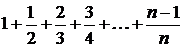 ; 2)
; 2)  ;
;
3)  ; 4)
; 4)  ;
;
5)  ;
;
6)  ; 7)
; 7)  ;
;
8)  , где n – натуральное число;
9) функция для вычисления n-гo числа Фибоначчи по следующим правилам:  ,
, 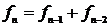 ;
;
10) функция расчета дохода от банковского вклада, если известны процентная ставка, первоначальный взнос и срок вклада.
Вопросы для самоконтроля

|
Из за большого объема этот материал размещен на нескольких страницах:
1 2 3 4 5 6 7 8 9 10 11 12 |
