


Партнерка на США и Канаду по недвижимости, выплаты в крипто
- 30% recurring commission
- Выплаты в USDT
- Вывод каждую неделю
- Комиссия до 5 лет за каждого referral
В Visual Basic существуют элементы управления VScrollBar и HScrollBar, называемые полосами прокрутки. Если вы знакомы с документами программы Microsoft Word и другими программными продуктами, работающими в среде Windows, то имеете представление о полосах прокрутки.
Элементы управления VScrollBar и HScrollBar используются для управления вводом параметра, значение которого может меняться в некотором диапазоне.
После размещения полосы прокрутки в форме необходимо, используя свойства Min и Mах, задать диапазон значений, устанавливаемых с помощью данного элемента управления. Свойство Value (Значение) определяет текущее положение бегунка на полосе прокрутки. Значения данных свойств могут быть только целыми числами и лежать в диапазоне от –32768 до +32767.
Значение свойства Value меняется при перемещении бегунка и щелчке мыши на полосе прокрутки или на стрелках, расположенных по краям полосы. Для задания величины, на которую будет меняться значение свойства Value при щелчке мыши на стрелках, находящихся по краям полосы прокрутки, используется свойство SmallChange (Малое смещение). С помощью свойства LargeChange (Большое смещение) можно задать величину, на которую будет смещаться ползунок при щелчке кнопкой мыши на полосе прокрутки. По умолчанию оба этих свойства имеют значение 1.
Элементы управления типа VScrollBar и HScrollBar для отображения свойства Value используют следующие события: Change (cобытие наступает после перемещения бегунка в момент отпускания кнопки мыши или после щелчка мышью в области полосы прокрутки или на кнопках с изображениями стрелок) и Scroll (позволяет получить значение свойства Value при перемещении бегунка до возникновения события Change).
Ход работы
1 Создайте новый проект и измените заголовок новой формы, например, на «Работа с цветом».
2 Создайте на форме кнопку Выход (рис. 9).
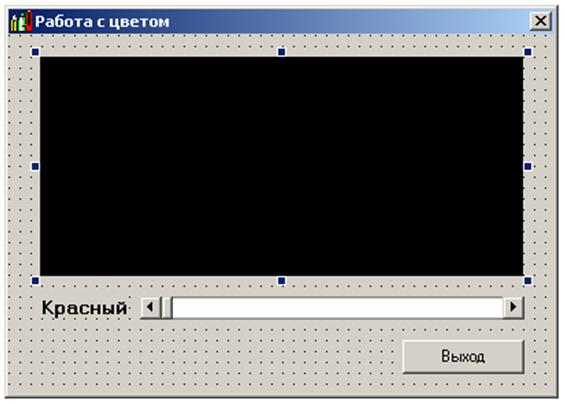
Рис. 9. Конструктор формы
3 Создайте элемент управления Shape (по умолчанию фигура принимает форму прямоугольника). Задайте стиль окраски прямоугольника (свойство FillStyle) равным 0 (Solid – Сплошная окраска).
4 Создайте элемент управления НScrollBar и задайте его свойства: Min = 0, Мах = 255, Value = 0.
5 Запрограммируйте для него событие Change (Изменение), чтобы красный цвет прямоугольника изменялся в соответствии с новыми значениями полосы прокрутки:
Private Sub hsbКрасный_Change()
shpПрямоугольник. FillColor = RGB(hsbКрасный. Value, 0, 0)
End Sub
6 Запустите и отладьте программу.
7 Для достижения большего эффекта перенесите код изменения цвета фигуры из обработки события Change элемента управления Scrollbar в обработку события Scroll. Запустите и отладьте приложение.
8 Сохраните проект на носителе.
Дополнительное задание
Добавьте еще две полосы прокрутки для изменения синего и зеленого цветов, но учтите, что при перемещении всех трех полос в крайнее правое положение (RGB (255,255,255)) прямоугольник должен быть белого цвета.
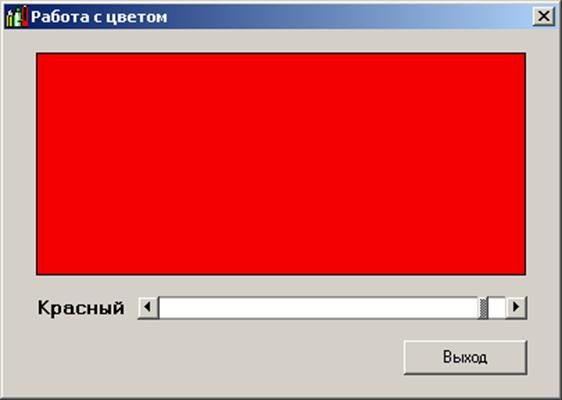
Рис. 10. Результат работы приложения
Контрольные задания
Добавьте горизонтальную или вертикальную полосу прокрутки для изменения следующего свойства элемента управления shpПрямоугольник:
1) высота (Height);
2) ширина (Width);
3) высота и ширина одновременно;
4) цвет границы (BorderColor);
5) ширина границы (BorderWidth);
6) левая граница (Left);
7) верхняя граница (Тор);
8) левая и верхняя граница одновременно;
9) цвет в градациях серого (FillColor).
Вопросы для самоконтроля
1 Каково основное назначение элемента управления ScrollBar?
2 Назовите и охарактеризуйте свойства элемента управления ScrollBar.
3 Каково его свойство по умолчанию?
4 Как может располагаться на форме ScrollBar?
5 Если Вам необходимо для вычислений ввести в компьютер целое число из интервала от 34 до 239, то каким элементом управления Вы воспользуетесь? Почему?
6 Когда генерируется событие Scroll элемента управления ScrollBar?
7 В чем разница между событиями Scroll и Change элемента управления ScrollBar?
8 В чем разница между свойствами FillColor и BorderColor элемента управления Shape?
9 Какое свойство элемента управления Shape необходимо изменить, чтобы закрасить его внутреннюю часть?
10 Каковы стандартные префиксы имен у элементов управления НScrollBar и VScrollBar?
11 В чем разница между горизонтальной и вертикальной полосами прокруток?
12 Каким способом можно изменить цвет элемента управления Shape?
ТЕМА № 6. Оператор Case
Задание: разработайте приложение, которое изменяет форму фигуры из занятия № 5 по ее названию (Окружность, Прямоугольник и т. п.).
Ход работы
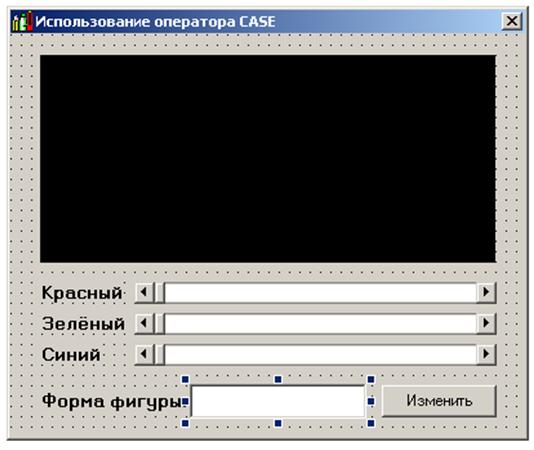
Рис. 11. Конструктор формы
1 Загрузите сохраненный проект из занятия № 5.
2 Создайте на форме элемент управления TextBox (рис. 11), в который пользователь будет вводить название фигуры.
3 Создайте кнопку CommandButton, при щелчке по которой будет изменяться форма фигуры.
4 Запрограммируйте событие Click для этой кнопки следующим образом:
Private Sub cmdИзменить_Click()
If txtФорма = "Окружность" Then shpФигура. Shape = 3
End Sub
5 Запустите программу, введите в текстовое окно слово «Окружность» и щелкните по кнопке для изменения формы фигуры.
6 Запрограммируйте аналогично изменение формы фигуры для прямоугольника, квадрата и т. д. Воспользуйтесь для этого оператором выбора Case:
Private Sub cmdИзменить_Click()
Select Case txtФорма
Case "Прямоугольник"
shpФигура. Shape = 0
Case "Эллипс"
shpФигура. Shape = 2
Case "Окружность"
shpФигура. Shape = 3
End Select
End Sub
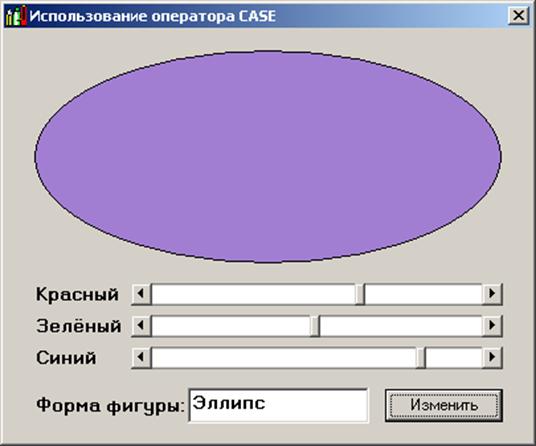
Рис. 12. Результат работы приложения
7 Запустите и отладьте программу. Сохраните проект.
Дополнительное задание
Добавьте в обработку изменения фигуры еще две формы Квадрат и Нет фигуры.
Контрольные задания
Добавьте TextBox для изменения следующих свойств фигуры (в скобках перечислены возможные значения):
1) высота (минимальная, средняя, максимальная);
2) ширина (минимальная, средняя, максимальная);
3) цвет границы (белый, синий, красный);
4) ширина границы (тонкая, средняя, толстая);
5) левая граница (минимальная, средняя, максимальная);
6) верхняя граница (минимальная, средняя, максимальная);
7) цвет фигуры (зеленый, серый, черный);
8) стиль заливки (прозрачный, сплошной, в линию).
Вопросы для самоконтроля
1 Каким образом мы можем задавать цвет в VB?
2 В каких ситуациях следует заменять условный оператор на оператор выбора?
3 Приведите пример использования оператора выбора.
4 Какое свойство элемента управления Shape является свойством по умолчанию?
5 Каков стандартный префикс имени элемента управления Shape?
6 Какой оператор VB называется оператором выбора?
ТЕМА № 7. Элемент управления ListBox
Задание: замените элемент управления TextBox из занятия № 6 на элемент управления ListBox.
Справочный материал
Элемент управления ListBox, размещенный в форме, представляет собой список, из которого пользователь может выбрать одно из предложенных значений. Значения в списке могут размещаться в одну или несколько колонок. Количество колонок задается свойством Columns (Колонки). В том случае, если элементы списка не помещаются в выделенную для них в форме область, появляются полосы прокрутки, позволяющие просмотреть весь список.
Элементы в список могут добавляться во время разработки и программно с использованием метода AddItem. При формировании списка во время разработки в свойстве List вручную задается весь необходимый список. Данные не обязательно вводить в алфавитном порядке, т. к. их можно упорядочить, установив для свойства Sorted (Сортировка) значение True. В этом случае вновь вводимые элементы списка также будут располагаться в алфавитном порядке.
Visual Basic позволяет программно удалять элементы из списка с помощью метода RemoveItem.
Свойство ListCount позволяет определить количество элементов в списке. Это значение можно использовать, например, в том случае, если вы хотите обрабатывать элементы списка в цикле. Свойство ListIndex показывает номер выбранного элемента. При выборе первого элемента списка значение свойства равно 0, исходя из того, что нумерация элементов начинается с 0. Если выбран пятый элемент, значение свойства ListIndex будет равно 4.
Ход работы
1 Загрузите сохраненный проект из занятия № 6.
2 Удалите с формы текстовое окно с названием фигуры и кнопку для изменения формы.
3 Создайте на форме элемент управления ListBox, в котором Вы будете выбирать названия фигур (рис. 13).
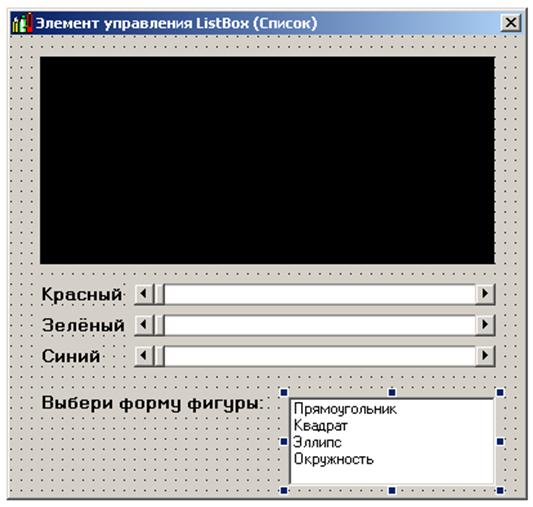
Рис. 13. Конструктор формы
4 Введите названия фигур в свойство List, используя для ввода нового значения сочетание клавиш [Ctrl]+[Enter] (учтите, что названия фигур Вы должны вводить в том же порядке, в каком они перечислены в свойстве Shape для фигуры).

|
Из за большого объема этот материал размещен на нескольких страницах:
1 2 3 4 5 6 7 8 9 10 11 12 |
