

Партнерка на США и Канаду по недвижимости, выплаты в крипто
- 30% recurring commission
- Выплаты в USDT
- Вывод каждую неделю
- Комиссия до 5 лет за каждого referral
Для сохранения рабочих экранов применяются файлы с расширением .aws.
Применяются следующие команды главного меню:
Команда меню | Действие |
Настройки > Экран > Сохранить | Сохранение открытого рабочего экрана. Эта команда дублируется пиктограммой |
Настройки > Экран > Восстановить | Восстановление ранее сохраненного рабочего экрана. Эта команда дублируется пиктограммой |
 панели инструментов.
 панели инструментов.
Этот пункт меню появится после регистрации и начала работы с программой.
5 Общие приемы работы с документами
В этом разделе рассматриваются общие приемы работы с документами, без учет специфики конкретных документов, предустановленных в программе.
5.1 Сохранение шаблонов документов и создание документов на основе сохранённых шаблонов
Программа отображает изменяющиеся данные в документах, каждый из которых содержит изменяющиеся данные, полученные в течение сессии соединения с сервером или введенные пользователем.
Эти данные отображаются с использованием разнообразных настроек, задающих как состав данных, так и их форматирование. Эти настройки отображения данных называются шаблоном, они могут быть сохранены в файле на диске. Сохраненные шаблоны могут быть использованы в будущем для создания документов на их основе.
При сохранении шаблонов и создании документов на их основе тип документа не меняется, т. е., например, документ с таблицей финансовых инструментов всегда будет содержать таблицу финансовых инструментов и, в соответствии с этим, когда такой документ будет активным, в подменю Действия главного меню будет доступны только специфичные для него команды.
Для сохранения шаблонов и формирования документов на их основе применяются следующие команды главного меню:
· Действия > Окно > Открыть шаблон – создает документ на основе шаблона, сохраненного ранее в файле с расширением .awt
· Действия > Окно > Сохранить шаблон – сохраняет шаблон документа в файле с расширением .awt под стандартным именем (см. таблицу ниже).
· Действия > Окно > Сохранить шаблон как – сохраняет шаблон документа в файле с расширением .awt под произвольным именем.
При отсутствии сохраненного шаблона, при попытке открыть документ со стандартным именем, предустановленным в программе, используются настройки, закодированные в программе. Таким образом, чтобы вернуть первоначальный вид стандартных документов, достаточно удалить .awt-файл с соответствующим именем (см. таблицу ниже).
Кроме шаблонов, характеристики отображения документов, наряду с составом отображаемых на экранах документов, местоположением и размерами их окон, сохраняются как рабочее пространство, которое может сохраняться вручную или автоматически при выходе из системы и автоматически восстанавливаться при входе в систему (индивидуально для каждого пользователя). Сохранение и восстановление рабочего пространства настраивается в подменю Настройки > Рабочее пространство.
При сохранении шаблонов графических и табличных документов, предопределенных в программе, применяются следующие имена файлов:
Каким образом открывается новый документ данного вида | Назначение документа | Имя файла, предлагаемого для сохранения шаблона |
Таблицы > Инструменты или пиктограмма | Список финансовых инструментов | Инструменты. awt |
Таблицы > Заявки или пиктограмма | Список финансовых инструментов | Заявки. awt |
Таблицы > Сделки или пиктограмма | Список сделок | Сделки. awt |
Таблицы > Секции | Список биржевых секций | Секции. awt |
Таблицы > Режимы | Список режимов торгов | Режимы. awt |
Таблицы > Участники | Список участников торгов | Участники. awt |
Таблицы > Пользователи | Список пользователей | Пользователи. awt |
Таблицы > Клиенты | Список клиентов | Клиенты. awt |
Таблицы > Регистры | Список регистров | Регистры. awt |
Таблицы > Открытые позиции | Список открытых позиций | Открытые. awt |
Таблицы > Расписание | Таблица периодов операционного дня | Расписание. awt |
Таблицы > Сообщения | Список полученных сообщений | Сообщения. awt |
Таблицы > Станции назначения | Список станций назначения | Станции. awt |
Таблицы > Корзина Заявок | Корзина заявок (содержит список заранее подготовленных биржевых заявок) | Корзина. awt |
Таблицы > Графики или пиктограмма | Графический документ | Сессия. awt |
Двойной щелчок мышью в таблице финансовых инструментов (Инструменты) на строке с выбранным финансовым инструментом | Котировки по выбранному финансовому инструменту | Котировки. awt |
 в панели инструментов
 в панели инструментов
 в панели инструментов
 в панели инструментов
По умолчанию программа предлагает сохранять шаблон в своем рабочем каталоге. При использовании команд, открывающих новый документ из стандартного местоположения (перечислены в первой колонке вышеприведенной таблицы), если .awt-файл со стандартным именем отсутствует в рабочем каталоге программы, табличный документ формируется с использованием предустановленных настроек. Таким образом, если шаблон предопределенного в программе документа был сохранен под стандартным именем, а затем появилась необходимость вернуться к первоначальным настройкам, то достаточно стереть в рабочем каталоге программы файл с именем, указанным в третьей колонке вышеприведенной таблицы.
5.2 Вывод документов на печать
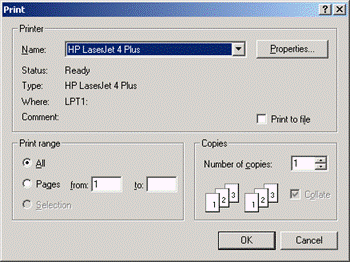
Для вывода на печать содержимого активного окна с диаграммой или таблицей примените команду Действия > Окно > Печать. Откроется стандартное диалоговое окно печати (Рис. 4‑1), в котором нужно указать в этом окне количество копий, отступы, указать принтер и т. п., после чего нажать в нем на OK.
Рис. 4‑1. Диалоговое окно Печать
Дополнительные настройки печати можно задать в форме, которая откроется после применения команды Действия > Окно > Настройки печати (Рис. 4‑3, см. подраздел 4.2.2).
5.2.1 Предварительный просмотр перед печатью
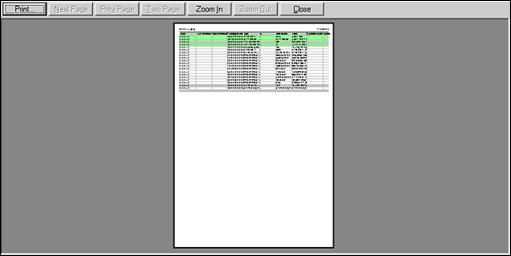
Для предварительного просмотра документа, позволяющего избежать ненужного расхода бумаги, применяется команда Действия > Окно > Предварительный просмотр. Откроется стандартная форма, показывающая как будет выглядеть распечатанный документ (Рис. 4‑2).
При помощи экранных кнопок в верхней части этой формы можно листать страницы и просматривать документ в различном масштабе.
После предварительного просмотра документа, если результаты будут приемлемыми, его можно будет отправить на печать командой Действия > Окно > Печать или непосредственно из формы предварительного просмотра, нажав на экранную кнопку Print (Печать) в левом верхнем углу.
Рис. 4‑2. Предварительный просмотр перед печатью документа.
5.2.2 Настройка параметров печати
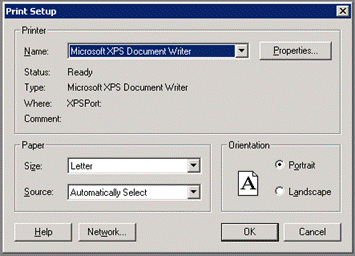
При необходимости, задайте настройки печати документа. Для этого применяется команда Действия > Окно > Настройки печати. Откроется стандартная форма операционной системы для задания настроек печати (Рис. 4‑3).
Рис. 4‑3. Форма для задания настроек печати.
Задайте в этой форме необходимые настройки и подтвердите свой выбор.
5.3 Экспорт и импорт данных
Программа позволяет в ряде случаев производить экспорт и импорт данных из документов в различных форматах.
Следует различать такое сохранение и восстановление данных и сохранение шаблонов документов с возможностью создания документов на основе сохраненных шаблонов (см. подраздел 4.1).
При сохранении шаблона сохраняются настройки, определяющие состав отображаемых данных и их форматирование. При экспорте и импорте данных сохраняются и считываются сами данные.
5.3.1 Сохранение данных, полученных от сервера, в. rdf-файле
При выходе из программы данные, полученные с сервера теряются, но их можно сохранить в .rdf-файле.
Для этого нужно одновременно нажать на клавиатуре клавиши Ctrl-Alt-Shift-S и в открывшейся стандартной форме Windows для сохранения файлов указать имя и местоположение .rdf-файла, в котором будут сохранены данные (Рис. 4‑4). По умолчанию программа предлагает имя файла, составленное на основе текущей даты в формате YYYY-MM-DD.

|
Из за большого объема этот материал размещен на нескольких страницах:
1 2 3 4 5 6 7 8 9 10 11 12 13 14 15 16 17 18 19 20 |
