

Партнерка на США и Канаду по недвижимости, выплаты в крипто
- 30% recurring commission
- Выплаты в USDT
- Вывод каждую неделю
- Комиссия до 5 лет за каждого referral
Термин | Действие |
Щелчок | Нажать и отпустить кнопку мыши. |
Двойной щелчок | Дважды щелкнуть по кнопке SELECT с небольшим интервалом. |
Нажать | Этот глагол употребляется в отношении элементов графического интерфейса, когда на них наводят указатель мыши и выполняют щелчок. |
Тащить, перемещать | Нажать на кнопку SELECT в тот момент, когда курсор мыши находится на объекте, и переместить курсор вместе с объектом на новую позицию, не отпуская кнопку до тех пор, пока не будет достигнута новая позиция для объекта. |
Выбор, выделение | Одно из двух: · Щелкнуть кнопкой SELECT, чтобы выбрать объект или изменить режим объекта. · Нажать на кнопку SELECT и переместить указатель так, чтобы охватить рамкой один объект или несколько, прежде чем кнопка будет отжата. |
Изображения на экране
В настоящей документации, если не будет это специально оговорено, изображения экранов даны в среде Microsoft Windows и соответствуют текущему состоянию на день публикации.
2 Введение
2.1 Информация о версии программы
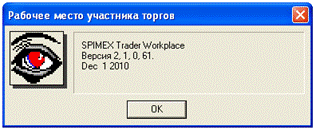
Информацию о версии программы можно посмотреть при помощи команды главного меню Помощь > О программе. Откроется следующая форма
2.2 Процедура установки
Сама программа находится в исполняемом файле FTC.exe и требует для своей работы наличия в той же директории ещё нескольких файлов из комплекта. Установка программы не представляет каких-либо трудностей. Для этого нужно выполнить следующие действия:
· посмотреть содержимое папки, в которой помещен исполняемый файл FTC.exe. Убедиться, что там имеются необходимые динамические библиотеки и ini-файлы из комплекта поставки (FTC. ini, zmqCommClient. dll, zmqCommClientI. ini, zmqCommClientT.ini).
2.3 Запуск программы
Запустить программу можно так же, как и другие приложения в среде Windows, одним из следующих способов:
· Дважды щелкнуть левой кнопкой мыши по значку программы, созданному в процессе установки.
· Поместить указатель мыши на значок файла FTC.exe и дважды щелкнуть левой кнопкой мыши.
· Выполнить команду «Запустить» (в русской версии Windows) или «Run» в американской/панъевропейской в стартовом меню Microsoft Windows и указать путь к файлу FTC.exe.
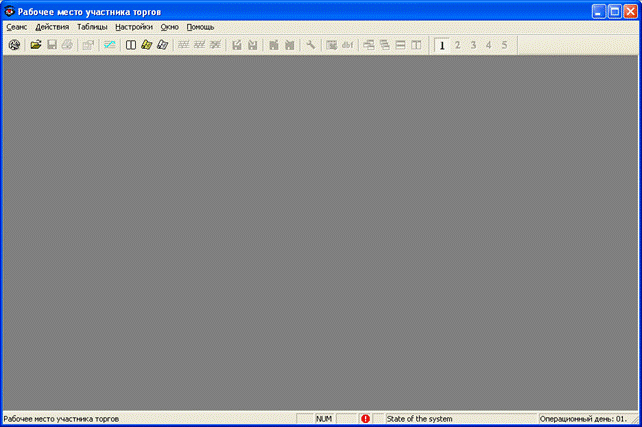
После запуска открывается окно программы. До подключения к серверу торговой системы это окно не содержит документов (Рис. 1‑1).
Рис. 1‑1. Окно программы до соединения с сервером.
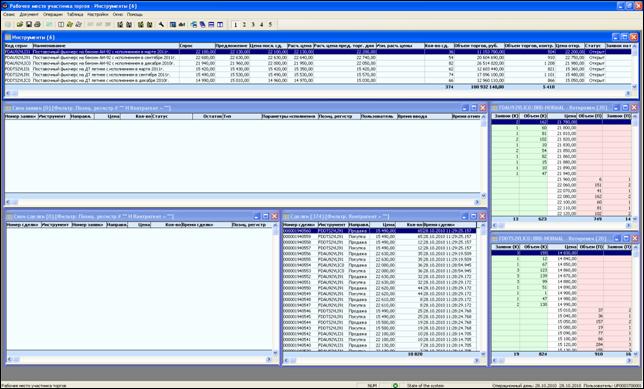
После подключения к серверу (выполняемому при помощи команды Сеанс > Подключиться главного меню), откроется набор документов с данными. Состав документов и их расположение на экране могут быть либо применяемыми по умолчанию, либо такими же, что были при последнем соединении с сервером (если в главном меню был установлен флаг Настройки > Рабочее пространство > Сохранить при выходе, см. подраздел 3.10).
Рис. 1‑2. Рабочее пространство, используемое по умолчанию.
2.4 Режимы работы программы
Работа с программой возможна в двух функциональных режимах: динамическом (Online) и статическом (Offline).
Таблица 1‑1. Функциональные режимы программы.
Функциональный режим | Краткое описание |
Динамический режим (Online) | В этом режиме программа графически отображает данные в реальном времени в период операционного дня. Можно использовать оконные графические настройки, сохраненные от предыдущих сессий. |
Статический режим (Offline) | В этом режиме можно создавать и модифицировать шаблоны документов. Если этому режиму предшествовала online сессия, то можно также просматривать информацию, имеющуюся в документах на момент прекращения связи с сервером. Также можно использовать оконные графические настройки, сохраненные от предыдущих сессий. В этом режиме можно работать с данными сессий, сохраненных в файле. rdf. |
Динамический режим работы является основным. В этом функциональном режиме работы программа автоматически обновляет информацию графических и табличных документов, периодически обращаясь для этого периодически с соответствующими запросами к серверу.
При завершении работы программы, полученные данные теряются, однако их можно сохранить в .rdf-файле на диске и, при необходимости, прочитать из такого файла при последующих запусках программы (см. подразделы 4.3.1и 4.3.2)
2.5 Соединение с сервером
Для соединения с сервером, обеспечивающим программу данными, применяется команда главного меню Сеанс > Подключиться (о главном меню см. подраздел 2.3), она также дублируется пиктограммой  панели инструментов.
Прежде, чем соединиться с сервером, программа проверить ваш пользовательский идентификатор и пароль:
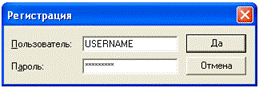
При вводе правильных данных программа перейдет в режим online.
При вводе неправильного идентификатора или пароля, появится сообщение об ошибке:
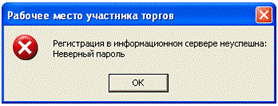
В этой ситуации, возможно, имя пользователя или пароль были введены с опечаткой, попробуйте войти еще раз.
В случае невозможности подключиться к серверу за определенное время, будет выдано такое сообщение:
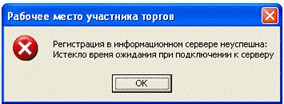
Такая ошибка может быть вызвана техническими проблемами, препятствующими соединению программы с сервером.
При необходимости поменять пароль, войдите в систему и примените команду Сеанс > Изменить пароль и введите старый и новый пароли в открывшейся форме и нажмите на OK.
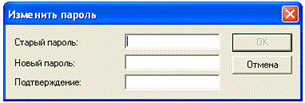
Новый пароль вводится дважды чтобы избежать задания неправильного пароля из-за случайной опечатки.
Для отсоединения программы от сервера применяется команда Сеанс > Отключиться. После этого произойдет разрегистрация всех подписок и разрегистрация пользователя в системе, сеанс работы в режиме online прекращается, однако имеющиеся документы на экране остаются, хотя отображаемые данные перестают обновляться. Документы можно просматривать, менять их оформление, экспортировать данные из них.
2.6 Выход из программы
Команда главного меню Сеанс > Выход производит прекращение работы с программой. При этом происходит отмена регистрации пользователя и всех его подписок в системе (если до этого это не было сделано при помощи команды Сеанс > Отключиться), после чего происходит выход из программы.
Данные станут недоступны для программы, если только они не были сохранены в .rdf-файле (см. подраздел )
Имеется также возможность сохранить корзину заявок в XML-файле и экспортировать данные из таблиц в текстовый формат для Microsoft Excel и в формат DBF. Подробности об этом см. в подразделах 4.3 и 5.11.6).
Параметры настройки также могут быть утеряны, если не были заранее сохранены, а опция Настройки > Рабочее пространство > Сохранить при Выходе была выключена (см. подраздел 3.10).
3 Элементы пользовательского интерфейса
После открытия рабочего окна становится возможным просматривать графики и таблицы, причем взаимное расположение различных таблиц и графиков на экране, а также их атрибуты можно сохранять, и в последующих сеансах восстановить сохраненную ранее настройку.
Графический пользовательский интерфейс программы состоит из следующих основных элементов:
- документы экраны и переключатель экранов главное меню панель инструментов строка состояния
3.1 Документы
Программа отображает поступающие данные в отдельных документах, графических и табличных. Один из всех документов является активным или, говоря иначе, открытым - к нему применяются команды меню, его окно располагается поверх окон других документов и его окно выделено обычным для Windows способом.
Каждый открытый документ отображается в отдельном окне, которое можно перемещать внутри окна программы, сворачивать и разворачивать во все окно программы и т. д.
При нажатии мышкой на то или иное окно, соответствующий документ становится активным.
Команды главного меню (см. подраздел 2.3), применимые к одному документу, применяются именно к активному окну. Некоторые подменю и команды главного меню становятся доступными только для определенного типа документов, и появляются только когда активный документ принадлежит соответствующему типу (например, график либо таблица).
Окно документа имеет элементы, традиционно используемые в оконном интерфейсе. Их особенности перечислены ниже:
- Заголовок содержит эмблему типа окна (графический документ, таблица), название документа, количество записей данных в табличных документах, информацию о применении фильтров (для фильтрации по данным это отображение можно выводить либо в виде формулы фильтра, либо в виде символа "*" - звёздочки). Ниже даны примеры заголовков.
 - заголовок таблицы, содержащей 31 запись

|
Из за большого объема этот материал размещен на нескольких страницах:
1 2 3 4 5 6 7 8 9 10 11 12 13 14 15 16 17 18 19 20 |
