

Партнерка на США и Канаду по недвижимости, выплаты в крипто
- 30% recurring commission
- Выплаты в USDT
- Вывод каждую неделю
- Комиссия до 5 лет за каждого referral
Для работы с сообщениями применяются следующие команды в подменю Действия > Сообщения главного меню:
· Послать сообщение
· Прочитать
· Пометить как прочитанное
- Пометить как непрочитанное
Эти команды также доступны из контекстного меню, открывающегося при нажатии в таблице правой кнопкой мыши.
Наличие непрочитанных сообщений обозначается при помощи индикатора новых сообщений пользователю, который выглядит как маленький нераскрытый конверт:  . в строке состояния (см. подраздел 2.7).
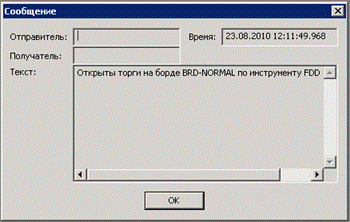
Некоторые сообщения (высокоприоритетные) обязательны к прочтению, они открывают форму для чтения сообщения автоматически, без вашей команды (Рис. 5‑25), как только становятся доступными. Вы сможете продолжить работу после того, как закроете форму с поступившим сообщением.
Рис. 5‑25. Приоритетные сообщения открываются автоматически, без команды пользователя.
6.13.1 Как открыть таблицу сообщений
Чтобы открыть список сообщений, воспользуйтесь командой Таблицы > Сообщения в главном меню.
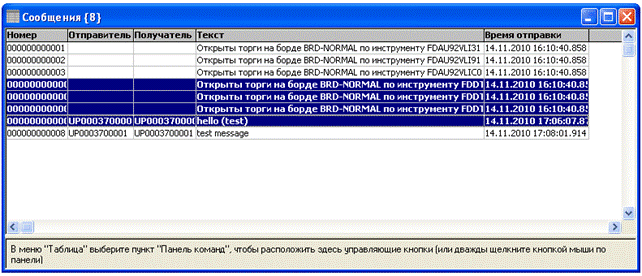
Откроется табличный документ Сообщения (Рис. 5‑26), содержащий поступившие сообщения. Непрочитанные сообщения выделяются в ней жирным шрифтом.
Рис. 5‑26. Таблица сообщений.
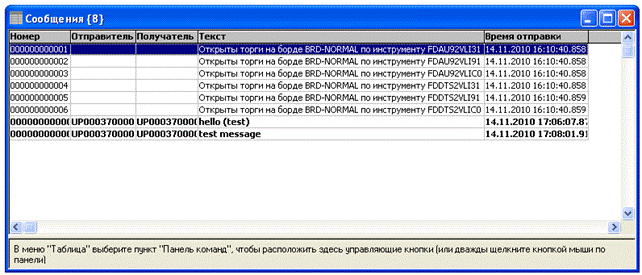
В колонках этого документа может отображаться следующая информация о сообщениях:
· Номер
· Отправитель
· Получатель
· Текст
· Время отправки
· Приоритет
6.13.2 Отправка сообщений
Воспользуйтесь командой Действия > Сообщения > Послать сообщение. Откроется форма для ввода отправляемого сообщения (Рис. 5‑27).
Рис. 5‑27. Создание сообщения для отправки.
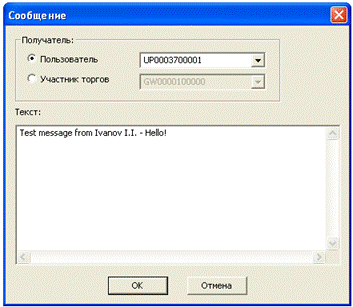
Укажите получателя (в поле Получатель выберите Пользователь либо Участник торгов и введите либо выберите код получателя сообщения в соответствующем выпадающем списке), введите текст сообщения в поле Текст, затем нажмите на OK.
В зависимости о вашего выбора, сообщение будет отправлено указанному пользователю, либо всем участникам указанного участника.
Если необходимо, чтобы важное сообщение прервало работу получателя всплывающим окном, включите флажок Прерывать работу получателя всплывающим окном сообщения.
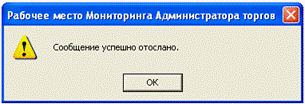
Система известит вас об отправке сообщения (Рис. 5‑28).
Рис. 5‑28. Сообщение отправлено.
6.13.3 Чтение сообщения
Напомним, что некоторые сообщения (высокоприоритетные) обязательны к прочтению и открываются автоматически, сразу после того, как становятся доступными для прочтения (Рис. 5‑25).
Все поступившие сообщения отображаются в таблице сообщений (Рис. 5‑26), причем непрочитанные сообщения выделяются жирным шрифтом.
Чтобы прочесть сообщение, выделите строку с нужным сообщением, нажав на неё левой кнопкой мыши, и примените команду Действия > Сообщения > Прочитать в главном меню. Откроется форма для чтения сообщения. (Рис. 5‑25).
Тот же эффект получится при двойном щелчке мышью на строку с интересующим сообщением.
6.13.4 Отметка сообщений как прочитанных
Если вы хотите пометить одно или несколько сообщений как прочитанные, не открывая их, выделите их в таблице сообщений (Рис. 5‑26), нажимая левой кнопкой мыши при нажатой клавише Ctrl, и примените команду Действия > Сообщения > Пометить как прочитанное.
Выбранные сообщения станут отображаться в таблице сообщений нежирным шрифтом.
6.13.5 Отметка сообщений как непрочитанных
Если вы хотите пометить одно или несколько сообщений как непрочитанные, выделите их в таблице сообщений (Рис. 5‑26), нажимая левой кнопкой мыши при нажатой клавише Ctrl, и примените команду Действия > Сообщения > Пометить как непрочитанное.
Выбранные сообщения станут отображаться в таблице сообщений нежирным шрифтом (Рис. 5‑29).
Рис. 5‑29. Несколько сообщений выделены пользователем как непрочитанные.
Наличие непрочитанных сообщений будет отображаться в строке состояния при помощи пиктограммы .
6.14 Станции назначения
Это таблица станций назначения, т. е. мест, куда должен физически доставляться купленный биржевой товар, откуда покупатель забирает его самостоятельно (например, железнодорожная станция, куда должны быть доставлены цистерны с купленными нефтепродуктами).
6.14.1 Как открыть таблицу станций назначения
Чтобы открыть стандартный табличный документ с информацией станциях назначения, воспользуйтесь командой Таблицы > Станции назначения в главном меню.
Откроется табличный документ Станции назначения (Рис. 5‑18).
Рис. 5‑30. Таблица станций назначения.
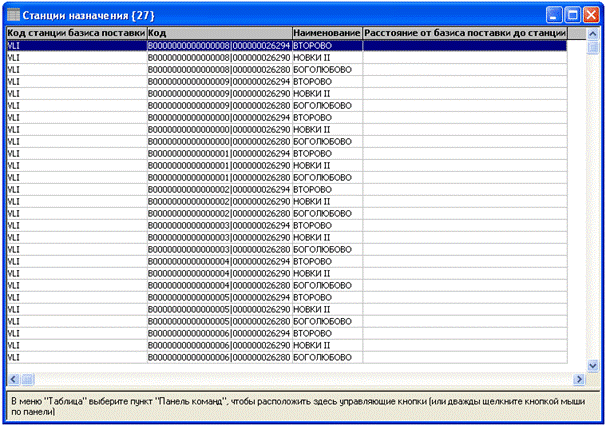
В колонках этого документа отображается следующая информация о станциях назначения:
· Код станции базиса поставки
· Код
· Наименование
· Расстояние от базиса поставки до станции
· Инструмент
· Направл.
ормат чисел
В некоторых случаях можно задавать формат числовых данных, представляющий собой условную запись для задания следующих элементов для отображения следующих настроек:
· количество цифр в целой части записи чисел
· количество цифр в дробной части записи чисел
· настройки для отображения незначащих нулей
· символ, применяемый как разделитель тысяч (т. е. групп из трех разрядов в больших числах)
· округление до тысяч
· добавление текста (например, названий валют или единиц измерения)
· перевод дробей в проценты
· цветовое выделение, в том числе условное (действующее только при попадании отображаемых чисел в некоторые интервалы)
· цветовое выделение изменяющихся чисел, в зависимости от скорости изменения
Формат чисел задается текстовой строкой, состоящей из одной или нескольких форматных групп, разделенных символами ; (точка с запятой).
Программа обрабатывает форматный группы в два потока, каждый из них рассматривает свои форматные группы слева направо. В одном потоке обрабатываются обычные форматные группы, а в другом - форматные группы динамического форматирования.
Обычные форматные группы не содержат префикса (RL или CL), они предназначены для условного форматирования. Каждая обычная форматная группа может содержать одно или несколько условий, заключенных в символы [ и ] (квадратные скобки).
Обычные форматные группы рассматриваются по очереди слева направо до тех пор, пока не будет найдена форматная группа, условие которой выполнено. Когда такая группа будет найдена, выводимое число будет форматироваться в соответствии со спецификацией формата, заданной в этой группе.
Спецификация формата может содержать:
· символы #, 0, ?, вместо которых будут подставляться цифры выводимого числа
· символ, определяющий позицию разделителя целой и дробной части
· символ, определяющий применение разделителей тысяч
· символ для отказа от вывода знака минуса
· спецификацию цвета для шрифта для выводимых чисел (код цвета в квадратных скобках, например, [green] или [red])
· дополнительный текст
· символ для вывода в процентной форме
· символы для масштабирования 1:1000, 1:1000000 и т. д.
Если имеется две обычных форматных группы, а условия в них не указаны, тогда для первой группы будет применятся условие [>=0], а для второй группы - условие [<0], то есть спецификации первой группы будут применяться для положительных чисел и нулей, а спецификации второй группы - для отрицательных чисел.
Если имеется три обычных форматных группы, а условия в них не указаны, тогда для первой группы будет применятся условие [>0] (положительные числа), для второй группы - условие [<0] (отрицательные числа), для третьей группы - нули.
Задавая условия для нулевых значений, следует помнить, что отображение нулевых значений может быть отменено настройкой форматирования таблицы. В то же время, если настройками форматирования таблицы отображение нулевых значений включено, его при желании можно подавить, применив пустой формат чисел в группе с условием [=0].
Форматные группы динамического форматирования также рассматриваются по очереди слева направо. Их спецификации действуют при определенных изменениях данных в ячейке, вызывая изменение цветового отображения (цвет шрифта, цвет фона) данных в этой ячейке либо во всей строке, в которой находится эта ячейка.
Программа обрабатывает все форматные группы динамического форматирования, т. е., в отличие от обычных форматных групп, обработка какой-либо из групп не приводит к отказу от рассмотрения других групп справа от неё. При срабатывании нескольких форматных групп динамического форматирования будут применяться настройки последней из обработанных групп, но форматирование для ячейки (группы с префиксом CL) является более приоритетным, чем форматирование для строки (группы с префиксом RL).
При настройке динамического форматирования следует учитывать, что при форматировании строки может одновременно (или почти одновременно, что всё равно будет зрительно восприниматься как одновременно) сработать несколько форматирований одной и той же строки, причем заранее предсказать, какое из них будет действовать, не представляется возможным.

|
Из за большого объема этот материал размещен на нескольких страницах:
1 2 3 4 5 6 7 8 9 10 11 12 13 14 15 16 17 18 19 20 |
