

Партнерка на США и Канаду по недвижимости, выплаты в крипто
- 30% recurring commission
- Выплаты в USDT
- Вывод каждую неделю
- Комиссия до 5 лет за каждого referral
· Посл. торг. день – дата последнего торгового лня для серии инструмента
· День исполнения – дата исполнения для серии инструмента
· Откр. позиции на нач. раб. дня – количество открытых позиций на начало торговой сессии
6.1.2 Котировки по финансовому инструменту
Для просмотра котировок по интересующему финансовому инструменту, выделите строку с этим инструментом в таблице инструментов (Рис. 5‑1) и дважды щелкните на ней левой кнопкой мыши.
Откроется таблица - "стакан котировок" (Рис. 5‑2).
Рис. 5‑2. Котировки по финансовому инструменту.
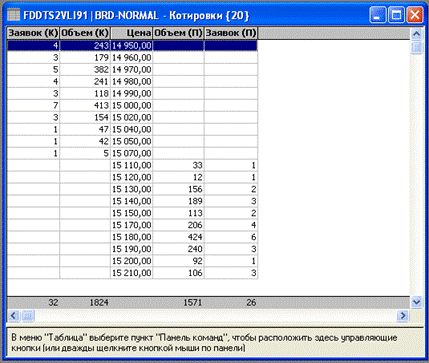
В колонках таблицы котировок указаны количества и объём заявок на покупку и на продажу для различных значений цены. Заявки на покупку обозначаются буквой "К" - купля, а заявки на продажу обозначаются буквой "П" - продажа.
Воспользовавшись командой Действия > Таблица > Выбрать колонки, можно добавить в таблицу котировок следующие колонки:
· Свой объем активный (К)
· Свой объем общий (К)
· Своих заявок (К)
· Денежный объем (покупка)
· Свой денежный объем активный (покупка)
· Свой денежный объем общий (покупка)
· Свой объем активный (П)
· Свой объем общий (П)
· Своих заявок (П)
· Денежный объем (продажа)
· Свой денежный объем активный (продажа)
· Свой денежный объем общий (продажа)
6.1.3 Подача заявки по финансовому инструменту
Чтобы создать новую заявку по финансовому инструменту, выделите в таблице инструментов строку с нужным инструментом и примените команду Действия > Заявка > Ввести (дублируется пиктограммой  в панели инструментов).
Описание формы для ввода заявки см. в п. 5.2.2.
6.1.4 Рекомендации по повышению удобства работы
Как и другие табличные документы, документ типа Инструменты содержит в нижней части, под таблицей, панель команд (Рис. 2‑33 в подразделе 2.1.12).
Для повышения удобства работы, вы можете самостоятельно добавить в эту панель кнопки Котировки и Заявка, и тогда не придется открывать подменю Операции в главном меню или выбирать соответствующие команды в контекстном меню.
Чтобы сделать это, воспользуйтесь командой Действия > Таблица > Панель команд. Откроется форма Команды (Рис. 5‑3).
Рис. 5‑3. Форма для настройки панели команд - выберите элементы "Котировки" и "Заявка".
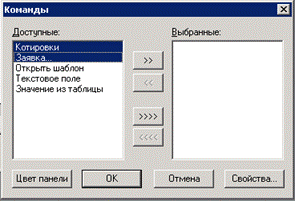
Удерживая клавишу Ctrl на клавиатуре компьютера, нажмите левой кнопкой мыши в поле Доступные на элементы Котировки и Заявка. Они станут выделенными.
Затем нажмите на экранную кнопку ">>". Элементы Котировки и Заявка появятся в поле Выбранные.
Для дополнительного удобства в работе, чтобы быстро ориентироваться в интерфейсе программы, настройте внешний вид добавляемых кнопок по своему вкусу, например, задав для кнопки Котировка голубой цвет фона, а для кнопки Заявка - зеленый цвет фона и красный цвет шрифта. Для этого выделяйте по очереди элементы в поле Выбранные и нажимайте на кнопку Свойства, а затем задайте внешний вид для кнопок (см. Рис. 2‑36 в подразделе 2.1.12).
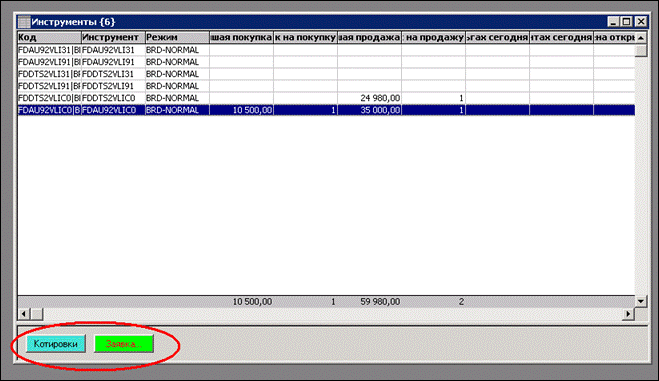
Закончив работу с настройкой панели команд, нажмите на OK в форме Команды (Рис. 5‑3). В панели команд табличного документа Инструменты появятся две кнопки - для просмотра стакана котировок и для подачи заявок (Рис. 5‑4).
Рис. 5‑4. К таблице документов добавлены кнопки "Котировки" и "Заявка".
6.2 Заявки
Этот табличный документ отображает поданные заявки на покупку и/или на продажу финансовых инструментов, а также входящих адресных заявок. При этом для входящих адресных заявок отображаются значения столбцов Позиционный регистр и Пользователь.
6.2.1 Как открыть таблицу заявок
Чтобы открыть стандартный табличный документ со списком биржевых заявок, воспользуйтесь командой Таблицы > Заявки в главном меню. Эта команда дублируется в панели инструментов пиктограммой  .
.
Откроется табличный документ Заявки (Рис. 5‑5). Его не следует путать с корзиной заявок (см. подраздел 5.14).
Рис. 5‑5. Таблица заявок.
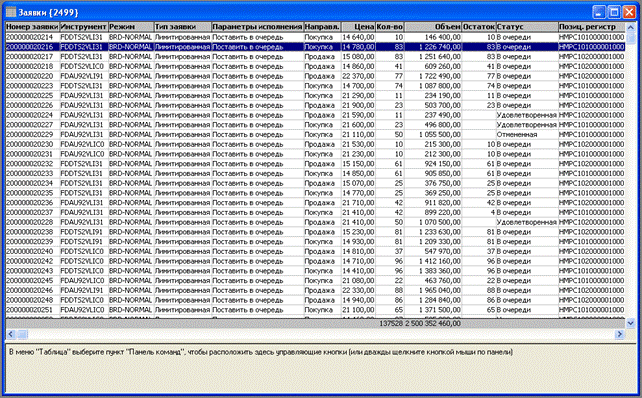
Таблица заявок может отображать следующие колонки:
· Номер заявки - идентификатор заявки
· Инструмент - код финансового инструмента, для продажи или покупки которого создана эта заявка
· Режим – режим торгов
· Тип заявки - тип заявки, например, адресная, лимитированная, рыночная
· Параметры исполнения - условие исполнения заявки, например FOK - Все или отклонить, PIQ - Поставить в очередь, IOC - Снять остаток
· Направл. - указывает направление заявки - на покупку либо на продажу
· Цена - цена одной единицы финансового инструмента, для продажи или покупки которого создана эта заявка
· Кол-во - количество единиц финансового инструмента, для продажи или покупки которого создана эта заявка
· Объем - Под объемом понимается значение, вычисляемое по следующей формуле:
[цена сделки] х [количество контрактов в сделке] х [количество лотов в одном контракте]
Например, совершена сделка по цене 16000 руб. с количеством контрактов = 6, для данного типа инструмента параметр "Количество лотов в одном контракте" установлен равным 1. Следовательно, объем сделки вычисляется следующим образом: 16000 х 6 х 1 = 96000 (руб.)
· Остаток
· Статус (например, отмененная, находящаяся в очереди, удовлетворенная, замороженная)
· Позиц. регистр - позиционный регистр (не отображается для входящих адресных заявок)
· Время ввода – время приема заявки СЭТ СР
· Время отмены – время отмены заявки в СЭТ СР
· Контрагент- идентификатор контрагента
· ММ - признак, что заявка введена маркет-мейкером (состояние этого поля отображается только для заявок от имени того участника, к которому относится пользователь, вошедший в систему)
· Пользователь - идентификатор пользователя (не отображается для входящих адресных заявок)
· Клиент / Участник клиринга - идентификатор клиента / участника клиринга
· Описание результата
· Код результата
· Время действия заявки
· Участник торгов - идентификатор участника торгов
· Информация результата
· Комментарий
6.2.2 Ввод заявки
Чтобы сформировать и отправить в торговую систему заявку на покупку или продажу инструмента, по которому проводятся торги, необходимо выполнить одно из следующих действий:
- применить команду Действия > Заявка > Ввести (дублируется пиктограммой
панели управления) и командой Ввести заявку контекстного меню таблицы финансовых инструментов (с выбранным финансовым инструментом) или таблицы котировок); дважды щелкнуть строку в таблице котировок; выбрав строку с требуемым финансовым инструментом, применить команду Ввести заявку в контекстном меню таблицы Инструменты; применить команду Ввести заявку в контекстном меню таблицы Котировки; выбрать заявку в таблице Заявки и применить команду Действия > Заявка > Копировать или Копировать в контекстном меню таблицы заявок Если при вызове диалогового окна ввода заявки была активна таблица Инструменты, то поле Инструмент будут заполнено соответствующим значением из текущей строки таблицы.
Если диалоговое окно для ввода заявки вызывалось из таблицы Котировки, то поля Инструмент, Цена и Количество будут заполнены соответствующими значениями из текущей строки таблицы котировок, а направленность заявки будет противоположной.
Откроется форма Заявка с параметрами заявки для выбранного инструмента (Рис. 5‑6).
Рис. 5‑6. Заполнение параметров заявки для выбранного финансового инструмента.
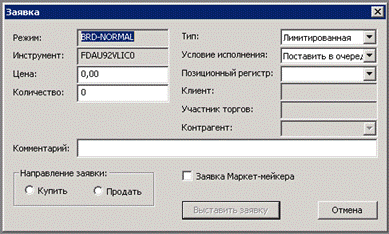
Проверьте правильность данных заявки и задайте необходимые параметры заявки:
· Режим (подставляется значение из выбранной строки таблицы с финансовыми инструментами)
· Инструмент (подставляется значение из выбранной строки таблицы с финансовыми инструментами)
· Цена
· Количество
· Тип (тип заявки, например, Лимитированная, Рыночная, Адресная)
· Условие исполнения (например FOK - Все или отклонить, PIQ - Поставить в очередь, IOC - Снять остаток)
· Позиционный регистр
· Клиент
· Участник торгов
· Контрагент
· Комментарий
В случае, если заявка подается как заявка маркет-мейкера, установите флаг Заявка Маркет-мейкера.
В зависимости от выбора в некоторых полях, другие поля могут оказаться недоступными для редактирования. Например, при выборе рыночного типа заявки поля Цена и Условия исполнения становятся недоступными, что соответствует природе рыночной заявки.

|
Из за большого объема этот материал размещен на нескольких страницах:
1 2 3 4 5 6 7 8 9 10 11 12 13 14 15 16 17 18 19 20 |
