

Партнерка на США и Канаду по недвижимости, выплаты в крипто
- 30% recurring commission
- Выплаты в USDT
- Вывод каждую неделю
- Комиссия до 5 лет за каждого referral
Рис. 2‑30. Форма для форматирования одной колонки.
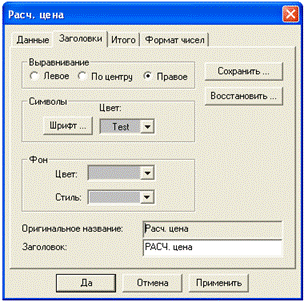
Она имеет вкладки, аналогичные соответствующим вкладкам для форматирования всей таблицы, за исключением следующих особенностей:
- имеется возможность сохранять форматирование колонки в файле с расширением .col и брать сохраненные параметры форматирования из файлов, для чего служат экранные кнопки Сохранить и Восстановить. Вкладка Заголовки содержит поля Оригинальное название и Заголовок (Расч. цена и РАСЧ. цена в примере на Рис. 2‑30). В поле Оригинальное название отображается первоначальное наименование заголовка форматируемой колонки (оно не может быть изменено), а в поле Заголовок можно задать новый (отображаемый) заголовок колонки.
· При форматировании колонок, содержащих нечисловые данные, вкладки Формат чисел и Формат чисел итого отсутствуют
· При форматировании колонок, содержащих дату и/или время, имеется возможность задать формат для обозначения даты/времени. Это форматирование настраивается во вкладке Формат даты/времени (Рис. 2‑33).
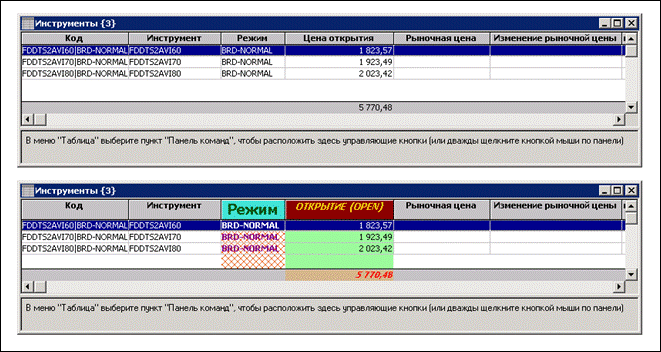
Пример применения форматирования к отдельным колонкам показан на Рис. 2‑31.
Рис. 2‑31. Пример: изменено форматирование только колонок Режим и Цена открытия.
Форматирование даты/времени в отдельных колонках
Для колонок, содержащих дату/время, можно задать индивидуальные настройки форматирования даты/времени.
Для этого примените команду Действия > Таблица > Форматировать и выберите в форме Формат (Рис. 2‑28) нужную колонку, отображающую дату/время.
В открывшейся форме, имя которой совпадает с именем форматируемой колонки, откройте вкладку Формат даты/времени (Рис. 2‑33).
Рис. 2‑32. Вкладка для настройки формата даты/времени.
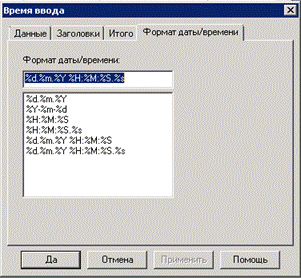
В этой вкладке выберите в большом поле или задайте желаемый формат отображения даты/времени. Элементы синтаксиса формата отображения даты/времени состоят из символа % и последующей латинской буквы, с использованием мнемоники слов английского языка (Year, day, month, Minute, Second, millisecond и т. д.). Текст, не являющийся элементами синтаксиса, передается в отображение даты/времени без изменений. Для отображения самого символа % нужно его удваивать.
Подробное описание формата даты/времени дано в
Панель команд табличного документа
Под таблицей с отображаемыми данными в табличных документах располагается панель команд (Рис. 2‑33), которая позволяет пользователю самостоятельно добавлять управляющие кнопки и поля с данными в нижнюю часть табличного документа. Это повышает удобство работы с программой.
Добавляемые кнопки обычно соответствуют командам соответствующего подменю внутри подменю Действия главного меню или нестандартным командам контекстного меню.
Рис. 2‑33. Панель команд в табличном документе.
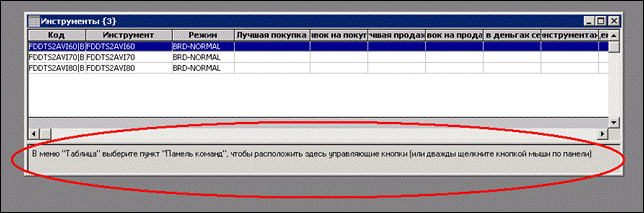
Для добавления элементов в панель команд табличного документа применяется команда Действия > Таблица > Панель команд. Откроется форма Команды (Рис. 2‑34), в которой можно указать элементы управления, которые должны присутствовать на панели команд, и задать цвет панели команд и внешний вид отображаемых элементов управления. Если панель команд пуста, то для перехода к форме Команды можно также сделать двойной щелчок на панели команд мышью.
Рис. 2‑34. Форма для настройки панели команд табличного документа.
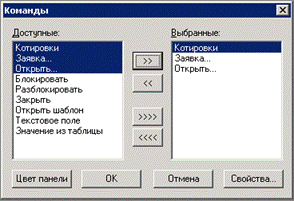
В левом поле (Доступные) этой формы перечислены элементы, которые можно добавить в панель команд табличного документа, а в правом поле (Выбранные) - элементы, которые уже находятся там. Набор доступных управляющих элементов зависит от типа таблицы.
Для перемещения обозначений элементов между панелями, выделите те, которые нужно переместить и переместите, нажав на экранную кнопку  или
или  . Для переноса всех обозначений элементов в другую панель, нажмите на
  или на
  .
.
После того, как желаемые элементы панели команд будут указаны в правой панели, нажмите на экранную кнопку OK. Указанные элементы появятся в панели управления (Рис. 2‑35).
Рис. 2‑35. Панель команд с добавленными элементами.

При желании, воспользовавшись экранными кнопками Цвет панели и Свойства в форме Команды (Рис. 2‑34), можно изменить цвет самой панели команд и форматирование элементов (размер, надпись, цвет текста надписи, цвет фона), задаваемой индивидуально для каждого из элементов в форме Формат, которая откроется при нажатии на кнопку Свойства (Рис. 2‑36).
Рис. 2‑36. Форма для настройки внешнего вида элементов в панели команд табличного документа.
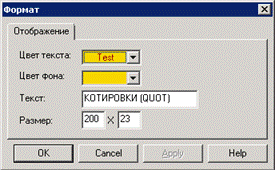
Пример форматирования панели команд показан на Рис. 2‑37 (первоначальный вид этой панели команд см. на Рис. 2‑35).
Рис. 2‑37. Панель команд табличного документа (пример форматирования).

3.2 Экраны и переключатель экранов
Окно программы может содержать несколько виртуальных экранов, в каждом из которых можно открывать окна отдельных документов. Это помогает пользователю логически упорядочивать свою работу. Всего можно открыть до пяти различных экранов, работать с ними независимо, переключаясь с одного на другой при помощи переключателя экранов (screen bar) – панели с кнопками 1, 2, 3, 4, 5, расположенной по умолчанию в правом верхнем углу рабочего окна программы:

Другими средствами программы переключение между экранами не производится.
Предполагается, что пользователю не нужно иметь несколько пустых экранов, поэтому, для его удобства, в таких ситуациях кнопки для излишних экранов становятся неактивными.
Переключатель экранов можно скрыть, если снять флаг, задаваемой командой главного меню Настройки > Переключатель экранов
3.3 Главное меню
Главное меню расположено в верхней части окна программы. Оно содержит следующие подменю:
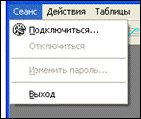
· Сеанс - управляет соединением с источником данных, а также содержит команду для выхода из программы
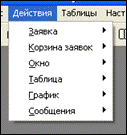
· Действия - команды для работы со специфическими видами документов и объектов (заявки, корзина заявок, сообщения), настройка состава и формата табличных и графических документов, работа с шаблонами документов. Также вывод документов на печать, предварительный просмотр перед печатью и др. Как правило, команды из этого меню дублируются в контекстном меню (см. подраздел 2.5).
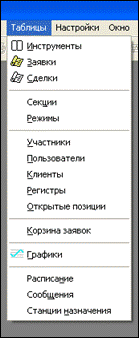
· Таблицы - открыть документ одного из стандартных типов, имеющихся в системе. Как правило, это табличные документы, но в этом же меню имеется команда для открытия графического документа.
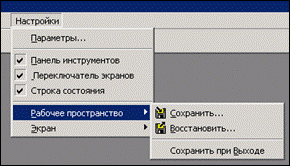
· Настройки - позволяет настроить общие параметры отображения данных в программе, а также сохранять настройки рабочего пространства и экранов
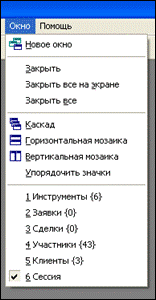
· Окно - позволяет настраивать расположение окон внутри окна программы и быстро переходить к нужному окну
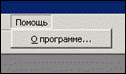
· Помощь - показывает информацию о программном продукте.
Если какие-либо подменю или команды неприменимы (например, когда активен табличный документ, к нему неприменимы действия для графических документов, такие как Действия > График > Добавить индикатор). В этом случае соответствующие подменю и команды отображаются блеклым цветом.
Многие команды главного меню дублируются пиктограммами панели инструментов (см. подраздел 2.4) и командами контекстного меню (см. подраздел 2.5). В случае, если команда меню дублируется пиктограммой панели инструментов, то такая же пиктограмма отображается рядом с соответствующей командой меню.
Далее в настоящем руководстве, когда будет говориться о необходимости выполнения команды, речь будет идти о командах главного меню.
Таблица 2‑1 ниже кратко описывает подменю и команды главного меню, подробные описания смотрите в соответствующих подразделах.
Таблица 2‑1. . Команды главного меню.
Подменю главного меню | Выполняемые действия |
| · Сеанс > Подключиться – подключение к источнику данных · Сеанс > Отключиться – отключение от источника данных · Сеанс > Изменить пароль - изменить пароль для соединения с торговой системой · Сеанс > Выход – выход из программы |
| Поэтому некоторые подменю и команды доступны только для документов определенного вида. Например, подменю Действия > График доступны только для графических документов. · Действия > Заявка > Ввести – ввести биржевую заявку (см. п. 5.2) · Действия > Заявка > Изменить – изменить заявку · Действия > Заявка > Копировать – копировать заявку · Действия > Заявка > Снять – снять заявку · Действия > Корзина заявок > Добавить – добавить заявку в корзину заявок (см. п. 5.11.2). В отличие от обычных заявок, заявки в корзине готовятся заранее и могут быть сохранены в файле на диске. · Действия > Корзина заявок > Редактировать - изменить заявку в корзине заявок · Действия > Корзина заявок > Удалить - удалить заявку из корзины заявок · Действия > Корзина заявок > Послать - передать корзину заявок на сервер торговой системы · Действия > Корзина заявок > Загрузить - прочитать корзину заявок из файла · Действия > Корзина заявок > Сохранить - сохранить подготовленную корзину заявок в файле · Действия > Окно > Открыть шаблон - создает документ на основе шаблона, сохраненного ранее в файле с расширением .awt · Действия > Окно > Сохранить шаблон - сохраняет шаблон документа (в файле с расширением .awt) под стандартным именем или под существующим именем шаблона, на основе которого был открыт документ · Действия > Окно > Сохранить шаблон как - сохраняет шаблон документа (в файле с расширением .awt) под произвольным именем · Действия > Окно > Клонировать – создание копии текущего документа, см. п. 2.1.1. · Действия > Окно > Создать снимок - – копирует графический образ активного документа в буфер обмена Windows (Clipboard), что делает это изображение доступным для других программ. · Действия > Окно > Печать – печатает содержимое активного документа · Действия > Окно > Предварительный просмотр – предварительный просмотр на экране того, что должно будет вывестись на печать · Действия > Окно > Настройки печати – позволяет задать настройки принтера · Действия > Таблица > Выбрать колонки - применяется для указания отображаемых колонок таблицы · Действия > Таблица > Закрепить колонки – зафиксировать колонки, после чего они станут отображаться в левой части окна документа и перестанут участвовать в горизонтальной прокрутке окна · Действия > Таблица > Экспорт > Excel – экспорт данных в текстовые файлы с разделением табуляцией, которые могут быть прочитаны программой Microsoft Excel и другими программами · Действия > Таблица > Экспорт > DBF – экспорт данных в файлы формата DBF · Действия > Таблица > Форматировать – форматировать таблицу · Действия > Таблица > Сортировать – отсортировать таблицу · Действия > Таблица > Панель команд - добавить кнопки в панель команд таблицы, которая находится в нижней части окна табличного документа. Также эта команда позволяет настроить внешний вид панели управления таблицы. · Действия > График > Добавить график - добавить график в активный графический документ · Действия > График > Добавить индикатор - добавить индикатор к графику, уже имеющемуся в активном графическом документе · Действия > График > Удалить - удалить объект (график или индикатор) из активного графического документа · Действия > График > Форматировать - задать настройки форматирования для активного графического документа · Действия > График > Отменить масштабирование - отменить масштабирование графического документа, выполненное мышью (активно после выполненного масштабирования мышью) · Действия > Сообщения > Послать сообщение - открыть форму для отправки сообщений · Действия > Сообщения > Прочитать- прочитать сообщение, выбранное в таблице сообщений · Действия > Сообщения > Пометить как прочитанное - пометить сообщение, выбранное в таблице сообщений, как прочитанное. Оно станет отображаться нежирным шрифтом. · Действия > Сообщения > Пометить как непрочитанное - пометить сообщение, выбранное в таблице сообщений, как непрочитанное. Оно станет отображаться жирным шрифтом. |
| · Таблицы > Инструменты – открывает документ с таблицей финансовых инструментов. · Таблицы > Заявки – открывает документ с таблицей заявок. · Таблицы > Сделки – открывает документ с таблицей сделок. · Таблицы > Секции – открывает документ с таблицей биржевых секций · Таблицы > Режимы – открывает документ с таблицей режимов торгов. · Таблицы > Участники – открывает документ с таблицей участников · Таблицы > Пользователи – открывает документ с таблицей пользователей · Таблицы > Клиенты – открывает документ с таблицей клиентов · Таблицы > Регистры – открывает документ с таблицей регистров · Таблицы > Открытые позиции – открывает документ с таблицей открытых позиций · Таблицы > Корзина Заявок – открывает табличный документ для работы с корзиной заявок, в которой можно подготавливать заявки без необходимости соединения с сервером. · Таблицы > Графики – открывает новый графический документ · Таблицы > Расписание – открывает документ с расписанием торгов · Таблицы > Сообщения – открывает документ с таблицей сообщений. Одновременно можно открыть только одну таблицу с сообщениями. · Таблицы > Станции назначения – открывает документ с таблицей станций назначения |
| · Настройки > Параметры – открыть форму с настройками программы (описаны в разделе 3). · Настройки > Панель инструментов – флаг, который позволяет отображать либо скрывать панель инструментов (см. подраздел 2.4). · Настройки > Переключатель экранов – включить или отключить показ переключателя экранов ("Screen Bar", см. подраздел 2.2). · Настройки > Строка состояния – включить или отключить отображение строки состояния ("Status Bar", см. подраздел 2.7) · Настройки > Рабочее пространство > Сохранить – сохранить настройки всех пяти экранов программы в файле с расширением .aww · Настройки > Рабочее пространство > Восстановить – восстановить настройки всех пяти экранов программы, сохраненные ранее в файле с · Настройки > Рабочее пространство > Сохранить при Выходе – флаг, задающий автоматическое сохранение рабочего пространства (всех пяти экранов) при выходе из программы. · Настройки > Экран > Сохранить– сохранить настройки открытого рабочего экрана в файле с расширением .aws · Настройки > Экран > Восстановить –восстановить настройки текущего экрана, сохраненные ранее в файле с расширением .aws |
| · Окно > Новое окно – – открыть активный документ в новом окне · Окно > Закрыть – закрыть активный документ (если активный документ открыт в нескольких окнах, то закрываются все его окна) · Окно > Закрыть все на экране – закрывает все документы на текущем рабочем экране · Окно > Закрыть все – закрывает все документы на всех рабочих экранах · Окно > Каскад – расположить окна документов в каскадном порядке · Окно > Горизонтальная мозаика – расположить окна документов в виде «горизонтальной мозаики». · Окно > Вертикальная мозаика – расположить окна документов в виде «вертикальной мозаики». · Окно > Упорядочить значки – переместить все минимизированные (свернутые) окна документов к нижнему краю окна программы. Таким образом, их можно будет легко найти, если они оказались закрытыми другими окнами. · Окно > 1 (имя документа), Окно > 2 (имя документа) и т. д. – быстрая навигация по открытым окнам. Галочка указывает на окно с активным документом. |
| · Помощь > О программе - показывает на экране информацию о программе (номер версии, дата выпуска) |
3.4 Панель инструментов
В верхней части окна программы имеется панель инструментов, содержащая экранные кнопки-пиктограммы, дублирующие наиболее часто употребляемые команды главного меню.

|
Из за большого объема этот материал размещен на нескольких страницах:
1 2 3 4 5 6 7 8 9 10 11 12 13 14 15 16 17 18 19 20 |
