

Партнерка на США и Канаду по недвижимости, выплаты в крипто
- 30% recurring commission
- Выплаты в USDT
- Вывод каждую неделю
- Комиссия до 5 лет за каждого referral
 - заголовок окна с графиком
 - заголовок таблицы с фильтрацией по данным, указано количество записей, удовлетворяющих условию фильтра ( {1} ) и формула фильтра ( [Инструмент="FDDTS2VLI31"] ) обозначается символом "*", условиям фильтра удовлетворяет одна запись
 - заголовок таблицы с фильтрацией по данным, указано количество записей, удовлетворяющих условию фильтра ( {1} ) и факт применения фильтрации по данным (символ "*").
- Стандартные элементы для управления размером окна:
 Элементы, специфичные для типа окна (например, колонки для таблиц, графики и индикаторы для графических документов). Настройка этих элементов описана в соответствующих подразделах.
 Окна можно упорядочивать на экране как при помощи обычных манипуляций мышкой, так и воспользовавшись командами подменю Окно в главном меню (см. подраздел 2.3).
Отображение данных внутри графических и табличных документов также можно настраивать. Например, можно добавлять графики в графические документы или колонки в таблицы. Можно изменять внешний вид отображаемых данных и элементы оформления (цвет шрифта, оформление координатных осей, масштаб, заголовки колонок таблиц т. д.).
Документы формируются на основе шаблонов, которые можно сохранять в файлах на диске. При необходимости, можно создавать документы на основе сохраненных шаблонов. В режиме online документ будет отображать обновляющиеся данные в соответствии со своим шаблоном.
Сохранение шаблонов документов в файлах и создание документов на основе сохраненных шаблонов описаны в подразделе 4.1.
Настройка отображения данных в графических документах описана в подразделе 2.1.11, а настройка табличных документов описана в подразделе 2.1.12.
3.1.1 Клонирование активного документа
При клонировании создается еще один документ, точно такой же как тот, на основе которого он был создан. Клонирование применяется к активному документу по команде Действия > Окно > Клонировать.
После этого клонированный документ существует самостоятельно, состав и формат его отображаемых данных может изменяться независимо от документа-предка. Шаблон клонированного документа также может сохраняться независимо от шаблона документа-предка.
Обратите внимание: Сразу после клонирования документ-предок и документ-клон имеют одинаковые имена и при сохранении шаблона программа будет пытаться сохранять их в одном и том же файле. Рекомендуется после клонирования сохранить шаблон документа-клона под другим именем, чем у документа-предка, чтобы заранее избежать подобных конфликтов.
3.1.2 Открытие активного документа в новом окне
По команде Окно > Новое окно активный документ будет открыт в новом окне. При этом, в отличие от команды Действия > Окно > Клонировать, не создается новый документ, а открывается в новом окне уже существующий документ, с сохранением всех настроек отображения данных.
В заголовок нового окна добавляется порядковый номер (см. Рис. 2‑1):
Рис. 2‑1. Новые окна для просмотра того же документа обозначаются порядковыми номерами.
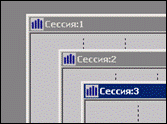
Если вы произведете форматирование одного из таких окон, то изменение формата произойдут сразу во всех копиях. Например, при изменении фона графического документа на зеленый в одном из окон, это изменение произойдет во всех окнах, созданных при помощи команды Окно > Новое окно (см. Рис. 2‑2)
Рис. 2‑2. Изменения формата применяются ко всем окнам, созданным командой Окно > Новое окно.
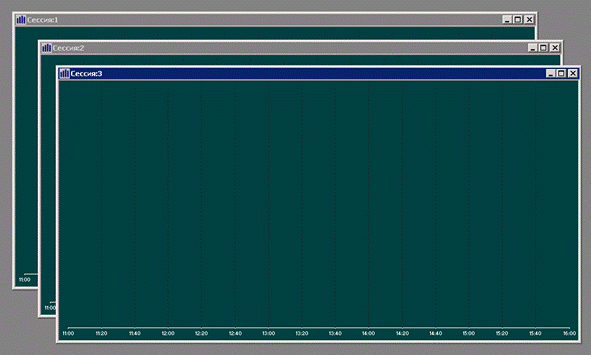
Команда Окно > Новое окно дублируется в панели инструментов пиктограммой  .
.
3.1.3 Закрытие активного документа
Чтобы закрыть активный документ, можно применить команду Окно > Закрыть. Это удобно, если активный документ открыт в нескольких окнах, т. к. при этом будут закрыты все его окна. Также закрывать окна с документами можно при помощи стандартной пиктограммы  в правом верхнем углу окна.
3.1.4 Закрытие всех окон на экране
Чтобы закрыть сразу все окна документов на активном рабочем экране, можете воспользоваться командой Окно > Закрыть все на экране.
3.1.5 Закрытие всех окон на всех экранах
Чтобы закрыть сразу все окна документов на всех рабочих экранах, применяется команда Окно > Закрыть все.
3.1.6 Расположение окон "каскадом"
Команда Окно > Каскад приводит к упорядочиванию окон документов, открытых на рабочем экране таким образом, что они располагаются начиная с левого верхнего угла приложения одно под другим, причем каждое последующее правее и ниже предыдущего на толщину рамки окна ("каскадом"), см. Рис. 2‑3.
Рис. 2‑3. Расположение открытых окон рабочего экрана «каскадом».
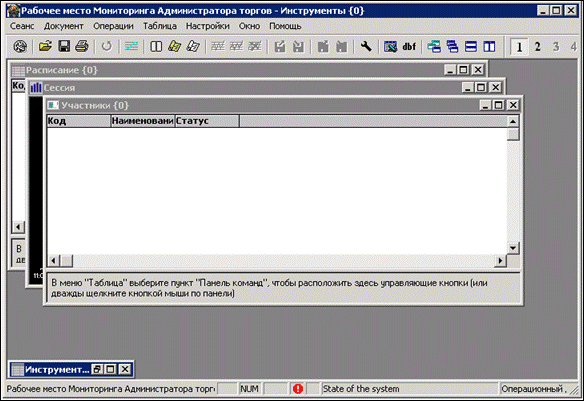
Окна, свернутые при помощи пиктограммы  , команда Окно > Каскад не раскрывает, но перемещает их значки к нижнему краю экрана.
3.1.7 Расположение окон "горизонтальной мозаикой"
Команда Окно > Горизонтальная мозаика упорядочивает окна документов, открытые в текущем рабочем экране, по горизонтали, см. Рис. 2‑4. Окна, свернутые при помощи пиктограммы , при этом не раскрываются, а перемещаются в нижнюю часть экрана.
Рис. 2‑4. Расположение открытых окон рабочего экрана «горизонтальной мозаикой».
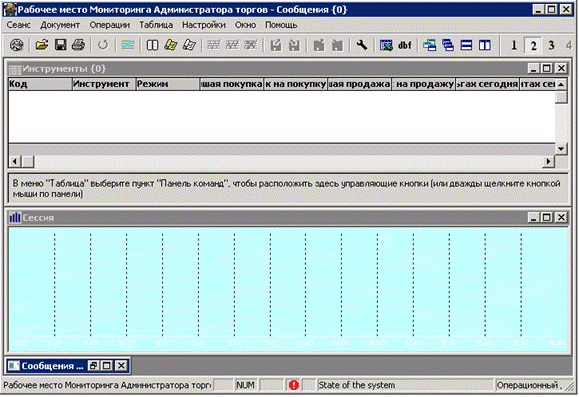
Команда Окно > Горизонтальная мозаика дублируется в панели инструментов пиктограммой  .
.
3.1.8 Расположение окон "вертикальной мозаикой"
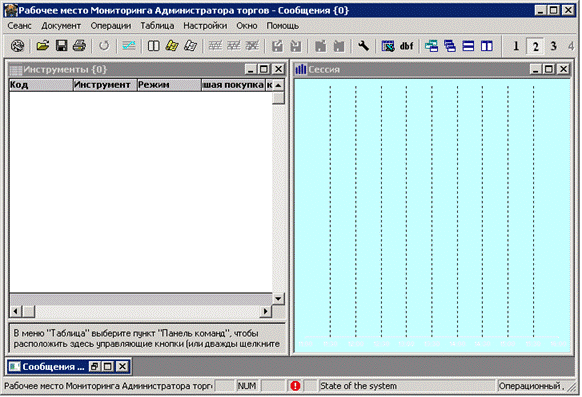
Команда Окно > Вертикальная мозаика упорядочивает окна документов, открытые в текущем рабочем экране, по горизонтали, см. Рис. 2‑5. Окна, свернутые при помощи пиктограммы , при этом не раскрываются, а перемещаются в нижнюю часть экрана.
Рис. 2‑5. Расположение открытых окон рабочего экрана «вертикальной мозаикой».
Команда Окно > Вертикальная мозаика дублируется в панели инструментов пиктограммой  .
.
3.1.9 Упорядочивание значков свернутых окон
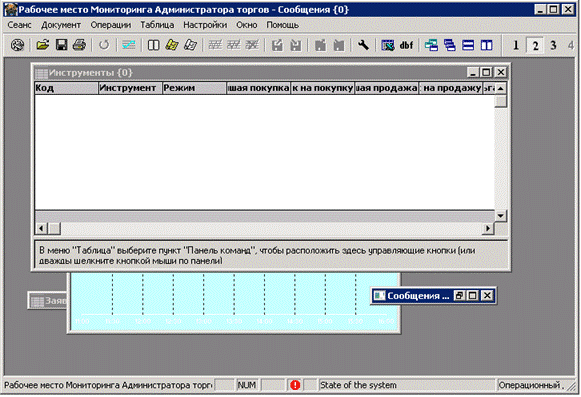
Вы можете сворачивать окна документов при помощи пиктограммы в правом верхнем углу окна. Свернутые окна могут располагаться на экране в произвольных местах (Рис. 2‑6), причем они могут оказаться сзади открытых окон или за пределами окна программы (в случае его уменьшения) и потеряться из виду.
Рис. 2‑6. Значки свернутых окон расположены на экране произвольно.
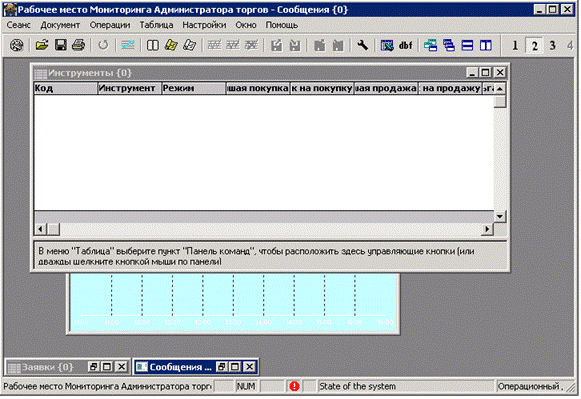
Команда Окно > Упорядочить значки переместит все значки свернутых окон к нижнему краю рабочего экрана. Благодаря этому, вы можете быстро найти значки всех свернутых окон.
Рис. 2‑7. Значки окон перемещены к нижнему краю рабочего экрана.
3.1.10 Переход к нужному окну
Меню Окно содержит навигатор (одну или несколько строк в конце подменю, соответствующих окнам документов, имеющимся на отрытом рабочем экране):

Окно активного документа обозначено галочкой. Для перехода к нужному окну, нажмите на соответствующую строку.
3.1.11 Настройка графических документов
Графический документ может содержать графические данные, которые условно разделяются на графики и индикаторы. Индикаторами называются графические данные, формируемые на основе математической обработки других графических данных (например, чтобы наглядно отобразить среднее значение в виде сглаженной кривой линии).
Новый графический документ можно создать при помощи команды Таблицы > Графики (эта команда дублируется в панели инструментов пиктограммой  ).
).
Кроме того, при помощи команды Действия > Окно > Открыть шаблон можно построить графический документ на основе сохраненного ранее шаблона (см. подраздел 4.1).
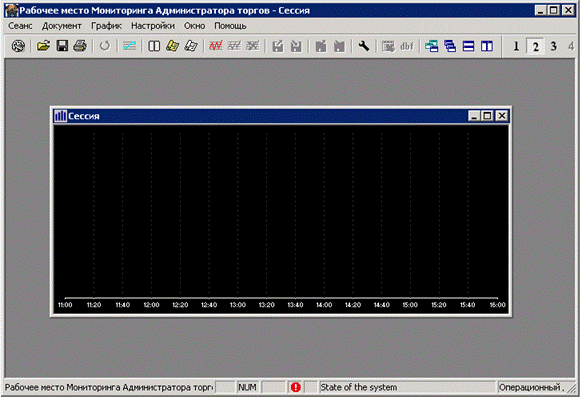
Если шаблон для создания стандартного графического документа изменен не был, тогда новый графический документ выглядит в соответствии с настройками по умолчанию (Рис. 2‑8).
Рис. 2‑8. Первоначальный вид графического документа.
Графический документ может состоять из нескольких подокон, располагаемых одно под другим, для каждого из которых можно задавать свои собственные настройки формата (Рис. 2‑9).

|
Из за большого объема этот материал размещен на нескольких страницах:
1 2 3 4 5 6 7 8 9 10 11 12 13 14 15 16 17 18 19 20 |
