

Партнерка на США и Канаду по недвижимости, выплаты в крипто
- 30% recurring commission
- Выплаты в USDT
- Вывод каждую неделю
- Комиссия до 5 лет за каждого referral
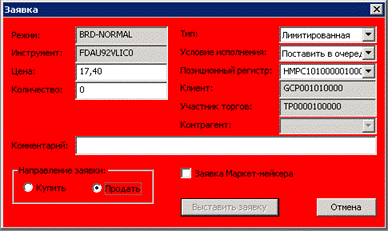
Укажите направление заявки при помощи селективной кнопки Купить или Продать. После выбора направления заявки вся форма будет выделена зеленым (Рис. 5‑7) либо красным цветом (Рис. 5‑8).
После ввода всех необходимых данных нажмите на экранную кнопку Выставить заявку. Для выхода из формы без создания заявки, нажмите на экранную кнопку Отмена.
Рис. 5‑7. Форма ввода заявки на покупку выделяется зеленым цветом.
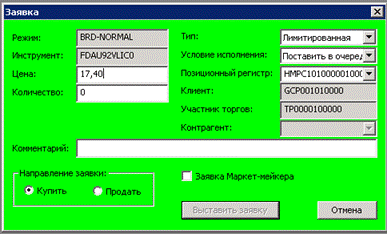
Рис. 5‑8. Форма ввода заявки на продажу выделяется красным цветом.
Кнопка Выставить заявку становится активной после того, как форме будут заданы все необходимые значения полей. При попытке подать заявку с некорректными данными, не соответствующие правилам биржевых торгов и/или не удовлетворяющие установленным биржей ограничениям (например, с заведомо заниженной ценой), будет выдано сообщение об ошибке.
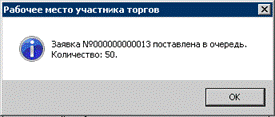
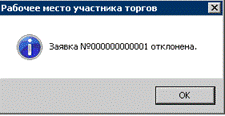
Приняв заявку, программа выдаст сообщение с подтверждением регистрации заявки, о количестве удовлетворенных, поставленных в очередь и отклоненных лотов (Рис. 5‑9), если только выдача таких сообщений не отменена настройкой во вкладке Торговля формы Настройки, открывающейся при выполнении команды Настройки > Параметры (см. подраздел 3.6).
Рис. 5‑9. Сообщения после подачи заявки.
Рыночная заявка исполняется по лучшим ценам. При этом лучшей ценой является:
· для заявок на покупку - минимальная цена среди цен заявок на продажу данного товара;
· для заявок на продажу - максимальная цена среди цен заявок на покупку данного товара.
Рыночная заявка исполняется до тех пор пока не выполнится одно из следующих условий:
· объем сделок по данной заявке равен объему данной заявки;
· заявки противоположной направленности по отношению к подаваемой рыночной заявки отсутствуют.
В случае отсутствия котировок, противоположных направленности подаваемой рыночной заявки, рыночная заявка снимается.
6.2.3 Изменение заявки
Чтобы изменить заявку, выделите её строку в таблице заявок (Рис. 5‑5), нажав левой кнопкой мыши, и примените команду Действия > Заявка > Изменить.
Допускается снятие только собственных активных заявок.
Откроется соответствующим образом выделенная цветом форма с параметрами выбранной заявки, аналогичная форме для ввода заявки, но не позволяющая изменить направление заявки - куплю либо продажу (Рис. 5‑10). Внесите необходимые изменения и нажмите экранную кнопку Выставить заявку. Для выхода из формы без внесения изменений в заявку, нажмите на экранную кнопку Отмена.
Рис. 5‑10. Внесение изменений в заявку (направление заявки менять нельзя).

6.2.4 Копирование заявки
Чтобы копировать биржевую заявку, выделите её строку в таблице заявок (Рис. 5‑5), нажав левой кнопкой мыши, и примените команду Действия > Заявка > Копировать в главном меню.
Допускается копирование только собственных заявок, при этом статус копируемой заявки может быть любым.
Откроется соответствующим образом выделенная цветом форма с параметрами выбранной заявки, аналогичная форме для ввода заявки, но не позволяющая изменить направление заявки - куплю либо продажу (Рис. 5‑10). Внесите необходимые изменения и нажмите экранную кнопку Выставить заявку. Для выхода из формы без внесения изменений в заявку, нажмите на экранную кнопку Отмена.
6.2.5 Снятие заявки
Чтобы снять заявку, для которой такая операция допустима, выделите её строку в таблице заявок (Рис. 5‑5), нажав левой кнопкой мыши, и примените команду Действия > Заявка > Снять.
Допускается снятие только собственных активных заявок.
6.3 Сделки
Это таблица сделок.
В таблице Сделки, открытой для пользователя, вошедшего в систему, отображаются только свои адресные сделки. Остальные Участники торгов не должны видеть чужие адресные сделки.
Пример:
Участник торгов №1 совершил адресную сделку на покупку с Участником торгов №2. Сделка состоит из 2-х частей:
- Участник торгов №1 с Центральным контрагентом (номер сделки на покупку 00000000001) Участник торгов №2 с Центральным контрагентом (номер сделки на продажу 00000000002)
Участник торгов №1 должен видеть только сделку 00000000001.
Участник торгов №2 должен видеть только сделку 00000000002.
6.3.1 Как открыть таблицу сделок
Чтобы открыть стандартный табличный документ с таблицей сделок, воспользуйтесь командой Таблицы > Сделки. Эта команда дублируется в панели инструментов пиктограммой  .
.
Откроется табличный документ Сделки (Рис. 5‑11).
Рис. 5‑11. Таблица сделок.
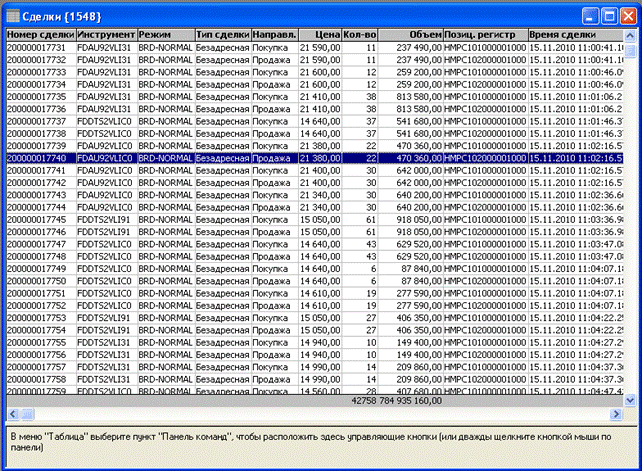
В колонках этого документа может отображаться следующая информация о сделках:
· Номер сделки - идентификатор сделки
· Инструмент - идентификатор финансового инструмента
· Режим - режим торгов
· Тип сделки - присваивается системой в зависимости от типа заявок, например Адресная или Рыночная
· Направл. - покупка или продажа
· Цена – цена, по которой заключена сделка
· Кол-во – количество контрактов
· Объем – объем сделки в рублях
· Участник торгов – идентификатор участника торгов
· Позиц. регистр - позиционный регистр
· Время сделки – время заключения сделки в СЭТ СР
· Номер заявки – номер заявки участвовавшей в сделке
· Контрагент - идентификатор контрагента
· Клиент / Участник клиринга - идентификатор клиента / участника клиринга
· Комментарий
6.4 Секции
Это таблица биржевых секций.
6.4.1 Таблица биржевых секций
Чтобы открыть стандартный табличный документ со списком биржевых секций, воспользуйтесь командой Таблицы > Секции.
Откроется табличный документ Секции (Рис. 5‑12).
Рис. 5‑12. Таблица биржевых секций.
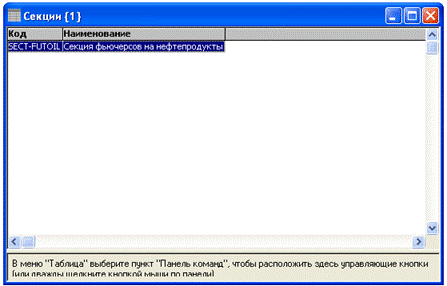
В колонках этого документа может отображаться следующая информация о биржевых секциях:
· Код - идентификатор (код) биржевой секции
· Наименование - наименование биржевой секции
6.5 Режимы
Это таблица режимов торгов.
6.5.1 Таблица режимов торгов
Чтобы открыть стандартный табличный документ со списком режимов торгов, воспользуйтесь командой Таблицы > Режимы.
Откроется табличный документ Режимы (Рис. 5‑13).
Рис. 5‑13. Таблица режимов торгов.
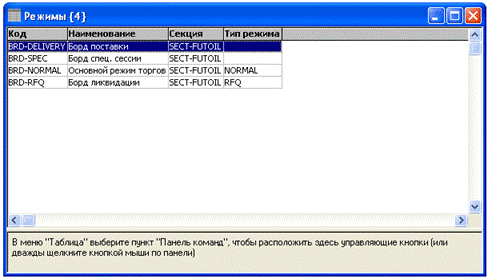
В колонках этого документа может отображаться следующая информация о режимах торгов:
· Код - идентификатор (код) режима торгов
· Наименование - наименование режима торгов
· Секция - идентификатор (код) биржевой секции
· Тип режима - тип режима торгов
6.6 Участники
Это таблица участников торгов, т. е. организаций, от имени которых действуют отдельные пользователи.
6.6.1 Как открыть таблицу участников
Чтобы открыть стандартный табличный документ с информацией об участниках торгов, воспользуйтесь командой Таблицы > Участники.
Откроется табличный документ Участники (Рис. 5‑14).
Рис. 5‑14. Таблица участников.
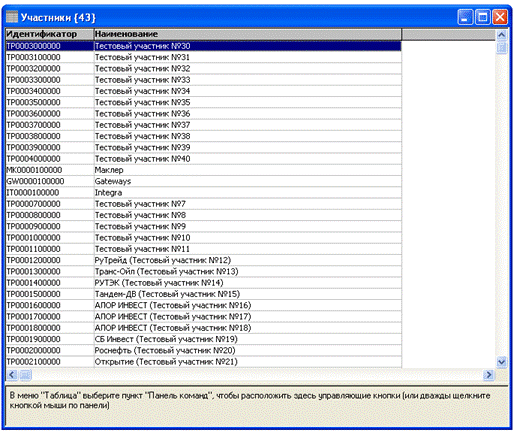
В колонках этого документа может отображаться следующая информация об участниках торгов:
· Идентификатор
· Наименование
6.7 Пользователи
Это таблица пользователей, которыми, как правило, являются сотрудники организаций-участников, уполномоченные осуществлять торги на бирже. Отображаются только те пользователи, которые относятся к тому же Участнику, что и пользователь, соединившийся с сервером.
6.7.1 Как открыть таблицу пользователей
Чтобы открыть стандартный табличный документ с информацией о пользователях, воспользуйтесь командой Таблицы > Пользователи.
Откроется табличный документ Пользователи (Рис. 5‑15).
Рис. 5‑15. Таблица пользователей.
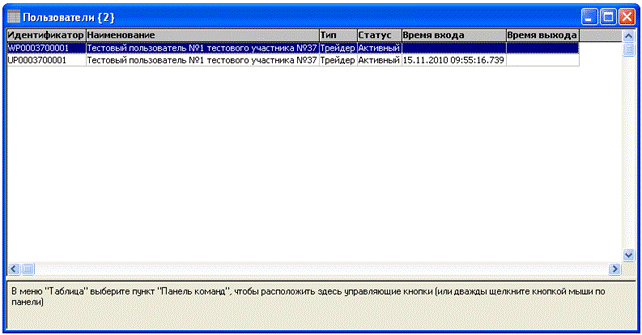
В колонках этого документа может отображаться следующая информация о пользователях:
· Идентификатор
· Наименование
· Тип
· Статус - статус блокирования, может иметь значения Активный, Заблокирован, Дефолт.
· Время входа
· Время выхода
· Участник торгов - идентификатор участника торгов
6.8 Клиенты
Это таблица клиентов, т. е. организаций, в интересах которых участников торгов осуществляют торги на бирже.
6.8.1 Как открыть таблицу клиентов
Чтобы открыть стандартный табличный документ с информаций о клиентах, воспользуйтесь командой Таблицы > Клиенты.
Откроется табличный документ Клиенты (Рис. 5‑16).
Рис. 5‑16. Таблица клиентов.
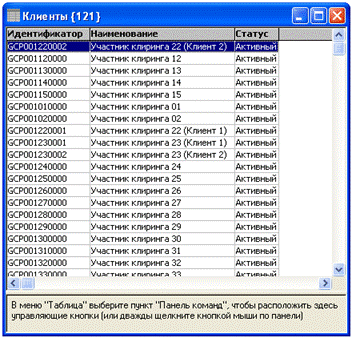
В колонках этого документа может отображаться следующая информация о клиентах:
· Идентификатор

|
Из за большого объема этот материал размещен на нескольких страницах:
1 2 3 4 5 6 7 8 9 10 11 12 13 14 15 16 17 18 19 20 |
