

Партнерка на США и Канаду по недвижимости, выплаты в крипто
- 30% recurring commission
- Выплаты в USDT
- Вывод каждую неделю
- Комиссия до 5 лет за каждого referral
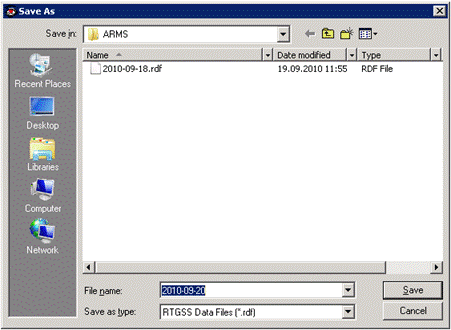
Рис. 4‑4. Сохранение данных с сервера в. rdf-файле.
5.3.2 Импорт данных из. rdf-файла
Данные, сохраненные в .rdf-файлах, могут быть прочитаны в программу по нажатию сочетания клавиш Ctrl-Alt-Shift-L.
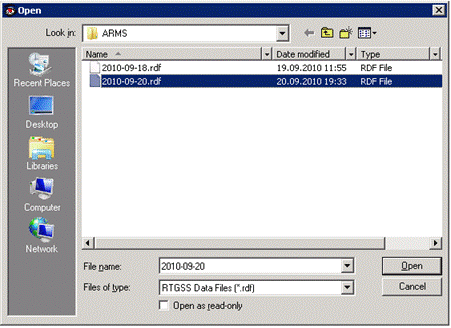
Откроется стандартная форма Windows для чтения файлов, в которой нужно указать .rdf-файл, из которого будут импортироваться данные и подтвердить считывание данных из файла (Рис. 4‑5).
Рис. 4‑5. Импорт данных из. rdf-файла.
Данные из выбранного .rdf-файла будут загружены в программу.
5.3.3 Экспорт в текстовый файл с разделением табуляцией (для Microsoft Excel)
Программа поддерживает экспорт табличных данных в формат текстовые файлы (формат .txt) данные в котором разделены табуляциями. Такие файлы пригодны для переноса данных в электронные таблицы Microsoft Excel. Также этот формат можно применять для передачи данных в другие программы, способные читать текстовые файлы.
Для этого применяется команда Действия > Таблица > Экспорт > Excel в главном меню или в контактном меню, дублирующаяся на панели инструментов кнопкой  .
.
Эта команда открывает стандартное окно операционной системы для записи файлов. Укажите файл, в который будет производиться экспорт данных и подтвердите свой выбор.
5.3.4 Экспорт в формат DBF
Программа поддерживает экспорт табличных данных в формат DBF.
Для этого применяется команда Действия > Таблица > Экспорт > DBF в главном меню или в контактном меню, дублирующаяся на панели инструментов кнопкой  .
.
Эта команда открывает стандартное окно операционной системы для записи файлов. Укажите файл, в который будет производиться экспорт данных и подтвердите свой выбор.
5.3.5 Экспорт графического образа из окна документа в буфер обмена Windows
Для того чтобы скопировать графический образ видимой части таблицы или графического документа в буфер обмена Microsoft Windows, используйте команду Действия > Окно > Создать снимок либо скопируйте эти данные в буфер обмена Windows сочетанием клавиш Ctrl-Ins или Ctrl-C.
Содержимое буфера обмена затем можно будет вставить как иллюстрацию в какую-либо другую программу, например, в документ Microsoft Word, в графический редактор и т. д.
5.3.6 Экспорт и импорт корзины заявок
Имеется возможность сохранять заранее подготовленную корзину заявок в XML-файле, а затем считывать её из таких файлов. См. подразделы 5.11.6 и 5.11.7)
5.4 Поиск по значению в колонке
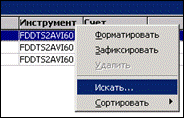
Существует возможность поиска записи с определенном значением в колонке. Нажмите правой кнопкой мыши на заголовке той колонки, в которой требуется найти значение и выберите в появившемся контекстном меню (Рис. 4‑6) команду Искать.
Рис. 4‑6. Контекстное меню для заголовка колонки таблицы.
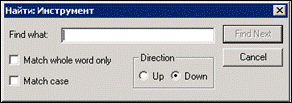
Откроется форма для поиска Найти:Имя колонки (Рис. 4‑7), задайте в ней в поле Find what искомое значение и задайте параметры поиска (Match whole word only - искать слово целиком, Match case - поиск с учетом регистра, Direction - направление поиска (Up - вверх, Down - вниз)).
Рис. 4‑7. Форма для поиска в колонке таблицы.
6 Работа со специфическими видами документов
В этом разделе рассмотрены особенности специфических видов документов.
Особенности графических документов были рассмотрены в подразделе 2.1.11, а среди табличных документов имеются следующие виды, имеющие свою специфику:
· Инструменты - таблица финансовых инструментов. См. подраздел 5.1.
· Котировки - "стакан котировок", см. подраздел 5.1.2
· Заявки - таблица заявок. См. подраздел 5.2.
· Сделки - таблица сделок. См. подраздел 5.3.
· Секции - таблица биржевых секций. См. подраздел 5.4.
· Режимы - таблица режимов торгов. См. подраздел 5.5.
· Участники - таблица участников. См. подраздел 5.6.
· Пользователи - таблица пользователей. См. подраздел 5.7.
· Клиенты - таблица клиентов. См. подраздел 5.8.
· Регистры - таблица позиционных регистров. См. подраздел 5.9.
· Открытые позиции - таблица открытых позиций. См. подраздел 5.10.
· Расписание - таблица с расписанием операционного дня биржи. См. подраздел 5.12.
· Сообщения - таблица сообщений. См. подраздел 5.13.
· Станции назначения - таблица станций назначения. См. подраздел 5.14
· Корзина Заявок - таблица для подготовки корзины заявок, которые могут быть отправлены в другое время. См. подраздел 5.11.
В описаниях этих табличных документов указан состав колонок которые могут в них отображаться.
Конкретный состав и порядок отображаемых колонок задается настройками шаблона документа, в частности, состав отображаемых колонок настраивается при помощи команды Действия > Таблица > Выбрать колонки (см. подразделы 2.1.12 и 2.3).
6.1 Инструменты
Это таблица финансовых инструментов.
Выделив в ней какую-либо строку, можно выполнить следующие действия для отображаемого в ней финансового инструмента:
- двойным щелчком мыши открыть таблицу котировок для этого финансового инструмента (см. п. 5.1.2.) создать биржевую заявку на покупку или на продажу этого финансового инструмента, применив команду Действия > Заявка > Ввести (дублируется пиктограммой
 в панели инструментов), см. подраздел 5.1.3.
 6.1.1 Как открыть таблицу финансовых инструментов
Чтобы открыть стандартный табличный документ с информацией о финансовых инструментах, воспользуйтесь командой Таблицы > Инструменты. Эта команда дублируется в панели инструментов пиктограммой  .
.
Откроется табличный документ Инструменты (Рис. 5‑1).
Рис. 5‑1. Таблица финансовых инструментов.
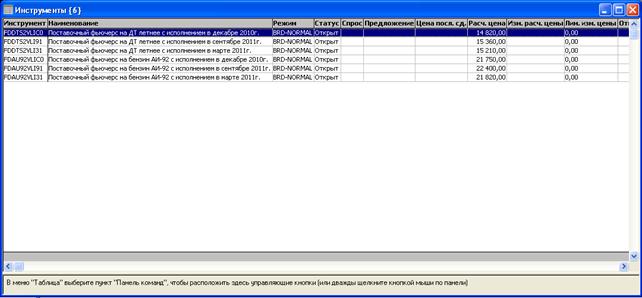
В колонках этого документа может отображаться следующая информация о финансовых инструментах:
· Инструмент - идентификатор (код) финансового инструмента
· Наименование - наименование финансового инструмента
· Режим - режим торгов
· Статус- состояние торгов по инструменту (открыты, закрыты, приостановлены)
· Спрос - лучшая заявка на покупку
· Предложение - лучшая заявка на продажу
· Цена посл. сд. - цена последней сделки
· Расч. цена - расчетная цена
· Изм. расч. цены - изменение расчетной цены
· Мин. цена - нижний предел разрешенной цены
· Макс. цена – верхний предел разрешенной цены
· Откр. позиц., контр. – открытые позиции, выраженные в количестве контрактов
· Изм. откр. позиц., контр. – изменение открытых позиций, выраженное в количестве контрактов
· Кол-во сд. - количество сделок
· Объем торгов, руб. - объем торгов, выраженный в рублях
· Объем торгов, контр. - объем торгов, выраженный в количестве контрактов
· Объем торгов (адр), руб. - объем торгов по адресным заявкам, выраженный в рублях
· Объем торгов (адр), контр. - объем торгов по адресным заявкам, выраженный в количестве контрактов
· Цена открытия
· Наиб. цена сд. - наибольшая цена сделки
· Наим. цена сд. - наименьшая цена сделки
· Время посл. сд. - время последней сделки
· Объем посл. сд., контр. - объем последней сделки, контрактов
· Размер лота
· Шаг цены
· Заявок на покупку - количество заявок на покупку
· Заявок на продажу- количество заявок на продажу
· Расч. цена пред. торг. дня - расчетная цена предыдущего торгового дня
· Кол-во заявок - количество заявок
· Кол-во акт. заявок - количество активных заявок
· Тип инструмента – тип инструмента
· Код валюты – код валюты
· Наименование валюты – наименование валюты
· Объем посл. сд., руб. - объем последней сделки, в рублях
· Тип режима – тип режима
· RFQ - Объем, контр. – количество контрактов выставленных на ликвидацию
· Лим. изм. цены - лимит изменения цены
· Лим. изм. цены (%) - лимит изменения цены в процентах
· Мин. постав. партия - минимальная поставочная партия
· Вагонная норма – грузоподъемность вагона, определяет кратность количества в заявках на поставку
· Объем акт. заявок на продажу, руб. - объем активных заявок на продажу, выраженный в рублях
· Объем акт. заявок на продажу, контр. - объем активных заявок на продажу, количество контрактов
· Объем акт. заявок на покупку, руб. - объем активных заявок на покупку, выраженный в рублях
· Объем акт. заявок на покупку, контр. - объем активных заявок на покупку, количество контрактов
· Первый торг. день – дата первого торгового дня для серии инструмента

|
Из за большого объема этот материал размещен на нескольких страницах:
1 2 3 4 5 6 7 8 9 10 11 12 13 14 15 16 17 18 19 20 |
