

Партнерка на США и Канаду по недвижимости, выплаты в крипто
- 30% recurring commission
- Выплаты в USDT
- Вывод каждую неделю
- Комиссия до 5 лет за каждого referral
· Наименование
· Статус
6.9 Регистры
Это таблица позиционных регистров.
6.9.1 Как открыть таблицу регистров
Чтобы открыть стандартный табличный документ с информацией о регистрах, воспользуйтесь командой Таблицы > Регистры.
Откроется табличный документ Регистры (Рис. 5‑17).
Рис. 5‑17. Таблица регистров.
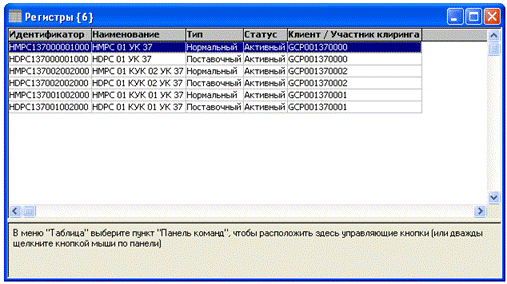
В колонках этого документа может отображаться следующая информация о регистрах:
· Идентификатор
· Наименование
· Тип - тип регистра(например, Поставочный или Нормальный).
· Статус - статус блокирования, может иметь значения Активный, Заблокирован.
· Клиент / Участник клиринга - идентификатор клиента / участника клиринга
· Участник торгов – идентификатор участника торгов
6.10 Открытые позиции
6.10.1 Как открыть таблицу открытых позиций
Чтобы открыть стандартный табличный документ с информацией об открытых позициях, воспользуйтесь командой Таблицы > Открытые позиции.
Откроется табличный документ Открытые позиции (Рис. 5‑18).
Рис. 5‑18. Таблица открытых позиций.
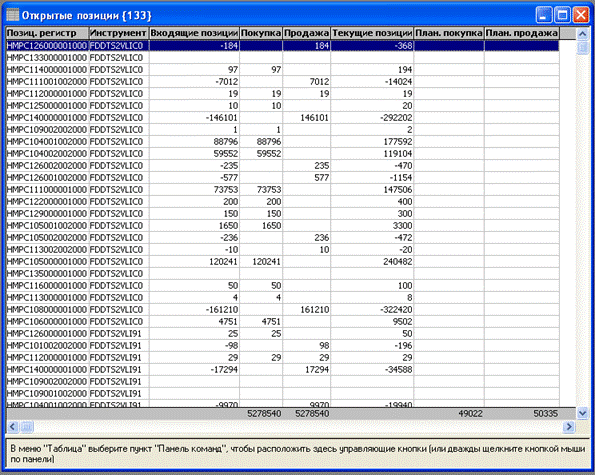
В колонках этого документа может отображаться следующая информация об открытых позициях:
· Позиц. регистр - позиционный регистр
· Инструмент - идентификатор финансового инструмента
· Входящие позиции - показывает чистые позиции на начало торгового дня, при этом позиции на продажу отображаются со знаком минус
· Покупка - количество купленных за сегодня контрактов (текущая покупка)
· Продажа - количество проданных за сегодня контрактов (текущая продажа)
· Текущие позиции- текущие чистые позиции Участника торгов (показывает чистые позиции на данный момент, при этом позиции на продажу отображаются со знаком минус)
· План. покупка – суммарное количество контрактов в активных заявках на покупку
· План. продажа – суммарное количество контрактов в активных заявках на продажуТекущая ВМ - текущее значение вариационной маржи
6.11 Корзина заявок
Вы можете заранее подготавливать биржевые заявки, даже при отсутствии соединения с сервером. Такие заранее подготовленные заявки называются корзина заявок.
Например, можно заблаговременно подготовить корзину заявок в период суток, когда нет торгов и подать их на исполнение сразу же после соединения с сервером. Подготовленные заявки можно хранить в файлах на диске и считывать их из файлов.
Для работы с корзиной заявок в программе предусмотрен стандартный шаблон табличного документа и средства для работы с заявками, доступные из подменю Действия > Корзина заявок в главном меню.
6.11.1 Создание корзины заявок
Чтобы открыть стандартный табличный документ с корзиной заявок, воспользуйтесь командой Таблицы > Корзина Заявок в главном меню. Откроется табличный документ с корзиной заявок, первоначально пустой (Рис. 5‑19).
Рис. 5‑19. Пустая корзина заявок.
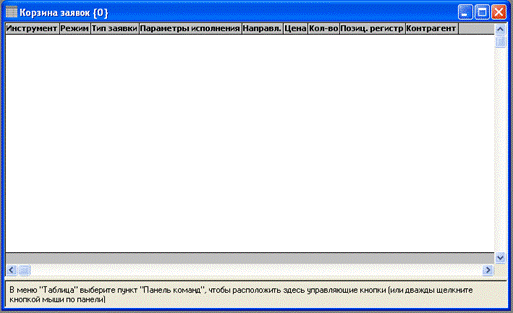
В колонках этого документа может отображаться следующая информация о заявках, входящих в корзину:
· Инструмент - финансовый инструмент
· Режим - режим торгов
· Тип заявки - например, Адресная, Ликвидационная, Лимитированная, Поставочная, Рыночная и т. д.
· Параметры исполнения - условие исполнения заявки, например FOK - Все или отклонить, PIQ - Поставить в очередь, IOC - Снять остаток
· Направл. - покупка или продажа
· Цена
· Кол-во - количество единиц финансового инструмента
· Позиц. регистр - позиционный регистр
· Контрагент - идентификатор контрагента
· ММ - признак, что заявка сделана маркет-мейкером
· Комментарий
Сформированную корзину заявок можно запомнить в файле на диске и считывать из файла, а также сохранять в файле под произвольным именем.
Подменю Действия главного меню содержит команды для работы с корзиной заявок:
- Действия > Корзина заявок > Добавить Действия > Корзина заявок > Редактировать Действия > Корзина заявок > Удалить Действия > Корзина заявок > Послать Действия > Корзина заявок > Загрузить Действия > Корзина заявок > Сохранить
6.11.2 Добавление заявок в корзину
Для добавления заявки в корзину воспользуйтесь, воспользуйтесь командой Действия > Корзина заявок > Добавить.
Откроется форма Заявка в корзине заявок, в которую надо ввести параметры добавляемой заявки и выбрать селективный переключатель Направление заявки (можно выбрать Купить либо Продать), см. Рис. 5‑20.
Рис. 5‑20. Добавление заявки в корзину.
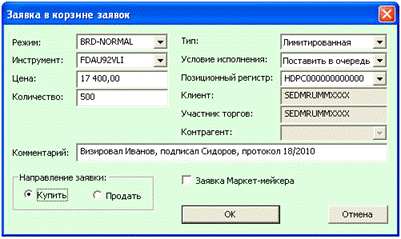
Затем нажмите на экранную кнопку OK, после чего заявка попадет в корзину, а в результате чего в табличном документе с корзиной заявок добавится новая запись.
При нажатии на экранную кнопку Отмена форма закроется без добавления заявки в корзину. Повторяя ввод заявок нужное число раз, сформируйте корзину, которая может содержать несколько заявок (см. рис. Рис. 5‑21).
Рис. 5‑21. В корзине заявок лежат две заявки.

6.11.3 Изменение заявки в корзине
Чтобы изменить какую-либо из заявок, имеющихся в корзине, выделите строку таблицы с изменяемой заявкой и примените команду Действия > Корзина заявок > Редактировать.
Откроется форма Заявка в корзине заявок (Рис. 5‑20), в которой надо внести желаемые изменения (например, изменить цену или количество единиц финансового инструмента, или направление заявки - Купить либо Продать). Задав необходимые изменения, нажмите на экранную кнопку OK, чтобы передать изменения в соответствующую запись корзины заявок. При нажатии на экранную кнопку Отмена форма закроется без внесения изменений в заявку.
Запись изменяемой заявки изменится в таблице корзины заявок соответственно внесенным вами изменениям.
6.11.4 Удаление заявок из корзины
Чтобы удалить из корзины одну или несколько заявок, выделите их записи в табличном документе корзины заявок и примените команду Действия > Корзина заявок > Удалить. Для выделения нескольких записей в таблице удерживайте клавишу Ctrl на клавиатуре.
Программа попросит подтвердить ваше решение. Подтвердите свое решение об удалении заявок, нажав на экранную кнопку Yes, либо не удаляйте заявки, нажав на No.
6.11.5 Передача корзины заявок на сервер
Для передачи подготовленной корзины заявок на сервер, используйте команду Действия > Корзина заявок > Послать.
6.11.6 Сохранение корзины заявок в XML-файле
В программе предусмотрена возможность сохранять заявки в XML-файле на диске.
Для этого примените команду Действия > Корзина заявок > Сохранить. Откроется стандартное окно операционной системы для сохранения файлов.
Рис. 5‑22. Сохранение заявок в XML-файле.
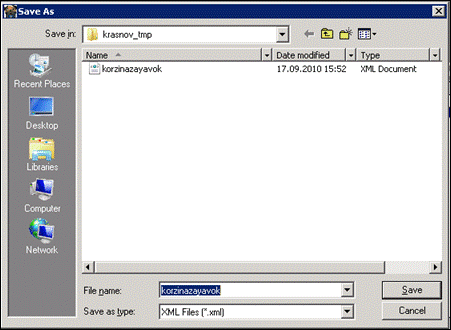
Укажите нужную папку и имя файла и нажмите экранную кнопку для сохранения файла. Вся корзина заявок будет сохранена в указанном вами XML-файле:
6.11.7 Считывание корзины заявок из XML-файла
Корзину заявок, сохраненную ранее в XML-файле, можно прочитать из этого файла, воспользовавшись командой Действия > Корзина заявок > Загрузить.
Откроется стандартное окно операционной системы для доступа к файлам (Рис. 5‑23). Укажите XML-файл, в котором ранее была сохранена корзина и нажмите на экранную кнопку для считывания файла.
Рис. 5‑23. Загрузка ранее сохраненной корзины заявок из XML-файла.
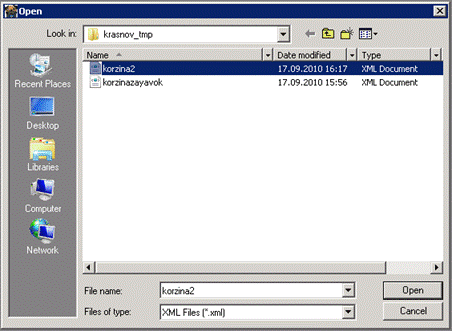
Корзина заявок, отображаемая в таблице Корзина заявок, изменится в соответствии с данными из загруженного XML-файла.
6.12 Расписание
Это таблица, содержащее расписание операционного дня (таблицу периодов операционного дня).
6.12.1 Как открыть расписание операционного дня
Чтобы открыть стандартный табличный документ с расписанием операционного дня, воспользуйтесь командой Таблицы > Расписание.
Откроется табличный документ Расписание (Рис. 5‑24).
Рис. 5‑24. Таблица с расписанием операционного дня.
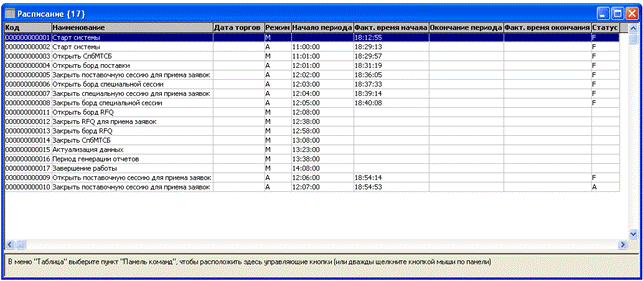
В колонках этого документа может отображаться следующая информация о расписании операционного дня:
· Код
· Наименование
· Дата торгов
· Режим
· Начало периода
· Факт. время начала - фактическое время начала периода
· Окончание периода
· Факт. время окончания - фактическое время окончания периода
· Статус
Добавление дополнительных колонок в эту таблицу не предусмотрено.
6.13 Сообщения
Это таблица текстовых сообщений, содержащих информацию, которой обмениваются между собой пользователи, а также информацию, генерируемую системой в некоторых ситуациях.
Некоторые сообщения являются обязательными к прочтению, при их поступлении будет в обязательном порядке открываться форма, закрыть которую и вернуться к работе с программой можно лишь подтвердив факт прочтения переданного сообщения.

|
Из за большого объема этот материал размещен на нескольких страницах:
1 2 3 4 5 6 7 8 9 10 11 12 13 14 15 16 17 18 19 20 |
