

Раздел (Section)
Раздел (секция) – это часть документа, имеющая одинаковые, отличные от остальных частей параметры оформления (расположение на странице: ориентация, поля и т. п.). Документ всегда состоит хотя бы из одного раздела, номер текущего раздела отражается на строке состояния. Несколько разделов в документе используются в следующих случаях:
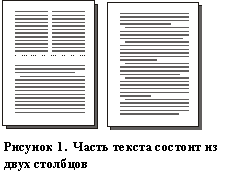
· часть текста документа состоит из двух столбцов, остальная – из одного столбца (Рисунок 1 на следующей странице);
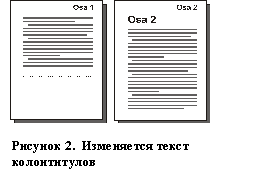
· изменяется или удаляется текст одного или нескольких колонтитулов (Рисунок 2 на следующей странице)[2];
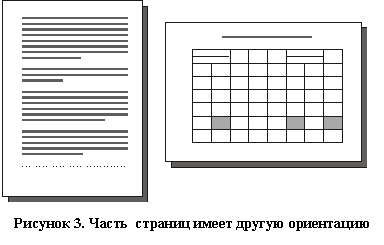
· часть текста (например, таблица) имеет альбомную ориентацию (Рисунок 3 на следующей странице).
 |
 |
 |
Абзац (Paragraph)
Абзац – это часть текста, которая заканчивается нажатием на клавишу ENTER, при этом в конец этого текста ставится знак ¶. Этот знак в тексте обычно не виден, но его можно отобразить или спрятать с помощью кнопки инструментальной панели с таким же знаком.
С абзацем связаны такие установки как интервал между строк (интерлиньяж), способ выравнивания, отступ, красная строка, интервал между абзацами и т. д.
Параметры абзаца связаны с его оформлением (форматированием). Форматирование абзаца полезно и удобно выполнять с помощью стиля (Style), так как параметры заданные в стиле легко изменить и разом применить ко всем компонентам документа оформленным с помощью этого стиля
Слово (Word) это любая последовательность символов ограниченная пробелами. По пробелам система обработки текста различает слово, и благодаря этому слово можно выделить с помощью двойного щелчка. Перед первым словом абзаца пробел не ставится.
Символ (Character) это буква, цифра или любой другой знак текста.
Остальные компоненты
Список (List) – это часть текста содержащая пронумерованные (Numbered) или промаркированные (Bulleted) абзацы. Каждый абзац начинается новым номером или маркером.
Tool Laud Diivan Kapp | 1. Tool 2. Laud 3. Diivan 4. Kapp | a) Tool b) Laud c) Diivan d) Kapp | · Tool · Laud · Diivan · Kapp |
Таблица (Table) состоит из горизонтальных строк, вертикальных столбцов и клеток, образующихся на пересечении строк и столбцов. Таблицы используются для представления данных и составления форм, а также для оформления документа.
Имеются специальные средства для создания, редактирования и оформления таблиц.
Первая клетка | Вторая клетка | Третья клетка | Четвертая клетка | Пятая клетка |
В одной клетке может быть несколько строк | Две клетки объединениы | Можно объединить клетки и так | Клетка разделена на две | Клетка разделена на две |
. |
Изображение (Shape, Picture) – графический объект (рисунки, чертежи, диаграммы и т. п.), которые обычно расположены на другом логическом слое по отношению к тексту документа.
Оглавление (Table of Contents – TOC) – список заголовков глав и подглав с номерами страниц, на которых они начинаются. С помощью команды Reference/Table of Contents... можно автоматически создавать оглавление или обновлять его, если используются стили заголовков.
Предметный указатель (Index) – список понятий и терминов вместе с номерами страниц, на которых они расположены. Понятия и термины следует предварительно отметить. С помощью команды Reference/Insert Index… можно автоматически создавать или обновлять предметный указатель.
Сноска (Footnote) – поясняющий текст в конце страницы[3].
Сноска в конце документа (Endnote) – добавляется в конец документа с помощью команды Insert Endnote на вкладке References.
Списки литературы, рисунков, таблиц, формул
Закладка (Bookmark) – место в документе, обозначенное именем. Задается командой Insert Bookmark... и используется для передвижения в документе (команда Edit/Go To...), для задания гиперссылок, в некоторых командах, связанных с полями.
Поле (Field) – дает возможность добавлять в документ информацию определенного типа Väli (Field) – võimaldab lisada dokumenti teatud kindla iseloomuga informatsiooni:
((нарпример дату 05.12.2017, имя автора и т. п.).
Гиперссылка (Hyperlink) – ссылка внутри данного документа, на другой файл, в том числе на файл находящийся на Web‑сервере или каталог, например http://www. ttu. ee/
3 Создание документа и его редактирование в MS Office Word 2007
Создание нового документа можно начать с пустого документа (страницы), нажав на кнопку Microsoft Office  , затем двойной щелчок по кнопкам с изображением страницы (New) и Create. Можно начать и с шаблона.
Чтобы созданный текст было бы в дальнейшем легко и удобно использовать, следует придерживаться правил, перечисленных в разделе о вводе текста.
Документ может быть получен и с помощью уже существующего. Документ может быть записан на жесткий или компакт-диск компьютера, отправлен по электронной почте или получен из интернета. Насколько успешно удастся в дальнейшем работать с документом зависит от того насколько корректно он был создан. Чтобы избежать ошибок при создании документа и сделать его использование по возможности удобным, следует знать, что нужно учитывать при вводе документа
Прежде чем вводить текст, полезно задать размеры самой страницы и её полей, особенно при создании сложных документов, или открыть уже существующий шаблон документа.
Если размеры полей не задаются, то по умолчанию используются имеющиеся установки глобального шаблона. При более поздней установке размеров полей расположение текста на странице изменяется и в случае наличия графических объектов они могут переместиться в не подходящие места. Целесообразно для оформления текста сразу применять подходящие стили. NB! Новой возможностью является добавление оформленной титульной страницы (команда Insert, Cover Page). Кроме того можно в позицию курсора добавлять пустую страницу (Insert, Blank Page).
3.1 Параметры страницы
Расположение текста на странице зависит от размеров выбранного листа бумаги (Paper) и заданных пустых полей по краям страницы (Margins).
Команды для задания этих параметров расположены на вкладке Page Layout:
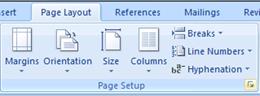 Здесь показана группа Page Setup, в которой можно увеличить количество предлагаемых параметров с помощью стрелочки под изображением страницы или щелчка по кнопке запуска диалогового окна – по маленькой диагональной стрелке в правом нижнем углу группы Page Setup При последнем выборе открывается окно Page Setup, в котором можно задать все установки зараз.
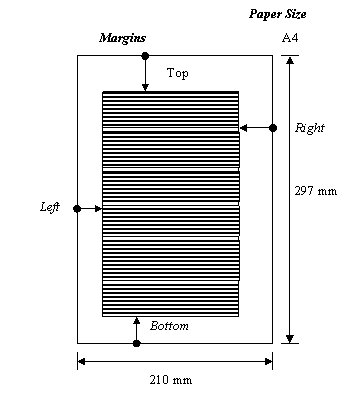
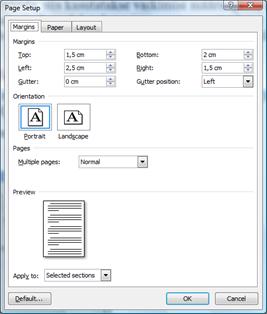 Можно выбрать размер страницы (Paper) и ее ориентацию (Portrait или Landscape), а также задать размеры свободных от текста областей по краям страницы – полей (Margins). Поля измеряются в выбранных единицах (миллиметрах или сантиметрах) от краёв листа к центру. Всего полей четыре: верхнее поле (Top), нижнее – (Bottom), левое – (Left) и правое – (Right). С помощью параметра Gutter можно оставить часть страницы для переплета. На верхнее поле помещаются верхние колонтитулы, на нижнее – нижние колонтитулы.
Подробнее вопросы размещения колонтитулов рассматриваются дальше.
При выборе параметра Paper открывается окно, в котором можно задать размеры страницы. Обычно для документов используется формат бумаги A4. В том же окне устанавливается и ориентация листа бумаги. Она может быть книжной (Portrait) или альбомной (Landscape). На вкладке Page Layout задаются параметры для колонтитулов разделов: разные колонтитулы для четных и нечетных страниц (Different odd and even), или колонтитул, отличающийся от других на первой странице (Different first page).
Если необходимо сделать отдельные изменения, целесообразнее использовать параметры представленные под иконкой.
На следующем рисунке показана страница и ее поля..
 NB! Изменение размера или ориентации меняет разделение текста на страницы, поэтому эти установки полезно сделать в начале работы, особенно если необходимо размещать в тексте рисунки, схемы и т. п. Зачастую еще полезнее выбрать подходящие установки и с помощью кнопки Default сделать их выбираемыми по умолчанию. Тогда отпадает необходимость каждый раз в начале работы менять эти параметры. Размеры и ориентация страницы записываются вместе с документом.
В окне Apply to можно увидеть, на какую часть документа влияют сделанные установки. Влияние параметров можно применить ко всему документу, для этого следует выбрать параметр Whole document. При необходимости установки можно изменять и внутри документа, начиная с позиции курсора. В этом случае следует выбрать параметр This point forward – и установки действуют до тех пор, пока не будет сделана новая установка This point forward. Для отмеченного текста или раздела следует выбрать установку This section/Selected selections. Изменения установок в документе можно делать многократно.

|
Из за большого объема этот материал размещен на нескольких страницах:
1 2 3 4 5 6 7 8 9 10 |
