

Партнерка на США и Канаду по недвижимости, выплаты в крипто
- 30% recurring commission
- Выплаты в USDT
- Вывод каждую неделю
- Комиссия до 5 лет за каждого referral
В тексте можно осуществлять поиск слов, частей слов или фраз с помощью команды Find в группе Editing на вкладке Home. Отображается окно диалога, в поле Find What которого следует ввести искомый текст. Поиск запускается кнопкой Find Next.
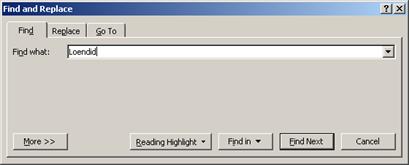
При щелчке по кнопке More отображаются способы выполнения операции поиска, а также дополнительные критерии нахождения искомого фрагмента.
Учитывая позицию курсора можнозадать направление поиска: Down – вниз, Up – вверх, All – в пределах всего документа.
Match case: при поиске слова или фразы учитываются заглавные и прописные, буквы, т. е. их регистр. По умолчанию различия между регистром букв не делается.
Find whole words only: ищутся только целые слова, соответствующие образцу, а не их части.
Use wildcards: при поиске слов используются «подстановочные символы» для замены отдельных частей слова, например
? обозначает один любой символ (например, при поиске образца ?aar находятся слова kaar, saar, paar, haar и т. д.)
* обозначает любую последовательность символов.
Имеется возможность осуществлять поиск форматов и стилей как вместе с текстом, т. е. текст определенным образом оформленный, так и только установки оформления.
Область поиска можно задать и выделением текста. В этом случае в остальной части текста поиск не осуществляется.
Вместе с поиском можно выполнять и замену. Команда Replace открывает окно поиска и замены (окно ниже). Можно использовать и кнопку Replace окна поиска.
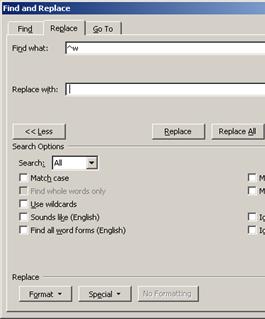 При поиске и замене текста по сравнению с операцией поиска в поле Replace with следут ввести замещающую фразу и задать формат, только формат или стиль для замены форматов или стилей. Если оставить поле замены пустым, то можно операцию поиска и замены использовать для стирания искомого текста.
Команда Find next ищет следующую фразу, Replace заменяет только эту фразу новой, Replace all заменяет все найденные фразы во всей области поиска.
Кроме самого текста, можно искать и заменять из списка Special специальные знаки расположенные в тексте (например, знак табуляции, перевод строки и т. п.). Содержание списка зависит от поля, в котором они используются: Find what или Replace with, а также от применения или нет подстановочных знаков (Use wildcards).
В качестве примера использования поиска специального знака можно привести удаление лишних строк между абзацами, полученных нажатием на клавишу Enter. Для этого прежде всего следует открыть окно диалога замены. (с помощью комбинации клавиш Ctrl+H или командой Replace в группе Editing). Установить курсор в поле поиска, открыть список Special и выбрать в нем Paragraph Mark и Paragraph Mark (в поле появится ^p^p). Затем поместить курсор в поле замены и выбрать из списка Special снова Paragraph Mark (в поле появится ^p). Теперь можно нажать на кнопку Replace All. В результате в конце каждого абзаца будет один знак конца абзаца.
Для удаления лишних пробелов заменить два или больше пробелов одним так, как показано выше или осуществить поиск специального знака White space (^w) и заменить его одним пробелом. Если пробелы стоят и в начале абзаца, то в поле поиска поместить ^pпробел и в поле замены – ^p.
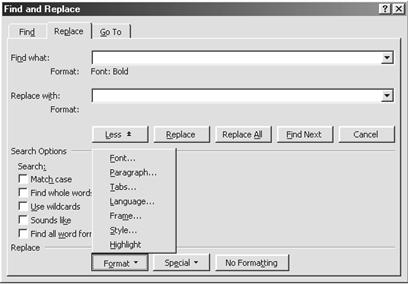 Искать и/или заменять (или стирать) можно и только установки формата или задавать эти установки искомому/заменяющему тексту. С помощью кнопки Format окна диалога, открытое командой Replace, отображаются установки, которые можно искать /заменять/стирать:
Font – параметры текста,
Format – параметры абзаца, Style – стили и т. п.
С помощью установки Font, Bold в отображенном окне Find and Replace ищется текст в полужирном формате и действием Replace All этот формат удаляется во всем тексте.
5 Форматирование (выразительность) текста
Форматирование текста это действие, которое приводит текст к подходящему виду и расположению как на строчках, так и на всей странице. В этой главе рассматриваются вопросы форматирования текста, связанные с его внешним видом. Вопросы форматирования, связанные с расположением текста рассматриваются в следующей главе.
5.1 Установка шрифта по умолчанию
Так как в MS Word 2007 Times New Roman не является шрифтом, выбираемым по умолчанию (автоматически), то целесообразно сразу в начале работы сделать требуемую установку. Для этого следует щелкнуть в группе Font вкладки Home и в диалоговом окне задания шрифта выбрать шрифт Times New Roman, размер 12 pt и щелчком по кнопке Default превратить эти установки в выбираемые по умолчанию. В этом случае в дальнейшем нет необходимости заботится о выборе подходящего шрифта, так как шрифт Times New Roman, 12 pt вполне подходит для печати обычного текста.
5.2 Задание шрифта и стиля в тексте
Выразительность текста делает документ более атрактивным, выделяя наиболее важное, облегчая нахождение иностранных слов и т. д. Умело выбранные приемы облегчают также чтение и восприятие.
Teksti ilmestamine pakub võimaluse muuta dokument atraktiivsemaks, tuues välja olulise, hõlbustades võõrsõnade leidmist jne. Oskuslikult valitud vahendid hõlbustavad ka teksti lugemist. Word предлагает пользователю целый ряд средств для изменения внешнего вида текста:
1. шрифт (гарнитура, размер, начертание)
2. полужирный шрифт (Bold)
3. курсив (Italic)
4. перечеркнутый (Strikethrough)
5. 2 это верхний индекс – надстрочный символ (Superscript), рекомендуется использовать только для верхних индексов или показателей степени, но не для основного текста
6. 2 это нижний индекс – подстрочный символ (Subscript), рекомендуется использовать только индексов, но не для основного текста
7. разреженный текст (Expanded)
8. уплотненный текст (Condensed), используется редко, так как чтение текста затруднено
9. одинарное непрерывное подчеркивание (Single), не рекомендуется часто использовать, так как таким образом выделяются гиперссылки
10. двойное непрерывное подчеркивание (Double) или только слов (Word only) или подчеркивание текста пунктиром (Dotted) и т. п.
11. выделенный (Highlighted) текст, равносильно применению маркера при чтении текста, не используется при
12. спрятанный текст (Hidden), например, можно спрятать свои комментарии и т. п.
Наиболее часто используемые средства оформления текста представлены на вкладке Home:
|

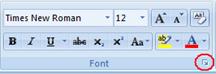
В данном случае на вкладке указан шрифт (Times New Roman), его размер (12 пунктов). Для изменения шрифта или других параметров следует прежде всего выделить требуемую часть текста и затем задать новые параметры, например, изменить размер шрифта.
Возможные варианты отображаются, если в группе Font внизу справа нажать на кнопку запуска диалогового окна:
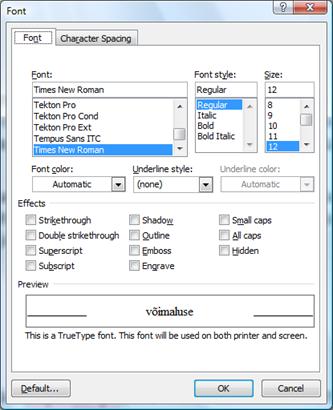 Лучше всего делать все изменения внутри применённых стилей (Style), т. е. изменять параметры стиля, а не задавать все вручную.
Типичными представителями различных шрифтов являются:
Times New Roman – шрифт с засечками
Arial – sans serif шрифт (без засечек)
Courier – шрифт с одинаковым шагом
Lucida Galligraphy – декоративный шрифт.
Засечки это «черточки» добавленные на концы букв для их украшения. В случае шрифта с одинаковым шагом все символы имеют одинаковую ширину аналогично шрифту пишущей машинки. Все другие шрифты имеют символы различной ширины, например, буква и уже буквы м.
Хотя различных шрифтов очень много, не следует использовать их разом, скорее наоборот: не рекомендуется использовать много и разных шрифтов в одном тексте. Считается, что в одном документе не желательно использовать более двух шрифтов. Для выделения части текста можно применять различные размеры и начертания шрифтов, например полужирный шрифт или курсив.
Простейший способ применения полужирного (B) или курсива (I) для предварительно выделенного текста является использование соответствующих кнопок панели.. Выбранная кнопка включается и начертание текста становится полужирным, или курсивом (например, иностранные слова). Повторное нажатие на соответствующую кнопку выключает её и тем самым данный режим.
NB! Тот же результат можно получить с помощью комбинаций клавиш Ctrl+B (полужирный), Ctrl+I (курсив) или новую возможность Word 2007:
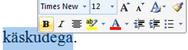 .
.
Подчеркнутый шрифт не очень рекомендуется применять из-за его схожести с гиперссылкой, поэтому и на рисунке выше эта возможность отсутствует.
Для выделения текста при чтении можно применять маркер. С помощью кнопки  можно выбрать один из цветов палитры, протянуть курсором по тексту и тем самым изменить фон выделяемого текста.
NB! Этот прием полезно применять при инверсии цвета текста и фона строки – текст белым, фон черным. Для этого следует выполнить следующее: выделить изменяемый текст, задать для него белый цвет  , задать черный цвет для маркера и протянуть им по белому тексту. Появится белый текст на черном фоне.

|
Из за большого объема этот материал размещен на нескольких страницах:
1 2 3 4 5 6 7 8 9 10 |
