

Партнерка на США и Канаду по недвижимости, выплаты в крипто
- 30% recurring commission
- Выплаты в USDT
- Вывод каждую неделю
- Комиссия до 5 лет за каждого referral
Если выбран параметр Replace text as you type, то в этом компьютере в любом документе сокращение будет заменено соответствующим длинным текстом. Этот прием можно использовать и для добавления определенных символов. Например, с помощью автоматического корректора можно заменить два напечатанных минуса -- одним тире –.
Таким же способом можно выполнить замену заданного символа ==> (имеется в автоматическом корректоре) стрелкой è.
4.4 Создание записей автоматического корректора
Для создания записей автоматического корректора следует выполнить следующее.
1. Щелкнуть по кнопке Symbol в группе Symbols на вкладке Insert (Добавить) и затем выбрать вариант More Symbols.
2. Щелкнуть по закладке Symbol или Special Characters (Символы/Специальные знаки).
3. Выбрать в качестве записи автоматического корректора используемый символ или специальный знак, например €.
4. Щелкнуть кнопку AutoCorrect (Автоматический корректор).
5. Выбранный символ или специальный знак отобразится в поле замены With.
Далее действовать также, как описано выше.
6. В поле замены – Replace – ввести текст, которым Word должен автоматически заменить выбранный символ или знак, например, euro.
7. 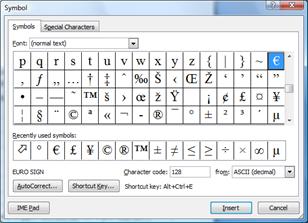 Щелкнуть кнопку Add.
8. Щелкнуть кнопку OK.
Если в тексте набрать слово euro и после него пробел, то появится символ замены €.
NB! В поле замены нельзя ввести букву e, так как ее можно использовать и в значении ehk (может быть).
4.5 Запуск автоматического корректора
Для активизации автоматической корректуры щелкнуть по кнопке  MS Office, затем по кнопке Word Options (параметры Word), Выбрать Proofing (Проверка правописания), AutoCorrect Options (Варианты автоматической корректуры) и затем включить флажок Correct as you type (Заменить текст во время ввода). Если замену делать не нужно, то флажок должен быть выключен (пустым).
4.6 Передвижение в тексте и его выделение
На экране при работе с документом видны курсор мыши и мерцающий курсор позиции набора текста. Курсор текста может быть установлен в любом месте документа с помощью щелчка мыши или клавиш со стрелками, , ®, ¯.
Для быстрого перемещения курсора по документу, кроме клавиш со стрелками, удобно использовать следующие клавиши:
Home | в начало текущей строки | |
End | в конец текущей строки | |
Page Up | на размер экрана вверх | |
Page Down | на размер экрана вниз | |
Ctrl+Home | в начало документа | |
Ctrl+End | в конец документа | |
Для передвижения между страницми можно использовать кнопки, расположенные на экране в правом нижнем углу: |
|

После перемещения курсора в требуемую позицию можно начать, например, ввод текста.
Прежде чем вносить изменения в определенный фрагмент текста или изменять его форматирование, необходимо выделить (активизировать) этот текст. Наиболее простым способом является выделение текста методом протягивания мыши. Существуют более быстрые способы выделения текста. В начале каждой строки, слева от нее, имеется область, в которой курсор превращается в наклоненную вправо стрелку. Эта область называется полосой выбора.
выделение одного слова | двойной щелчок на словеl |
выделение одной строки | щелчок напротив строки на левом поле документа - полосе выбора |
выделение одного абзаца | двойной щелчок напротив абзаца на полосе выбора или тройной щелчок на слове абзаца |
выделение одного предложения | двойной щелчок при нажатой клавише Ctrl на любом слове предложения |
выделение всего текста | тройной щелчок на полосе выбора на левом поле документа |
выделение текста между двумя заданными позициями | отметить щелчком начало выделяемого текста и при нажатой клавише мыши и клавиши Shift отметить конец выделяемого текста |
Выделение одного символа | Протянуть мышкой через выделяемый символ |
Применение этих методов необходимо и значительно увеличивает скорость работы.
Если выделить текст и нажать на клавишу Delete, то этот текст стирается. Если же после выделения текста начать набирать новый текст, то весь отмеченный текст заменится новым. Сделанное можно отменить, если на панели быстрого доступа щелкнуть кнопку  . Если выбрать кнопку со стрелкой в левую сторону, то отменяется последнее действие. При нажатии на правую кнопку открывается список со сделанными действиями и из него можно выбрать отменяемое действие. Команда отмены может быть в свою очередь отменена с помощью кнопки
  .
.
Вид выделенного текста можно изменять – выбрать более подходящий шрифт, его размер и стиль начертания (полужирный шрифт, курсив и т. д). Word 2007 предлагает для этого еще одну возможность, если держать мышку на выбранном тексте: 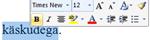 При движении мышкой по выделенному тексту вверх по строке окно с вариантами становится более контрастным, при движении вниз по строке – более неясным и пропадает совсем.
4.7 Редактирование/сборка текста
Как правило, при просмотре набранного текста возникает необходимость в его изменении – переносе фрагментов текста в другое место или создание их копии, изменение порядка слов или предложений, удаление и вставка текста и т. п. Такие действия называются сборкой текста. Различные действия требуют разных методов, например, перенос слов или фраз осуществляется иначе, чем перемещение на целые страницы вперед или назад фрагмента текста
Для изменения порядка слов следует выделить слово двойным щелчком, поместить курсор на слово, чтобы он превратился в стрелку, и не отпуская клавишу мыши, перетащить слово в другое место:

Аналогично можно перемещать предложения, абзацы и фрагменты выделенного текста. Такое действие называется перетаскиванием с помощью мыши.
Если же необходимо оставить текст там где он есть и перенести его в другое место тоже, то такое действие называется копированием текста. В пределах экрана это удобно делать также как и перетаскивание текста, но с нажатой клавишей Ctrl.
При переносе или копировании текста на целые страницы такие методы не удобны. В этом случае используется способ, описываемый следующей схемой. Так как чтобы вырезать-скопировать-вставить текст используется буфер обмена (Clipboard), то эти действия выполняются одинаково во всех приложениях Windows и между разными приложениями Windows. Таким способом можно перенести текст из одного документа Word в другой или таблицу или график из Excel в Word. Перечисленные действия расположены на вкладке Home:

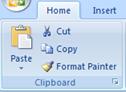 щелчок по этой кнопкой (кнопка запуска диалогового окна) показывает содержание Clipboard.
Для копирования выделить текст, задать команду Copy (комбинация клавиш Ctrl+C). или использовать кнопку  . Последний способ самый быстрый, так что полезно запомнить комбинацию клавиш Ctrl+C! Для перемещения – Cut (комбинация клавиш Ctrl+X) или кнопка
  .
.
Чтобы скопировать или перенести текст в требуемую позицию, щелчком мыши перенести в неё курсор и задать команду Paste (комбинация клавиш Ctrl+V).
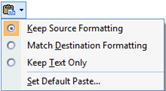 Для этих дейсвий (вырезка, копирование, приклеивание) можно использовать и соответствующие команды объектного меню, отображаемые правой кнопки мышки. В команде приклеивания можно использовать разные варианы – Paste Options, задавая необходимый вид приклеиваемого текста.
После приклеивания форматированного текста вместе с форматами для удаления форматов можно использовать кнопку Clear Formatting группы Font.
Самый быстрый способ копирования это комбинация клавиш Ctrl+C, перемещения – Ctrl+X и приклеивание в новую позицию –Ctrl+V.
Эти действия применимы к любым объектам, а не только к тексту!
Последовательное выделение частей текста (объектов) и их одновременная вставка в другое место.
1. С помощью команды Copy (не использоваь комбинацию клавиш, так как при этом запоминается только кусок текста, отмеченный последним) создать из нужных кусков текста копии.
2. Открыть буфер обмена Clipboard вкладки Home
3. Paste All.
Поиск и замена текста и форматов
Команду поиска и замены можно использовать как для поиска, удаления или замены фрагмента текста, так и для любых знаков или символов, например, найти все повторяющиеся пробелы и заменить их одним пробелом.

|
Из за большого объема этот материал размещен на нескольких страницах:
1 2 3 4 5 6 7 8 9 10 |
