

Партнерка на США и Канаду по недвижимости, выплаты в крипто
- 30% recurring commission
- Выплаты в USDT
- Вывод каждую неделю
- Комиссия до 5 лет за каждого referral
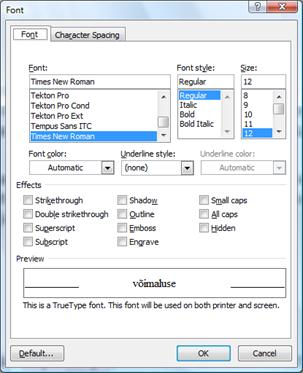
Для форматирования текста прежде всего выделить требуемый фрагмент текста и выбрать необходимое средство.
Выбор осуществляется либо с помощью щелчка по названию варианта (отмечается флажок ), либо по значению из списка открывающегося кнопкой со стрелкой
  . Результат применения виден в окне предварительного просмотра. Если подходит – нажать на кнопку OK, для отмены – Cancel. На рисунке отображен выбор шрифта (Times New Roman), начертания (Regular) и размера (12). В окне предварительного просмотра Preview виден отмеченный текст, к которому применяются выбранные параметры.
Установки начинают действовать после нажатия на кнопку OK или клавишу Enter. С помощью кнопки Default (по умолчению) выбранные параметры можно сделать действующими постоянно. В этом случае эти параметры запоминаются и при открытии нового документа они уже заданы.
Если заданы новые параметры по умолчанию, то при окончании работы спрашивается сохранить ли эти параметры в шаблоне (Template). Если используется шаблон Normal, то сохранение не корректно, так как изменятся параметры этого шаблона и в документах других пользователей.
Все другие параметры можно задать аналогично: выделить текст и выбрать значение параметра или отметить соответствующий флажок. Заданные параметры отменяются точно так же: выделить оформленный текст и щелкнуть по заданным установкам, тем самым выключая их.
Следует отметить, что для получения различных вариантов одного и того же текста, очень удобно спрятать часть текста (Hidden), отметив его и выбрав Hidden. Кроме того, с помощью этого средства можно добавить к тексту свои комментарии и примечания так, что они не изменят самого текста. Спрятанный текст не виден на экране и он не выводится на бумагу. Для отображения спрятанного текста следует кнопкой  включить режим отображения непечатаемых символов. Выделив спрятанный текст, можно эту установку отменить.
5.3 Разреженный текст
Для разрежения текста нельзя вставлять пробелы между буквами, для этого следует использовать установку разреженного шрифта. Для получения разреженного текста следует на вкладке Home в группе Font щелкнуть по кнопке запуска диалогового окна и затем в отобразившемся окне – закладку Character Spacing. Далее в поле Spacing – вариант Expanded (разреженный) и указать в поле (By) на сколько пунктов разрядить, подходит 2 или 3. Во всяком случае пробел между словами должен оставаться больше, чем промежуток между буквами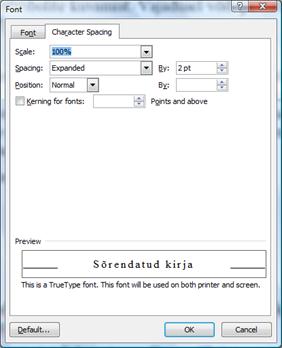 .
.
5.4 Использование формата по образцу
Задание всех тех параметров оформления, которые не представлены кнопками панели, достаточно неудобно, но если один раз они уже использовались, то их повторное применение может быть относительно простым.
Все параметры оформления можно скопировать применяя инструмент форматирования по образцу Format Painter, который представлен кнопкой с кисточкой  на вкладке Home.
Для этого следует выделить оформленный текст (например, разреженный шрифт), щелкнуть по кнопке Format Painter (к курсору добавится изображение кисти) и выделить текст, к которому желательно применить разреженный шрифт. Чтобы применить форматирование по образцу к нескольким фрагментам текста, следует сделать по кнопке Format Painter двойной щелчок, выделить необходимый текст и снова щелкнуть по этой кнопке.
Инструмент можно применять для копирования различных параметров оформления, в том числе и для отмены сделанных установок, выделив основной текст, нажав на кнопку формата по образцу и активировав оформленный текст. Например, белый текст на черном фоне может быть таким способом легко превращен в черный текст на белом фоне.
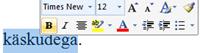 NB! Format Painter можно получить и с помощью контекстного меню. Формат выделеннго текста с помощью кисточки переносится дальше.
6 Расположение текста
Расположение текста на странице так же важно, как и выбор шрифта, так как от этого зависит равновесие и восприятие всей страницы.
В первую очередь расположение текста на странице зависит от форматирования абзаца. Абзац (Paragraph) – это одно из основных понятий в обработке текста. Абзац начинается либо с начала текста, либо с конца предыдущего абзаца и заканчивается нажатием на клавишу Enter. Понятие абзаца является центральным во всех системах обработки текста.
Все параметры и команды оформления абзаца расположены в группе Paragraph вкладки Home:
|

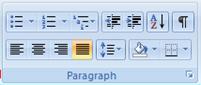
Параметры форматирования абзаца связаны как с расположением текста в самом абзаце, так и по отношению к странице. К ним относятся выравнивание (Alignment), отступы (Indentation), интервалы до (Spacing, Before) и после (Spacing, After) абзаца, красная строка или выступ первой строки. Наиболее важным параметром является выравнивание, который задан для любого абзаца. Используется 4 варианта выравнивания.
Выравнивание текста по левому краю (Left)  приводит к тому, что левый край ровный, правый край – свободный, т. е. строки заканчиваются в разных позициях, как в этом абзаце. Так как текстовый процессор не добавляет в этом случае пробелов, то такой текст имеет однородную плотность. Выравнивание по левому краю особенно полезно использовать в тексте, представляющем собой узкие столбцы. Такое выравнивание следует также использовать в нумерованном или маркированном тексте.
Выравнивание по центру (Centered)  подходит для заголовков. Весь текст обычно не центрируется, если только это не должен быть специальным образом оформленный текст, например, меню.
Выравнивание текста по правому краю (Right)  , при котором левый край выровнен свободно, используется, например, для размещения имени автора или эпиграфа справа от текста. Этот вариант иногда применяется для выравнивания текста в столбцах, например, в титрах списка актёров фильмов, где один столбец выровнен по левому, второй – по правому краю.
В случае длинного текста неровный левый край приводит к замешательству (см. следующий абзац).
Читатель, возвращаясь к левому краю текста, ищет взглядом начало следующей строки. Если начало расположено в другом месте, чем в предыдущей строке, то это затрудняет процесс чтения. В случае некоторых отдельных строк такое выравнивание может быть и оправдано, но весь текст выровненный таким образом никто читать не будет.
В случае двустороннего выравнивания (Justified)  текстовый редактор равномерно добавляет в текст пробелы между словами, чтобы выровнять и правый край. К сожалению, результат не всегда удовлетворителен – иногда строки слишком разряжены, особенно если в конец строки попадает длинное слово, которое не помещается на строке и целиком переносится на следующую. Исправить положение можно применив операцию переноса (Ctrl+-) или иначе разбив текст на абзацы. В любом случае следует избавиться от больших промежутков между словами. Тем не менее двустороннее выравнивания применяется достаточно часто, например, в книгах, газетах и т. п.
Для применения подходящего выравнивания следует выделить фрагменты текста и щелкнуть по соответствующей кнопке панели форматирования. Если текст не выделен, то команда применяется к абзацу, в котором в этом момент расположен курсор. Для одновременного изменения выравнивания нескольких абзацев их следует обязательно выделить. После задания выравнивания первому абзацу можно продолжать ввод текста, больше не заботясь об этом – следующие абзацы будут выровнены аналогично.
 |
Отступы и другие параметры абзацев, для которых отсутствуют кнопки в группе Paragraph, задаются в отображенном с помощью кнопки запуска окне и воздействуют на выделенный текст.
Отступ (Indentation) дает возможность пользователю оставить слева (Left) и справа (Right) от абзаца свободное пространство. Это один из способов выделения фрагмента текста. Следует отметить, что размер такого отступа не должен быть слишком маленьким, не меньше одного сантиметра. Небольшой отступ не выделяет текст. В данном примере отступы с обеих сторон равны 2 cm.
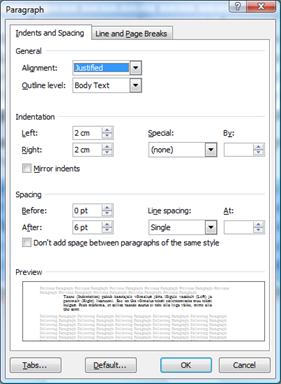 Такой отступ (Indentation) не то же самое, что отступ первой строки абзаца – «красная строка».
В окне ниже видны параметры напечатанного выше абзаца: весть абзац сдвинут вправо по отношению к левому краю текста и правый – влево. Для создания красной строки следует в поле Special выбрать из списка First Line и обязательно задать размер отступа, который обычно при размере шрифта 12 pt выбирается равным 0,63 см, т. е. три символа.
Таким образом, длина красной строки зависит от размера шрифта и не всегда равна 1,27 см – выбираемый по умолчанию размер табуляции. Этот абзац начинается с красной строки (0,63 cm).

|
Из за большого объема этот материал размещен на нескольких страницах:
1 2 3 4 5 6 7 8 9 10 |
