

Партнерка на США и Канаду по недвижимости, выплаты в крипто
- 30% recurring commission
- Выплаты в USDT
- Вывод каждую неделю
- Комиссия до 5 лет за каждого referral
· Печатать либо все страницы (All), либо текущую страницу (Current Page), номер страницы отображается на строке состояния, либо задать интервал страниц (Pages). Если перед печатью часть текста выделена (активирована), то можно вывести на печать только эту часть (Selection).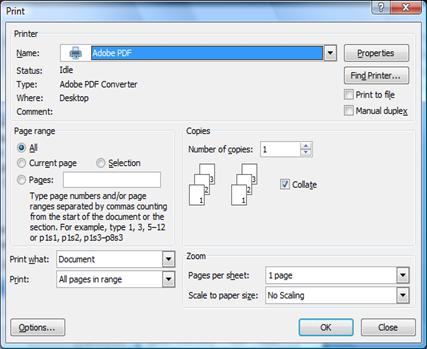
· Можно задать, что печатать (Print What). Обычно им является документ, но можно выбрать и аннотацию, выводы и т. д.
· В списке поля Print:можно задать печать только четных или нечетных страниц.
· В поле Number of Copies задается количество копий. Несколько копий можно сделать средствами Word, при большом количестве требуемых копий целесообразнее использовать копировальную машину. При печати нескольких копий с помощью флажка Collate напечатанный материал разбирается на копии, т. е. сначала выводится первая копия (стр. 1, 2, 3, … ), затем вторая и т. д. Если флажок не отмечен, то сначала печатается требуемое количество первой страницы, затем второй и т. д. При использовании лазерного принтера второй метод быстрее, но требует последующей сортировки страниц.
· При желании можно задать качество печати или формат бумаги в окне диалога, открывающемся кнопкой Properties.
· Кнопка Options открывает окно диалога Print для настройки дополнительных параметров связанных с печатью.
· Печать в файл – документ не печатается, а создается файл в формате печати (например, вместе с выбором шрифта и цвета). Так можно создать файл в формате PDF, если выбрать в качестве принтера Adobe PDF.
· Pages per Sheet – задается количество страниц на листе бумаги размера A4.
11 Использование таблиц
Таблицы используются для представления информации в упорядоченном и организованном виде. Таблица может содержать как тексты и числа, так и графические объекты. Кроме того, таблицы часто используются как средство для размещения объектов на странице, т. е. для дизайна страниц (например, титульный лист).
11.1 Создание и изменение таблицы
Для создания таблицы следует поместить курсор на новую строку и на вкладке Insert нажать на кнопку 
При этом открываются новые возможности.
· 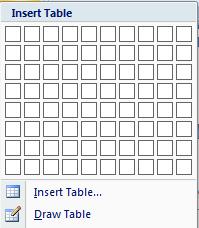 В первом случае рядом с кнопкой откроется дополнительное поле, как показано на рисунке слева, в котором следует отметить подходящее количество клеток, и таблица сразу появится в документе.
· Если для создания таблицы выбрать команду Insert Table, то отображается диалоговое окно, в котором можно задать количество столбцов (Number of Columns) и строк (Number of Rows), а также ширину столбцов. По умолчанию выбирается параметр Auto, который равномерно делит область ввода текста между столбцами от левого до правого края страницы.
· При нажатии на Draw Table для рисования таблицы можно выбрать карандаш. Этот вариант удобно использовать для создания набросков изображений, например, для оформления титульного листа. Рисование таблицы следует начинать с внешних границ – сначала прямоугольник, затем нарисовать необходимые линии
:
После создания таблицы или, если курсор расположен в таблице, отображаются панель инструментов Table Tools и соответствующие контекстуальные вкладки с группами: Table Style Options, Table Styles, Draw Borders. В последней группе можно выбрать карандаш для рисования линий или резинку для их удаления (Eraser).

После получения таблицы любым из трех способов ее можно начинать заполнять данными.

Таблица в каждой клетке может содержать как тексты, так и числа. Кроме того, в клетки таблицы могут быть помещены графические объекты или списки. Из одной клетки в другую можно переходить либо с помощью клавиши Tab либо клавиш со стрелками. Полезно знать, что нажатие на клавишу Tab в последней клетке таблицы добавляет в таблицу НОВУЮ СТРОКУ. Тем самым, при создании таблицы важно задать количество столбцов, новые строки легко добавляются. Следует также помнить, что нажатие на клавишу Enter, создает новую строку внутри клетки, тем самым увеличивается высота клеток во всей строке таблицы с учетом заданных интервалов между абзацами. Если текст не помещается в клетке, он автоматически переходит в той же клетке на следующую строку. Для создания визуального абзаца (перенос текст на другую строчку внутри клетки), то используется комбинация клавиш Shift+Enter.
Вернуться в предыдущую клетку можно с помощью комбинации клавиш Shift+Tab. В первую клетку строки таблицы переводит комбинация клавиш Alt+Home, в последнюю – Alt+End, в первую строчку в клетке – Alt+Page Up, в последнюю строчку – Alt+Page Down, и всегда можно перемещать курсор с помощью щелчка мыши.
Ширину столбца можно изменять, передвигая курсором вспомогательные линии. Эта операция требует «твердой» руки, так как начинать перенос линии можно только, если курсор получит такой  вид. Если теперь нажать на клавишу мыши и передвинуть ее, то сдвинется и линия. NB! Ни одна клетка не должна быть активной, так как иначе изменение ширины столбца повлияет только на ширину активной клетки. Для более точного задания линии нажать на клавишу ALT. В этом случае на линейке отображается ширина столбцов.. NB! Для отображения линейки используется команда на вкладке View.
Если расположить курсор в какую-либо клетку таблицы, то щелчок правой кнопкой мыши отображает объектное меню с командами для задания свойств таблицы:
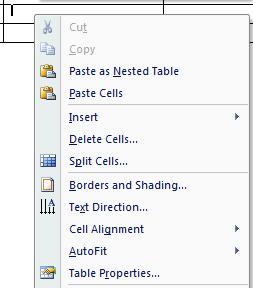
Интерес представляет параметр Table Properties, содержащий команды для оформления таблиц.
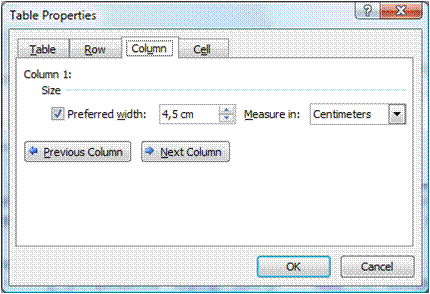
Здесь можно выбрать установки для всей таблицы (закладка Table), строки, столбца или клетки. Последние установки влияют на ту строку/столбец или клетку, в которой расположен курсор.
На закладке Column (см рисунок ниже) можно задавать точную ширину каждого столбца, передвигаясь на предыдущий (Previous Column) или следующий (Next Column) столбец. Такой способ задания ширины солбцов полезен для больших таблиц.
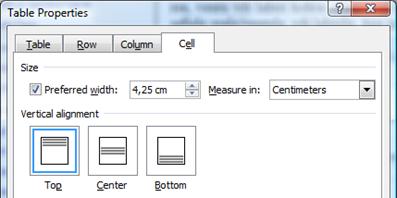 На закладке Cell можно задавать вертикальное расположение данных в клетке:
Top – сверху
Center – в центре
Bottom – внизу
11.2 Выделение (активизация) и передвижение в таблице
Большинство установок, связанных с обработкой таблиц, применяется к выделенным столбцам, строкам или клеткам (они инвертируются).
Полезно знать, что Word рассматривает каждую клетку таблицы как отдельный абзац (Paragraph). Тем самым все средства форматирования абзацев применимы в каждой клетке – отступы (Indentation), выравнивание (Alignment), интервал (Spacing) до или после абзаца и т. д. Такие параметры, как правило, задаются для целой строки/столбца, а не для отдельной клетки.
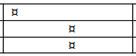 Если в группе Paragraph на вкладке Home выбрано Show/Hide, то в клетке таблицы отображается курсор текста – знак
  , который показывает и выравнивание в таблице. Для выделения клетки, строки, столбца, области клеток, курсор клеток не должен быть отображен.
Для выделения клеток таблицы с помощью мыши используются следующие приемы.
Выбираемый объект | Действие |
Клетка |
|
Строка | Установить курсор левее начала строки клеток (курсор превращается в стрелку ö) и щелкнуть по левой кнопке мыши, выделяется указанная строка. Для выделения нескольких строк протянуть мышкой вниз или вверх. |
Столбец | Установить курсор над верхней клеткой столбца, курсор получает такой вид |
Связная область клеток | Протянуть курсор мыши по выделяемым клеткам. |
Отдельные клетки, строки или столбцы | Сделать первый выбор, как указано выше, далее нажав на клавишу Ctrl, выбрать остальные. |
Вся таблица | Щелкнуть по знаку переноса, который возникает при помещении курсора на таблицу |
 Установить курсор в левой части клетки левее расположенного в клетке курсора текста (поле выбора – курсор получает вид стрелки), щелчок мыши выделяет указаную клетку
 . Щелчок мыши выделяет указанный столбец. Выделение нескольких столбцов – аналогично строкам.
 При выборе какого-либо объекта таблицы щелчок правой кнопки мыши отображает объектное меню с соответствующими командами.
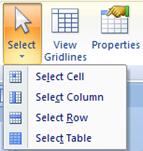
Использование команды Select на вкладке Layout панели инструментов Table Tools для выбора объекта.
Передвижение в таблице | Действие |
Курсор в клетку таблицы | Щелчок мыши в клетке |
Из одной клетки в другую (вправо) | Нажать на клавишу Tab или на клавишу со стрелкой вправо |
Из одной клетки в другую (влево) | Нажать на клавишы Shift+Tab или на клавишу со стрелкой влево |
На одну клетку вверх/вниз | Использовать клавиши со стрелками |
11.3 Изменение таблицы

|
Из за большого объема этот материал размещен на нескольких страницах:
1 2 3 4 5 6 7 8 9 10 |
