

Партнерка на США и Канаду по недвижимости, выплаты в крипто
- 30% recurring commission
- Выплаты в USDT
- Вывод каждую неделю
- Комиссия до 5 лет за каждого referral
Чтобы увидеть на странице границы области текста, следует использовать кнопку Word Options и в меню Advanced отметить Show text bouneries.
С помощью команды (Blank Page) на вкладке Insert можно добавить в позицию курсора пустую страницу, номер страницы устанавливается автоматически. Можно добавить и оформленную титульную страницу (Insert, Cover Page), которая не нумеруется.
Для удаления номера страницы только на определенной странице следует создать из нее новый раздел (секцию), добавив границы секции в начало и конец страницы с помощью команды Breaks, Section Break на вкладке Page Layout. Чтобы теперь удалить номер страницы на странице, являющейся новой секцией, следует до удаления номера прервать ссылку на предыдущую страницу, щелкнув кнопку  в меню Header&Footer Tools.
4 Ввод текста
При вводе текста в компьютер следует придерживаться определенных правил, чтобы в дальнейшем при работе с ним избежать неразберихи и возникающих сложностей.
Для установки режима просмотра документа следует выбрать вкладку View.

В данном случае выбран параметр Print Layout, отображается линейка и размер представления страницы 100%. При режиме просмотра Print Layout видны также поля страницы.
4.1 Правила ввода текста
1. При наборе текста следует после каждого слова вводить только ОДИН пробел. Если после слова идет знак препинания, то его вводят без пробела сразу за словом, после знака – обязательно один пробел. В случае парных знаков один пробел вводится перед открывающим знаком (например, открывающая скобка) и один пробел – после закрывающего знака (например, закрывающая скобка), как и в приведенном здесь тексте.
Лишние пробелы следует из текста удалить. Для этого можно использовать команды поиска и замены.
2. В пределах одного абзаца текст вводится без перевода строки, об этом заботится текстовый редактор. Если слово не помещается на данной строке, оно автоматически переводится на следующую строку. На клавишу Enter следует нажать только в конце абзаца, так как только автор текста подразделяет его на абзацы. При этом в текст вставляется непечатаемый символ конца абзаца ¶, который обычно на экране не виден. При желании эти символы можно отобразить на экране, если на вкладке Home нажать на кнопку  . Новое нажатие на эту клавишу снова спрячет непечатаемые символы.
Иногда требуется создать визуальный абзац, который с точки зрения обработки текста не является абзацем (например, строчки стихотворения). В этом случае следует использовать комбинацию клавиш Shift+Enter. Ему соответствует непечатаемый символ  . Для получения обычного конца абзаца следует нажать на клавишу Enter.
3. Иногда необходимо целиком оставлять на одной строке несколько слов или букв, не помещая их на разные строки, например инициалы и фамилию, титул и имя и т. д. В этом случае используется объединяющий пробел, получаемый комбинацией клавиш Ctrl+Shift+пробел (знак + означает, что на клавиши нужно нажимать одновременно). Этот непечатаемый знак имеет вид маленького кружочка: Dr°J.°Tamm. Обычный пробел в режиме отображения непечатаемых символов имеет вид точки × в середине строки, как показано здесь.
4. Также как в случае пробелов иногда необходимо не помещать на разные строки слова, объединенные дефисом, чтобы не интерпретировать его в конце строки как знак переноса. Если, например, названием фирмы является P‑Print, то его ни в коем случае нельзя помещать на две строки. Для того чтобы этого не случилось, вводить этот текст следует следующим образом: P Ctrl+Shift+-Print. Естественно, что пробела после буквы P вводить не надо. Такой дефис используется, например, в слове Ростов‑на‑Дону.
5. Тире длиннее дефиса и оно вводится по следующей схеме: слово пробел Alt+0150 пробел слово. Тире отделяется пробелами, так как является частью предложения. Получить тире можно и с помощью сочетания клавиш CTRL+NUM- (минус числовой клавиатуры), остальные возможности рассматриваются в разделе о вводе символов.
Тире используется и в таких комбинациях слов как шоссе Таллинн–Тарту или 2001–2003 годы.
6. При вводе текста не следует заботиться о переносах слов. Если же необходимо что-то перенести вручную, то следует использовать комбинацию клавиш Ctrl+-. В этом случае знак переноса не отображается, если слово попадает в середину строки.
7. Чтобы разделить существующий абзац на два отдельных абзаца, следует установить курсор в позицию конца первого абзаца и нажать на клавишу Enter. В указанную позицию добавляется признак конца абзаца ¶ и следующий текст начинается с новой строки. При удалении знака ¶, два абзаца снова объединяются в один.
8. Ошибочно введенный символ стирается с помощью клавиши Backspace. При этом удаляется символ слева от курсора. Клавиша Delete удаляет символ справа от курсора.
9. Чтобы вставить перед первой строкой абзаца пустую строку, курсор нужно устанавить в начале этой строки и нажать на клавишу Enter. В обычный текст не рекомендуется вставлять пустые строки! Другое дело административные документы, для которых точно указывается количество пустых строк в той или иной позиции.
10. Разделение текста на страницы также происходит автоматически. В случае необходимости пользователь может сам начать новую страницу с помощью сочетания клавиш Ctrl+Enter. Удаление такого добавленного разрыва страницы следует осуществлять вручную.
Для этого следует удалить непечатаемый символ  новой страницы.
Если следовать этим правилам ввода текста, то при изменении размера шрифта или ширины страницы абзацы автоматически примут новую форму.
4.2 Вставка символов
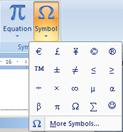 Время от времени возникает необходимость ввести символ, которого нет на клавиатуре. В таком случае с помощью команды Symbol на вкладке Insert, открывается приведенное на рисунке окно.
Если в этом окне нужного символа нет, то далее следует щелкнуть по варианту More Symbols…, в результате отображается следующее окно:
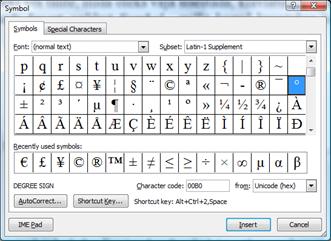
В окне задания шрифта Font можно выбрать подходящий шрифт, например, в данном случае выбран шрифт normal text и Subset Latin-1. Показан также и комплект символов.
Если необходим символ градуса °, который выбирается щелчком мыши. Если этот символ нужен только один раз, то нажать кнопку Insert.
Для многократного использования символа удобно создать комбинацию клавиш с помощью кнопки Shortcut Key.
Для создания комбинации клавиш, например для символа градус °, следует выбрать команду Insert, Symbol, в качестве шрифта – normal text, затем щелкнуть по символу ° и по кнопке Shortcut Key.
В качестве комбинации клавиш одновременно нажать, например, Alt+O, что видно в окне
Press new shortcut key:.
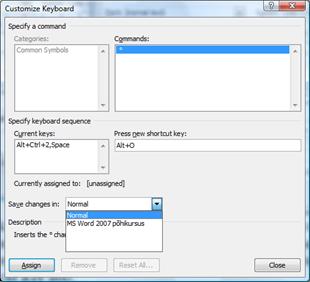 Затем следует нажать Assign, Close. После этого эту комбинацию клавиш можно уже использовать. Если теперь необходимо ввести в текст знак °, то следует просто нажать на клавиши Alt+O.
Точно также можно сделать для ввода привычных кавычек ”, например с помощью комбинации клавиш Alt+2.
При создании комбинаций клавиш обязательно используются клавиши Ctrl или Alt. Если бы была создана комбинация Ctrl+O, то было бы сообщено, что эта комбинация уже используется для системной команды Open.
Созданную комбинацию клавиш можно сохранить в шаблоне Normal, тогда она применима и в любом новом документе. Если символ очень специфический и предназначен только для этого документа, то можно сохранить эту комбинацию клавиш только для этого документа. Соответствующий вариант следует указать в поле Save changes in.
Для добавления специальных знаков выбрать ярлык Special Characters, затем требуемый знак, например, Em Dash (—) и нажать на кнопку Insert.
Комбинации клавиш для специальных знаков можно создавать и изменять аналогично.
4.3 Использование автоматической корректуры
Для активизации автоматической корректуры щелкнуть по кнопке  MS Office, затем по кнопке Word Options (параметры Word), Выбрать Proofing (Проверка правописания) и AutoCorrect Options (Варианты автоматической корректуры).
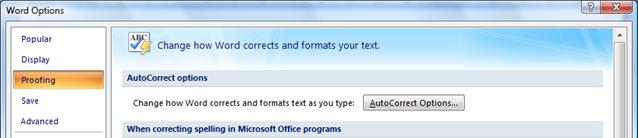
Здесь можно зафиксировать несколько подходящих установок и использовать, например, возможность автоматически заменять сокращение длинным текстом.
В окне ниже под полями Replace и With видна таблица с уже существующими заменами сокращений на текст. В случае небходимости можно в этой таблице неподходящую комбинацию из сокращения и заменяющего текста удалить.
Для создания пары сокращение и заменяющий его текст следует выполнить следующие действия:
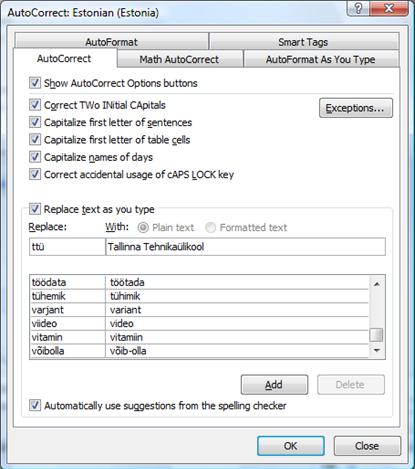 В поле Replace ввести сокращение.
В поле With ввести длинный текст.
Нажать кнопку Add
Нажать OK

|
Из за большого объема этот материал размещен на нескольких страницах:
1 2 3 4 5 6 7 8 9 10 |
