

Партнерка на США и Канаду по недвижимости, выплаты в крипто
- 30% recurring commission
- Выплаты в USDT
- Вывод каждую неделю
- Комиссия до 5 лет за каждого referral
Иногда полезно использовать абзац с выступом, который задается так же как и красная строка элементом списка Hanging в поле Special.
Для удаления и красной строки и выступа следует использовать в поле Special элемент списка none.
Если красная строка не применяется, то как правило используется интервал после абзаца: Spacing, After (см рисунок выше).. В качестве размера интервала после абзаца выбирается половина размера шрифта, т. е. при 12 pt шрифта – 6 pt интервал.
Mirror indents можно использовать для страниц в книге – имеются четные и нечетные страницы.
Заголовок с точки зрения обработки текста является таким же абзацем, как и все другие, однако заголовки оформляются иначе. При оформлении заголовка очень важным является размер его шрифта, а также интервалы до и после. Схематично это можно показать следующим образом .
.
Например, в случае размера шрифта заголовка 16 pt интервал перед ним может быть 20 pt и после – 8 pt. Во всяком случае интервал перед заголовком должен быть в два или три раза больше, чем после.
NB! В основном тексте интервал назначается после абзаца, тогда он добавляется к интервалу перед заголовком и не изменяет параметры заголовка. Такое же слияние интервалов следует учитывать в случае заголовка и следующего за ним подзаголовка.
При задании параметров заголовка следует учитывать и его связь со следующим за ним текстом. Обычно заголовку придается свойство «не отрывать от следующего», что позволяет избежать ситуации, при которой заголовок еще помещается на странице, а следующий за ним текст уже нет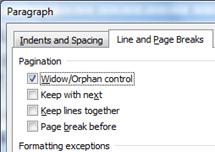 .
.
Эти установки можно задать в закладке Paragraph, Line and Page Breaks, отметив флажок Keep with next.
Если заголовок должен начинаться с новой страницы, например, заголовок главы, то вместо флажка Keep with next следует отметить флажок Page Break Before.
В этом окне еще имеется параметр Widow/Orphan Control, выбираемый по умолчанию, который не позволяет первую строчку абзаца помещать на последнюю строку страницы и последнюю строчку абзаца – в начало следующей страницы. Параметр Keep Lines Together задает неразрывность отмеченного текста (например, таблицы), т. е. он целиком должен быть расположен на одной странице, а не между несколькими. Параметр Suppress line numbers отменяет нумерацию строк, если это было задано. Параметр Don’t hyphenate запрещает операцию переноса, что полезно использовать в заголовках.
Параметрами заголовка являются следующие.
1. Шрифт, размер, начертание (полужирный, курсив и т. д.).
2. Выравнивание: по левому краю/по центру/по правому краю.
3. Интервалы до и после заголовка – размер до больше, чем после.
4. Связь со следующим текстом – Keep with next
или если заголовок данного типа должен быть всегда в начале страницы, то – Page break before.
Перечисленных параметров достаточно много и утомительно задавать их для каждого заголовка отдельно. Для заголовков целесообразно использовать стиль, в котором все эти установки уже заданы. Установки стиля при необходимости можно изменять.
7 Стили и их использование
Стили (Style) являются лучшим средством для оформления документа и внесения изменений в его дизайн. Стиль – это набор установок форматирования, имеющий одно имя (название). При применении стиля к объекту автоматически задаются все установки данного стиля. Стили заголовков, такие как Heading 1, Heading 2 и т. д., отображены на вкладке Home в группе Styles.
Различаются стили двух видов: стиль абзаца (Paragraph) и стиль символов (Character). Стиль абзаца относится к абзацу в целом, стиль символа – к отдельным символам или их последовательности, например к слову.
В основном стили являются стилями абзацев. Все предлагаемые стили отображаются с помощью кнопки запуска диалогового окна в группе Styles. Отображается окно Styles, в котором можно выбрать требуемый стиль. Если курсор поместить на название стиля, то будут показаны все установки данного стиля. Если щелкнуть по названию стиля, то этот стиль будет применен к абзацу, в котором находится курсор.
Для внесения изменений в установки стиля следует щелкнуть правой кнопкой мыши по названию стиля и выбрать Modify, при этом отображается окно Modify. В этом окне находятся установки, описанные в разделах «Форматирование (выразительность) текста» и «Расположение текста».
Можно изменять установки стиля, щелкнув правой кнопкой мыши по соответствующей кнопке стиля и выбрав Modify.

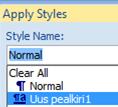
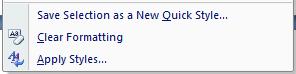
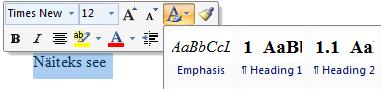
 NB! Возможно быстро создать стиль с помощью оформленного соответствующим образом текста. Для эттого выделить этот текст, щелкнуть по контекстуальной кнопке с буквой и кисточкой, выбрать требуемое форматирование, сделать изменения и сохранить это с помощью команды в нижней части окна выбора Save Selection as a New Quick Style…
Таким образом сохраненный стиль можно использовать команду
Apply Styles: стиль назван Uus pealkiri1.
Создание нового стиля можно начать и заданием установок в окне, которое отображается с помощью кнопки запуска диалогового окна в группе Styles.
В отображенном окне Styles с помощью кнопки New Style открывается диалоговое окно Create New Style from Formating, в котором задаются свойства стиля.
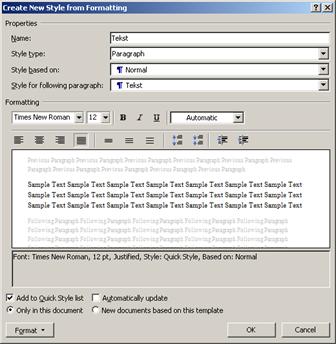
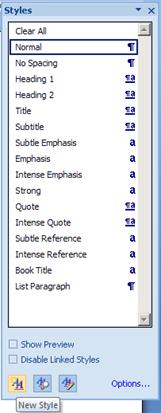
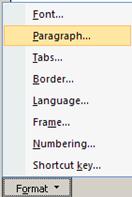
На рисунке в окне Create New Style from Formating в поле Name: стилю задается имя (например, Tekst), в поле Style type: задается, стиль абзаца (Paragraph) и за основу в поле (Based on:) выбирается стиль Normal. Выбран шрифт Times New Roman, его размер – 12 pt. Остальные необходимые параметры задаются с помощью щелчка по кнопке Format. При форматировании можно выбрать шрифт (Font), задать установки абзаца (Paragraph), перечисление (Numbering) и т. п.
8 Оглавление (содержание)
Самый удобный способ создания оглавления – использовать встроенные стили заголовков, можно также создать оглавление, используя стили, приспособленные пользователем к заданным требованиям.
В галерее программы Microsoft Office Word 2007 можно выбирать среди девяти стилей заголовков: Heading1, Heading2, Heading3… Heading9.
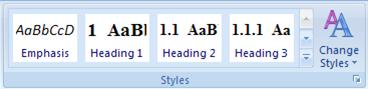
Microsoft Office Word отыскивает заголовки с выбранным стилем, формирует записи в соответствии со стилями заголовков и добавляет в документ оглавление.
Оглавление можно обновлять и удалять.
8.1 Создание оглавления на основе встроенных стилей заголовков
Такие действия используются, если в документе применены встроенные стили заголовков.
Щелкнуть в тексте в позицию, в которую следует поместить оглавление. Как правило, это начало документа. Щелкнуть по кнопке Table of Contents в группе Table of Contents на вкладке References и затем выбрать стиль оглавления.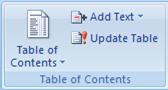
NB! Для отображения дополнительных возможностей в диалоговом окне Table of Contents выбрать команду Insert Table of Contents.
8.2 Создание оглавления на основе стилей, измененных или созданных пользователем
Этот способ применяется, если заголовки оформлены измененными или заново созданными стилями. Можно выбрать установки стилей, которые Word будет использовать при создании оглавления.
Щелкнуть в тексте в позицию, в которую следует поместить оглавление. Щелкнуть по кнопке Table of Contents в группе Table of Contents на вкладке References и затем выбрать команду Insert Table of Contents. Щелкнуть по кнопке Options. В разделе Available styles: найти стиль, примененный к заголовку. В поле TOC Level (рядом с названием стиля) ввести число от 1 до 9, тем самым задавая уровень заголовка.NB! Если используются только созданные пользователем стили, следует у встроенных стилей (например, Heading 1) стереть номер уровня заголовка.
Повторять действия 4 и 5 для каждого стиля, который необходимо добавить в оглавление. Щелкнуть по кнопке OK.Выбрать стиль оглавления, подходящий содержанию документа.
Печатаемый документ – документ предназначен для чтения на бумаге, в этом случае каждая запись оглавления содержит заголовок и соответствующий номер страницы. Читатель может открыть нужную страницу.
Дигитальный документ – в Word в электронном документе записи оглпвления могут быть представлены гиперссылками. Читатель может перейти к нужному заголовку в документе, щелкнув по записи оглавления.
8.3 Обновление оглавления
Если в документ добавлены, изменены или удалены какие-то составляющие объекты (главы, заголовки и т. п.), то оглавление автоматически не изменяется, но его можно быстро и легко обновить. Для этого следует выполнить следующее.

|
Из за большого объема этот материал размещен на нескольких страницах:
1 2 3 4 5 6 7 8 9 10 |
